Скидка 5% на первый заказ — RDS5




Как откатить windows 10 до заводских настроек
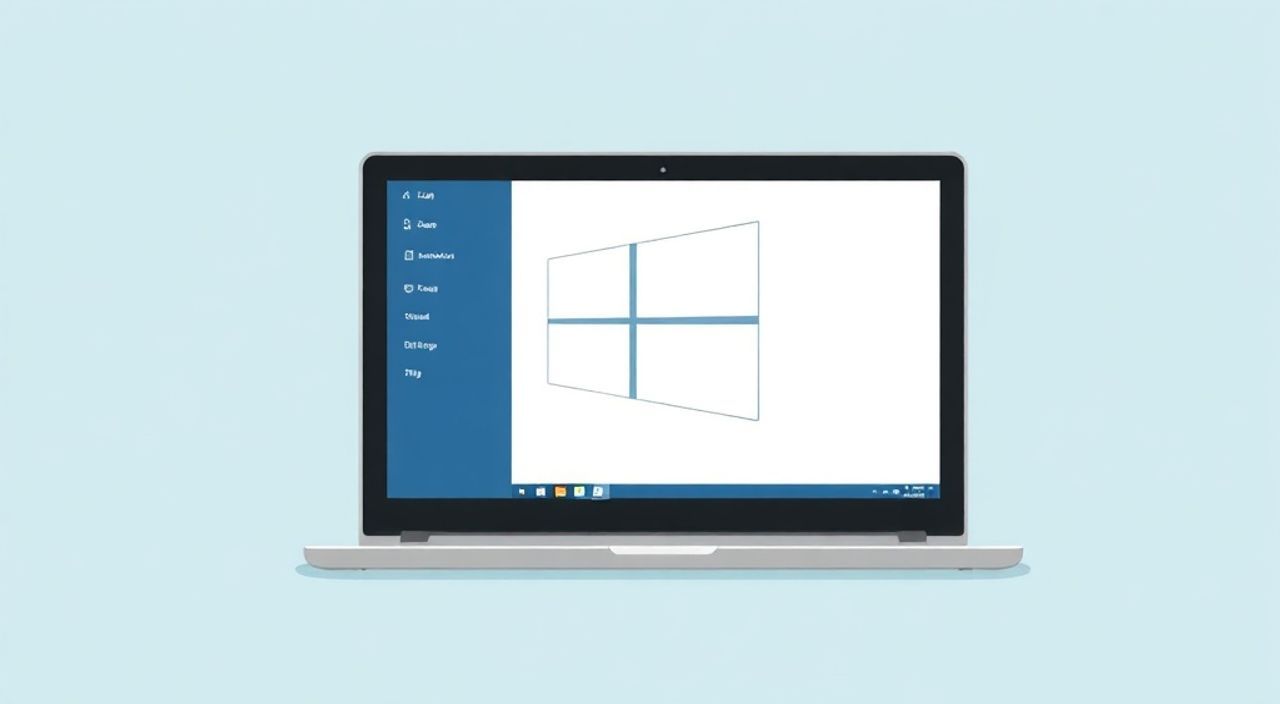
Восстановление Windows 10 до заводских настроек — это мощный инструмент для устранения системных сбоев, замедления работы компьютера или подготовки устройства к передаче другому пользователю. Эта процедура позволяет полностью очистить систему и вернуть её к состоянию, в котором она находилась при первой установке, избавляя от накопленного мусора, программ-шпионов и конфликтов между приложениями. Однако важно понимать, что «откат» не всегда означает простое восстановление резервной копии — чаще речь идёт о сбросе параметров операционной системы через встроенные средства Microsoft.
Сброс Windows 10 до заводских настроек выполняется через раздел «Восстановление» в параметрах системы. Рекомендуется предварительно создать резервную копию важных данных и выбрать опцию «Удалить всё», если вы планируете продажу или передачу устройства.
Содержание статьи:
- Что значит сброс Windows 10 до заводских настроек?
- Когда стоит сбрасывать Windows 10?
- Подготовка к сбросу: что нужно сделать заранее
- Шаги по подготовке:
- Как откатить Windows 10 до заводских настроек: пошаговая инструкция
- Шаг 1: Откройте меню «Параметры»
- Шаг 2: Перейдите в раздел «Обновление и безопасность»
- Шаг 3: Выберите вкладку «Восстановление»
- Шаг 4: Запустите сброс
- Шаг 5: Подтвердите действие
- Варианты сброса: «Сохранить мои файлы» vs «Удалить всё»
- Ошибки при сбросе и как их решать
- Экспертное мнение
- Вопросы и ответы
- Заключение
Что значит сброс Windows 10 до заводских настроек?
Сброс Windows 10 до заводских настроек — это процесс полной переустановки операционной системы с использованием встроенных механизмов восстановления. Он не требует внешних загрузочных флешек или дисков, так как образ восстановления хранится прямо на жёстком диске вашего компьютера. В результате система удаляет все установленные программы, временные файлы, кэш и пользовательские настройки, а затем устанавливает «чистую» версию Windows 10.
Процедура отличается от обычного форматирования диска тем, что использует специальный компонент под названием Windows Recovery Environment (WinRE). Этот компонент активируется автоматически при запуске сброса и обеспечивает корректное восстановление системы без повреждения загрузчика или разделов диска. Это безопасный способ «перезагрузить» работу ПК, особенно если он стал медленно реагировать на команды, зависать или выдавать ошибки.
Полезно знать: Заводские настройки не означают возврат к версии Windows, установленной производителем ПК. Система будет обновлена до последней доступной версии Windows 10, даже если вы сбрасываете её спустя несколько лет после покупки.
Существуют два типа сброса: локальный и облачный. Локальный использует уже загруженный образ системы на вашем устройстве, тогда как облачный загружает свежий образ напрямую с серверов Microsoft. Последний вариант рекомендуется, если есть подозрение на заражение вредоносным ПО, поскольку он исключает использование потенциально скомпрометированных локальных файлов.
Когда стоит сбрасывать Windows 10?
Решение о сбросе системы должно быть взвешенным. Хотя это эффективный метод борьбы с проблемами, его не стоит применять при каждом малейшем торможении. Ниже приведены ситуации, когда сброс действительно оправдан:
- Система регулярно зависает, перезагружается или показывает синие экраны смерти (BSOD).
- Появились признаки вирусной активности: неизвестные процессы, реклама в браузере, блокировка антивируса.
- Вы хотите передать компьютер другому человеку и полностью удалить свои данные.
- Накопилось слишком много ненужных программ, и чистка вручную не помогает.
- Windows не запускается, но доступен режим восстановления.
Сброс особенно полезен после длительного использования ПК — например, спустя 2–3 года. За это время система накапливает множество изменений в реестре, временных файлов и фоновых служб, что может привести к деградации производительности. По данным исследований, средняя производительность Windows 10 снижается на 15–25% за первые 18 месяцев эксплуатации из-за фрагментации и «цифрового мусора».
«Если вы заметили, что ваш компьютер стал медленнее при старте, часто подтормаживает в работе и не реагирует на стандартные методы оптимизации — самое время рассмотреть сброс. Это проще и надёжнее, чем ручная чистка.» — Алексей Петров, системный администратор, 12 лет опыта
Не стоит забывать, что сброс — это крайняя мера. Перед ним рекомендуется попробовать менее радикальные методы: проверку на вирусы, дефрагментацию диска, отключение автозагрузки и очистку через «Освобождение места». Если они не помогли — переходите к более серьёзному вмешательству.
Подготовка к сбросу: что нужно сделать заранее
Перед тем как начать сброс, крайне важно выполнить ряд подготовительных шагов. Пренебрежение ими может привести к потере важных документов, фотографий, настроек приложений и лицензионных ключей.
Первым делом — сделайте резервную копию всех важных данных. Используйте внешний жёсткий диск, облачное хранилище (OneDrive, Google Drive) или сетевой сервер. Убедитесь, что скопированы папки «Документы», «Изображения», «Видео», «Загрузки» и любые другие, где хранятся личные файлы. Не забудьте экспортировать закладки из браузеров и сохранить пароли, если они не синхронизируются с учётной записью.
Шаги по подготовке:
- Подключите внешнее устройство хранения или войдите в аккаунт облачного сервиса.
- Скопируйте все необходимые файлы. Используйте проводник Windows для проверки полноты копирования.
- Запишите или сохраните в безопасном месте лицензионные ключи программ (особенно Office, Adobe, игры).
- Отключите двухфакторную аутентификацию на привязанных сервисах, если она зависит от этого устройства.
- Убедитесь, что у вас есть доступ к учётной записи Microsoft — она понадобится после сброса.
Полезно знать: Некоторые приложения (например, Microsoft Office) привязываются к аппаратному ключу. После сброса потребуется повторная активация. Сохраните ключи или используйте учётную запись, к которой они привязаны.
Также проверьте, достаточно ли свободного места на диске. Для успешного сброса требуется минимум 10–15 ГБ свободного пространства. Если диск почти заполнен, освободите место, удалив ненужные файлы или переместив их на другой носитель.
Как откатить Windows 10 до заводских настроек: пошаговая инструкция
Процесс сброса можно выполнить прямо из рабочего окружения Windows 10, при условии, что система запускается и стабильно работает. Ниже приведена детальная инструкция:
Шаг 1: Откройте меню «Параметры»
Нажмите кнопку «Пуск» и выберите шестерёнку («Параметры»). Либо нажмите Win + I.
Шаг 2: Перейдите в раздел «Обновление и безопасность»
В главном окне найдите и кликните по пункту «Обновление и безопасность». Это центр управления системными обновлениями и защитой.
Шаг 3: Выберите вкладку «Восстановление»
В левом меню выберите «Восстановление». Здесь находятся инструменты для сброса, отката и восстановления системы.
Шаг 4: Запустите сброс
В разделе «Вернуть компьютер в исходное состояние» нажмите кнопку «Начать». Система предложит два варианта: сохранить файлы или удалить всё.
Шаг 5: Подтвердите действие
Выберите нужный режим (подробнее — в следующем разделе), подтвердите выбор и дождитесь завершения процесса. Он может занять от 30 минут до нескольких часов, в зависимости от скорости диска и объёма данных.
Полезно знать: Во время сброса нельзя прерывать питание компьютера. Если это произойдёт, возможна поломка системы и необходимость ручной переустановки Windows с флешки.
Если Windows не запускается, сброс можно начать через среду восстановления:
- Выключите компьютер.
- Включите его и сразу нажмите F11 (на некоторых моделях — Shift + F10 при запуске).
- Выберите «Устранение неполадок» → «Сброс этого компьютера».
- Следуйте инструкциям на экране.
Варианты сброса: «Сохранить мои файлы» vs «Удалить всё»
При запуске сброса Windows предлагает два основных пути. Выбор зависит от ваших целей и готовности к потере данных.
Параметр |
Сохранить мои файлы |
Удалить всё |
|---|---|---|
Что удаляется |
Программы и настройки |
Все файлы, программы, настройки |
Что остаётся |
Личные файлы (документы, фото и т.д.) |
Ничего |
Рекомендуется для |
Быстрого восстановления при сбоях |
Продажи, дарения, глубокой очистки |
Время выполнения |
30–60 минут |
60–120 минут |
Безопасность данных |
Средняя (файлы могут быть доступны) |
Высокая (с опцией шифрования) |
Опция «Сохранить мои файлы» удобна, если вы хотите оставить документы, но избавиться от причин сбоев. Она удаляет только приложения и системные настройки, оставляя папки пользователя. Однако важно понимать, что «сохранённые» файлы всё равно могут быть повреждены, если причина проблемы — вредоносное ПО.
Вариант «Удалить всё» — наиболее безопасный. Его стоит использовать, если вы передаёте устройство, или подозреваете наличие троянов, шпионского ПО или руткитов. При этом можно дополнительно включить опцию «Очистить диск», которая многократно перезаписывает данные, делая их практически невозможными для восстановления.
«Если вы сомневаетесь, какой режим выбрать — выбирайте “Удалить всё”. Лучше потратить лишнее время на восстановление файлов из резервной копии, чем оставить после себя конфиденциальные данные.» — Елена Ковалёва, эксперт по кибербезопасности
Ошибки при сбросе и как их решать
Несмотря на автоматизацию, процесс сброса может завершиться с ошибкой. Ниже — распространённые проблемы и способы их устранения.
- Ошибка 0x80070005 — Доступ запрещён. Возникает из-за ограничений прав доступа. Решение: запустите сброс от имени администратора или проверьте антивирус — он может блокировать процесс.
- Ошибка 0x80070091 — Профиль пользователя не найден. Часто появляется при повреждении профиля. Решение: создайте нового пользователя с правами администратора и выполните сброс под его учётной записью.
- Сброс завис на 89% или 100%. Возможна проблема с диском. Проверьте S.M.A.R.T.-статус HDD/SSD с помощью CrystalDiskInfo. При необходимости замените накопитель.
- “Не удалось найти образ восстановления”. WinRE повреждён. Используйте загрузочную флешку с Windows 10 и выберите «Восстановление системы».
Если стандартные методы не работают, можно принудительно активировать сброс через командную строку:
- Перезагрузите ПК и зайдите в среду восстановления (F11 или Shift+Restart).
- Выберите «Поиск и устранение неисправностей» → «Дополнительные параметры» → «Командная строка».
- Введите команду:
systemreset --cleanpc - Подтвердите действие и дождитесь перезагрузки.
Полезно знать: Если на компьютере установлен SSD, процесс сброса проходит быстрее, но требует больше энергии. Убедитесь, что ноутбук подключён к сети.
Экспертное мнение
«Многие пользователи боятся сброса, считая его сложным или опасным. На самом деле, это один из самых безопасных и эффективных способов вернуть ПК к жизни. Главное — не забывать о резервном копировании. Я рекомендую делать сброс каждые 2–3 года, даже если проблем нет. Это профилактика, как ТО для автомобиля.» — Дмитрий Смирнов, IT-консультант, автор курсов по обслуживанию ПК
По словам эксперта, современные версии Windows 10 и 11 значительно улучшили процесс восстановления. Теперь сброс проходит стабильнее, а вероятность повреждения системы сведена к минимуму благодаря улучшенной проверке целостности образа. Кроме того, облачная опция позволяет получить «свежую» систему, не зависящую от состояния локального диска.
Вопросы и ответы
После сброса Windows снова станет медленной?
Скорее всего, со временем — да. Но начальное состояние будет оптимальным. Чтобы замедлить этот процесс, избегайте установки ненужных программ, регулярно очищайте автозагрузку и используйте SSD.
Нужно ли переустанавливать драйверы после сброса?
Нет. Windows 10 автоматически загружает базовые драйверы через Центр обновления. Однако рекомендуется зайти на сайт производителя ПК и установить последние версии драйверов для видеокарты, Wi-Fi и аудио.
Можно ли отменить сброс после начала?
Нет. Как только процесс запущен, его нельзя прервать без риска повреждения системы. Поэтому обязательно подтвердите все действия заранее.
Останутся ли мои лицензии на Windows после сброса?
Да. Лицензия привязана к аппаратному ключу устройства или вашей учётной записи Microsoft. После сброса система активируется автоматически.
Чем сброс отличается от отката системы?
Откат использует точки восстановления и не удаляет файлы. Сброс — это полная переустановка. Откат подходит для устранения последних изменений, сброс — для глубокой очистки.
Заключение
Сброс Windows 10 до заводских настроек — это не просто способ избавиться от тормозов, а полноценная стратегия поддержания здоровья компьютера. Он позволяет вернуть систему к стабильному состоянию, удалить вредоносное ПО и подготовить устройство к новому этапу использования. Главное — действовать осознанно, выполняя все этапы подготовки и выбирая подходящий режим сброса.
Помните: технология должна служить вам, а не наоборот. Если ПК начал «тормозить», глючить или вызывать раздражение — не игнорируйте сигналы. Иногда самый быстрый путь к производительности — это начать с чистого листа.
- Всегда делайте резервную копию перед сбросом.
- Выбирайте «Удалить всё» при передаче устройства или подозрении на вирусы.
- Используйте облачный сброс для получения чистой и актуальной системы.
- Проверяйте диск на ошибки перед началом процесса.
- Сброс — это профилактика, а не аварийная мера.
⚠️ Дисклеймер — нажмите, чтобы развернуть
Материалы, опубликованные в разделе «Блог» на сайте RU DESIGN SHOP (rudesignshop.ru), носят исключительно информационный и ознакомительный характер и не являются руководством к действию, финансовой рекомендацией, медицинской услугой, ветеринарным назначением либо рекламой товаров и услуг, включая азартные игры. Публикации не содержат призывов к участию в азартных играх и не направлены на продвижение соответствующих операторов.
Безопасность применения товаров и веществ: при использовании строительных материалов, бытовой химии, пестицидов и агрохимикатов необходимо строго следовать инструкциям производителя и действующему законодательству Российской Федерации, включая Федеральный закон РФ от 19.07.1997 № 109-ФЗ «О безопасном обращении с пестицидами и агрохимикатами».
Упоминание товарных знаков, брендов и организаций носит исключительно информационный характер и не означает наличие партнёрских отношений или одобрения со стороны правообладателей.
Материалы, содержащие сведения о медицинских, ветеринарных или косметических средствах, представлены в справочных целях и не являются медицинской консультацией или назначением. Перед применением рекомендуется обратиться к врачу, ветеринарному специалисту или иному сертифицированному профессионалу.
Возрастные ограничения: материалы, содержащие сведения о продукции категории 18+, включая алкоголь или азартные игры, предназначены исключительно для совершеннолетней аудитории и публикуются в информационных целях.
Правовая ответственность: решения, принятые на основе опубликованной информации, пользователь принимает самостоятельно и на свой риск; редакция и авторы несут ответственность в пределах, установленных законодательством Российской Федерации.
Редакция не допускает публикаций, содержащих пропаганду экстремизма, терроризма, наркотических средств или суицида; подобные материалы подлежат немедленному удалению.
Упоминание организаций с ограниченным статусом: компания Meta Platforms Inc. (социальные сети Facebook и Instagram) признана экстремистской организацией решением суда РФ, её деятельность запрещена на территории Российской Федерации; любые упоминания приводятся исключительно в информационных целях.
Авторские права и источники: информация собирается из открытых источников; её актуальность указывается на дату публикации и может изменяться.
Изображения и иллюстрации используются на условиях, разрешённых правообладателями. При возникновении претензий редакция готова оперативно рассмотреть обращение и внести необходимые изменения.
Персональные данные и cookies: сайт использует cookies и обрабатывает персональные данные пользователей в соответствии с Федеральным законом № 152-ФЗ «О персональных данных» и Политикой конфиденциальности RU DESIGN SHOP.
Мнения авторов могут не совпадать с позицией государственных органов или коммерческих организаций, упомянутых в материалах.
РЕКОМЕНДУЕМ
Товары от российских производителей
-6%
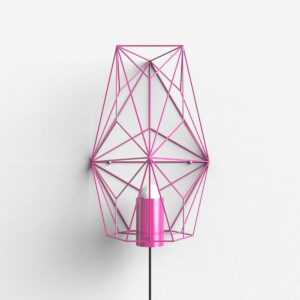
Бра комета розовый ARCHPOLE
Первоначальная цена составляла 20957 руб..19700 руб.Текущая цена: 19700 руб..

-3%
