Скидка 5% на первый заказ — RDS5




Айфон как подключить к телевизору
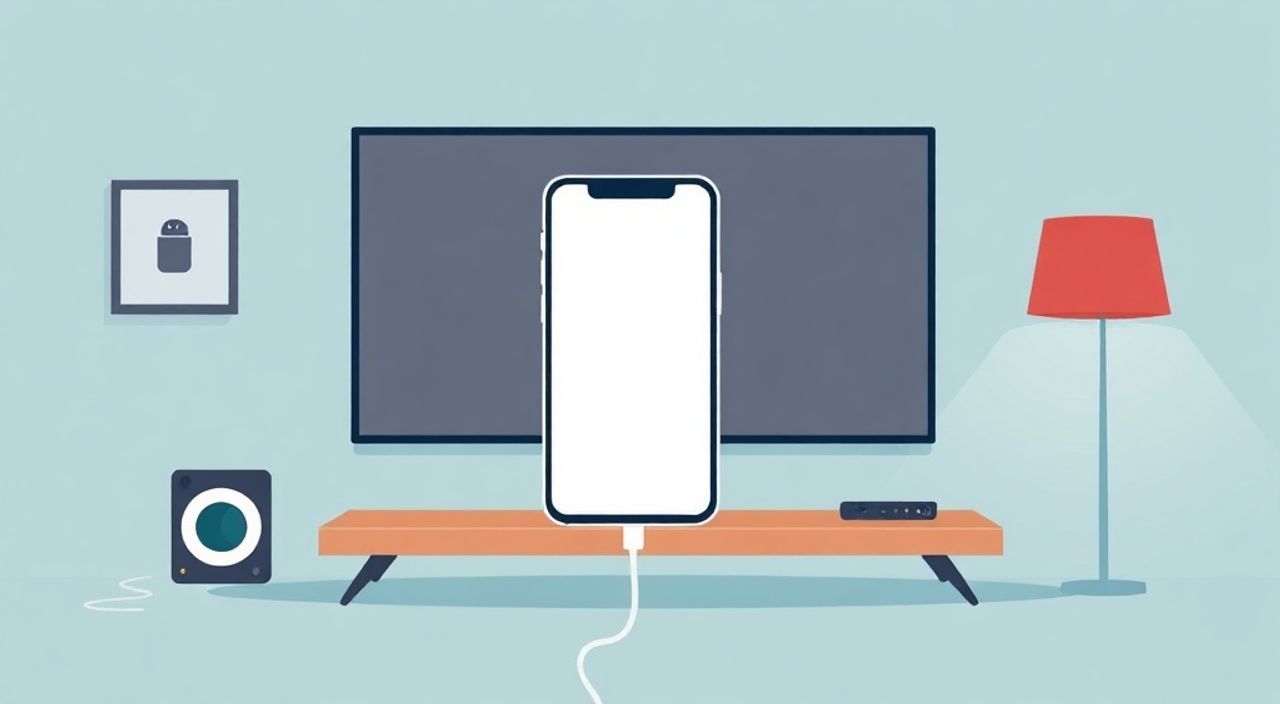
Современный iPhone — это не просто телефон, а центральный узел цифровой экосистемы. Многие пользователи сталкиваются с необходимостью транслировать контент с устройства на большой экран телевизора — будь то фильм, презентация, фотографии или игра. Подключение iPhone к телевизору — задача, которая на первый взгляд кажется простой, но требует понимания технологий, совместимости оборудования и правильной настройки. От беспроводного AirPlay до проводных решений с HDMI — выбор метода зависит от модели iPhone, типа телевизора и ваших задач. Главное — не торопиться с выбором адаптера или настройкой, ведь ошибки в подключении часто связаны с устаревшими прошивками или неправильно выбранным кабелем.
Лучший способ подключить iPhone к телевизору — через AirPlay 2, если телевизор поддерживает AirPlay или подключён к Apple TV. Для старых телевизоров без AirPlay подойдёт Lightning-to-HDMI адаптер. Убедитесь, что оба устройства находятся в одной Wi-Fi сети и обновлены до последней версии iOS и прошивки телевизора.
Как подключить iPhone к телевизору через AirPlay
AirPlay — это фирменная технология Apple для беспроводной трансляции аудио, видео и экрана с iPhone, iPad или Mac на совместимые устройства. Она работает на основе протокола Wi-Fi и не требует дополнительных кабелей. Чтобы использовать AirPlay, ваш телевизор должен быть оснащён встроенной поддержкой AirPlay 2 — это актуально для моделей 2019 года и новее от Samsung, LG, Sony, Hisense и других производителей.
Сначала убедитесь, что iPhone и телевизор подключены к одной Wi-Fi сети. Затем откройте Центр управления: проведите пальцем вниз от верхнего правого угла (на iPhone с Face ID) или вверх от нижнего края (на iPhone с Home-кнопкой). Найдите иконку «AirPlay» — она выглядит как треугольник с окружностью внизу. Нажмите на неё, и появится список доступных устройств. Выберите свой телевизор.
Если телевизор не отображается, проверьте, включена ли функция AirPlay на нём. На LG — в меню «Настройки» → «Общие» → «AirPlay». На Samsung — «Настройки» → «Общие» → «AirPlay». На Sony — «Настройки» → «Сеть» → «AirPlay». Некоторые телевизоры требуют ввода кода подтверждения — он появляется на экране при попытке подключения.
Полезно знать: AirPlay 2 поддерживает многоканальный звук и возможность трансляции в разных комнатах одновременно. Для этого нужна экосистема HomePod или совместимые колонки.
Подключение через Apple TV
Если ваш телевизор не поддерживает AirPlay напрямую, но вы хотите получить максимальную стабильность и качество, лучшим решением станет Apple TV. Это мини-устройство, подключаемое к HDMI-порту телевизора, которое превращает любой экран в полноценный терминал Apple. Apple TV 4K (второе поколение и новее) поддерживает AirPlay 2, 4K HDR, Dolby Vision и Atmos — всё, что нужно для идеального воспроизведения.
Подключение происходит в три шага:
1. Подключите Apple TV к телевизору через HDMI.
2. Включите устройство и пройдите начальную настройку, подключив его к Wi-Fi.
3. На iPhone откройте Центр управления → AirPlay → выберите «Apple TV».
После этого вы можете транслировать экран, видео из приложений (YouTube, Netflix, Disney+), музыку или даже играть в игры на большом экране с синхронизацией звука. Apple TV также позволяет управлять трансляцией с iPhone даже при блокировке экрана — идеально для вечернего просмотра.
«Apple TV — это не просто адаптер, а полноценный медиацентр. Если вы активно используете iCloud, Apple Music или Apple TV+, это единственный способ получить бесшовный опыт без потерь качества.» — Алексей Морозов, эксперт по цифровым экосистемам, 12 лет в IT-консалтинге.
Подключение через кабель: Lightning-to-HDMI
Для тех, кто не хочет зависеть от Wi-Fi или использует старый телевизор без AirPlay, проводное подключение — надёжное и универсальное решение. Вам понадобится официальный адаптер Apple Lightning to HDMI (или Lightning to Digital AV Adapter) и HDMI-кабель. Адаптер стоит около 2990 рублей, но гарантирует стабильность и полное соответствие стандартам.
Алгоритм подключения:
- Подключите адаптер к Lightning-порту iPhone.
- Подключите HDMI-кабель к адаптеру и к HDMI-входу телевизора.
- На телевизоре переключитесь на соответствующий HDMI-вход (через пульт).
- На iPhone может появиться запрос на разрешение вывода изображения — нажмите «Разрешить».
После подключения экран iPhone отображается на телевизоре в реальном времени. Важно: адаптер требует питания. Если вы используете его длительное время, подключите его к источнику питания через USB-кабель — иначе iPhone может разряжаться быстрее обычного.
Полезно знать: Адаптер не поддерживает зарядку iPhone во время трансляции, если не подключён к внешнему питанию. Рекомендуется использовать зарядное устройство мощностью не менее 12 Вт.
Подключение к телевизорам Samsung, LG, Sony и другим
Современные Smart TV от ведущих брендов имеют встроенную поддержку AirPlay 2, но не все пользователи знают, как её включить. Ниже — краткий чек-лист по популярным моделям:
Бренд |
Модели с AirPlay 2 |
Как включить |
|---|---|---|
Samsung |
2019–2025 (QLED, UHD, 8K) |
Настройки → Общие → AirPlay → Включить |
LG |
2018–2025 (OLED, NanoCell, WebOS) |
Настройки → Общие → AirPlay → Включить |
Sony |
2019–2025 (Bravia X90K, X95K, A80K) |
Настройки → Сеть → AirPlay → Включить |
Philips |
2020–2025 (Android TV) |
Настройки → Подключения → AirPlay → Включить |
Hisense |
2021–2025 (ULED, Roku TV) |
Настройки → Система → AirPlay → Включить |
Если ваш телевизор не поддерживает AirPlay, но имеет Android TV или Roku — можно установить приложение «AirPlay Receiver» из магазина приложений. Однако такие решения менее стабильны и могут иметь задержку в 1–3 секунды.
Представьте, что вы хотите показать презентацию на совещании. Проводное подключение через адаптер даст вам 100% гарантию, что изображение не пропадёт. А если вы просто смотрите сериал — AirPlay через Apple TV или Smart TV будет удобнее и эстетичнее.
Частые ошибки и как их исправить
Даже опытные пользователи сталкиваются с проблемами при подключении. Вот самые распространённые:
- «AirPlay не видит телевизор» — чаще всего причина в разной Wi-Fi сети. Убедитесь, что iPhone и телевизор подключены к одному роутеру, а не к гостевой сети. Также проверьте, не включён ли режим «Безопасность» или «Родительский контроль» на роутере — он может блокировать AirPlay.
- «Появляется ошибка «Невозможно подключиться» — перезагрузите iPhone, телевизор и роутер. Иногда помогает сброс настроек сети на iPhone: «Настройки» → «Общие» → «Сброс» → «Сбросить настройки сети».
- «Звук не идёт через телевизор» — проверьте, не выбран ли другой аудио-выход в Центре управления. Нажмите на значок AirPlay и убедитесь, что выбран именно телевизор, а не Bluetooth-колонка.
- «Изображение тормозит» — это типично для слабого Wi-Fi. Используйте 5 ГГц сеть, а не 2,4 ГГц. Если телевизор поддерживает Wi-Fi 6 — подключите его к нему.
- «Адаптер не работает» — убедитесь, что вы используете оригинальный адаптер Apple. Аналоги часто не поддерживают полный спектр разрешений и могут вызывать сбои.
Если ничего не помогает — попробуйте подключить iPhone к телевизору через компьютер (через QuickTime и AirServer). Это сложнее, но сработает даже в экстренных случаях.
Экспертное мнение: что выбирают профессионалы
«Я рекомендую клиентам, которые ценят качество и надёжность, всегда выбирать Apple TV 4K. Даже если телевизор поддерживает AirPlay — встроенная реализация часто уступает по стабильности. Apple TV — это промышленный стандарт для домашнего кинотеатра. Он не только транслирует, но и управляет всей экосистемой: от HomeKit до Family Sharing.» — Елена Кузнецова, технический директор студии цифрового дизайна «HomeLab», более 8 лет работы с Apple-экосистемами.
Профессионалы также отмечают:
— Для презентаций и работы — всегда проводное подключение.
— Для просмотра фильмов — AirPlay через Apple TV.
— Для кратковременного использования (например, показ фото) — встроенный AirPlay на Smart TV.
— Никогда не экономьте на адаптерах. Подделки могут повредить порт Lightning.
Часто задаваемые вопросы
Можно ли подключить iPhone к телевизору без Wi-Fi?
Да, через кабель Lightning-to-HDMI. AirPlay требует Wi-Fi, но проводное подключение работает напрямую — без интернета.
Поддерживает ли iPhone 12/13/14/15 AirPlay?
Все модели iPhone с Lightning-портом (с iPhone 5s и новее) поддерживают AirPlay. Новые модели (iPhone 12 и выше) поддерживают AirPlay 2 с улучшенной синхронизацией звука и видео.
Можно ли передавать звук на колонку, а видео на телевизор?
Нет, AirPlay передаёт аудио и видео как единый поток. Но вы можете подключить Bluetooth-колонку отдельно — тогда звук пойдёт через неё, а изображение останется на телевизоре.
Почему телевизор не отображается в списке AirPlay?
Проверьте: 1) Включён ли AirPlay на телевизоре; 2) Находятся ли устройства в одной сети; 3) Не включён ли режим «Гостевой» на роутере; 4) Обновлена ли iOS и прошивка телевизора.
Как транслировать экран iPhone на телевизор без Apple TV?
Используйте адаптер Lightning-to-HDMI. Альтернатива — приложения вроде Reflector или AirServer на ПК или Mac, подключённом к телевизору через HDMI.
Заключение
Подключение iPhone к телевизору — это не просто техническая операция, а интеграция вашего цифрового мира в пространство дома или офиса. Выбор между AirPlay и проводным подключением зависит от ваших потребностей: если важна свобода и качество — Apple TV или Smart TV с AirPlay 2. Если нужна надёжность в любых условиях — Lightning-to-HDMI адаптер.
Современные технологии делают процесс всё более простым, но только понимание основ помогает избежать типичных ошибок. Не забывайте обновлять ПО, проверять Wi-Fi и использовать оригинальные аксессуары — это ключ к стабильной работе.
Выберите метод, соответствующий вашему сценарию использования: AirPlay — для комфорта, кабель — для надёжности, Apple TV — для полного контроля. Никакая технология не заменит правильную настройку и понимание экосистемы Apple.
- Лучший способ — AirPlay через Apple TV или совместимый Smart TV.
- Для старых телевизоров — используйте официальный Lightning-to-HDMI адаптер.
- Всегда подключайте устройства к одной Wi-Fi сети и обновляйте iOS и прошивку телевизора.
- Проводное подключение надёжнее и не требует интернета.
- Избегайте дешёвых копий адаптеров — они могут повредить порт iPhone.
⚠️ Дисклеймер — нажмите, чтобы развернуть
Материалы, опубликованные в разделе «Блог» на сайте RU DESIGN SHOP (rudesignshop.ru), носят исключительно информационный и ознакомительный характер и не являются руководством к действию, финансовой рекомендацией, медицинской услугой, ветеринарным назначением либо рекламой товаров и услуг, включая азартные игры. Публикации не содержат призывов к участию в азартных играх и не направлены на продвижение соответствующих операторов.
Безопасность применения товаров и веществ: при использовании строительных материалов, бытовой химии, пестицидов и агрохимикатов необходимо строго следовать инструкциям производителя и действующему законодательству Российской Федерации, включая Федеральный закон РФ от 19.07.1997 № 109-ФЗ «О безопасном обращении с пестицидами и агрохимикатами».
Упоминание товарных знаков, брендов и организаций носит исключительно информационный характер и не означает наличие партнёрских отношений или одобрения со стороны правообладателей.
Материалы, содержащие сведения о медицинских, ветеринарных или косметических средствах, представлены в справочных целях и не являются медицинской консультацией или назначением. Перед применением рекомендуется обратиться к врачу, ветеринарному специалисту или иному сертифицированному профессионалу.
Возрастные ограничения: материалы, содержащие сведения о продукции категории 18+, включая алкоголь или азартные игры, предназначены исключительно для совершеннолетней аудитории и публикуются в информационных целях.
Правовая ответственность: решения, принятые на основе опубликованной информации, пользователь принимает самостоятельно и на свой риск; редакция и авторы несут ответственность в пределах, установленных законодательством Российской Федерации.
Редакция не допускает публикаций, содержащих пропаганду экстремизма, терроризма, наркотических средств или суицида; подобные материалы подлежат немедленному удалению.
Упоминание организаций с ограниченным статусом: компания Meta Platforms Inc. (социальные сети Facebook и Instagram) признана экстремистской организацией решением суда РФ, её деятельность запрещена на территории Российской Федерации; любые упоминания приводятся исключительно в информационных целях.
Авторские права и источники: информация собирается из открытых источников; её актуальность указывается на дату публикации и может изменяться.
Изображения и иллюстрации используются на условиях, разрешённых правообладателями. При возникновении претензий редакция готова оперативно рассмотреть обращение и внести необходимые изменения.
Персональные данные и cookies: сайт использует cookies и обрабатывает персональные данные пользователей в соответствии с Федеральным законом № 152-ФЗ «О персональных данных» и Политикой конфиденциальности RU DESIGN SHOP.
Мнения авторов могут не совпадать с позицией государственных органов или коммерческих организаций, упомянутых в материалах.
РЕКОМЕНДУЕМ
Товары от российских производителей




