Скидка 5% на первый заказ — RDS5




Как подключить наушники сони к телевизору
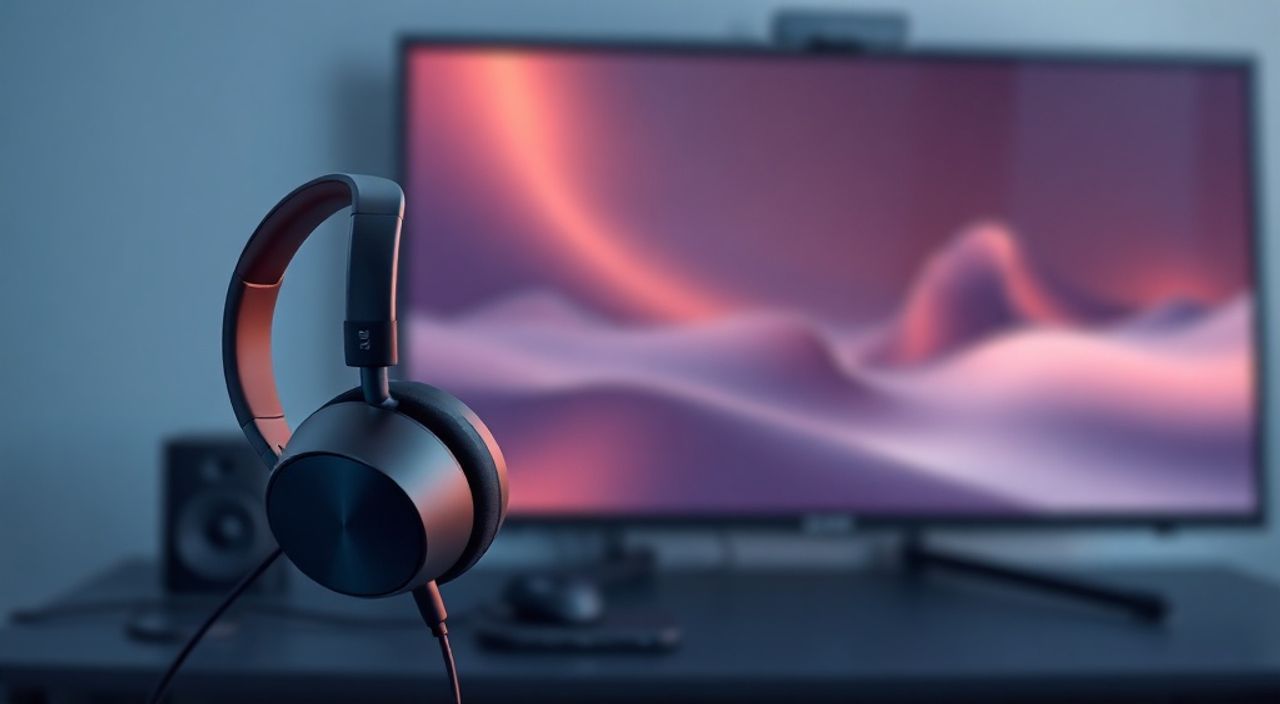
Современные телевизоры всё чаще теряют встроенные аудиопорты, а качество звука встроенного динамика оставляет желать лучшего. Подключение наушников Sony к телевизору — это не просто способ уединиться, а стратегическое решение для улучшения аудиовосприятия: чёткость диалогов, глубина басов, отсутствие помех. Особенно это актуально для вечернего просмотра, когда хочется погрузиться в фильм, не мешая окружающим. Благодаря технологии Bluetooth и современным аудиоадаптерам, даже старые модели телевизоров можно превратить в высококлассную аудиосистему с поддержкой наушников Sony.
Для подключения наушников Sony к телевизору используйте Bluetooth-соединение, если телевизор его поддерживает. Если нет — подключите Bluetooth-адаптер через USB или аудиовыход, а затем синхронизируйте наушники в режиме парковки. Это самый надёжный и универсальный способ для большинства моделей.
Содержание статьи:
Как подключить наушники Sony к телевизору через Bluetooth
Большинство современных телевизоров Samsung, LG, Sony, Philips и других брендов оснащены встроенной поддержкой Bluetooth. Если ваш телевизор относится к категории Smart TV 2018–2025 годов выпуска — шансы на прямое подключение очень высоки. Первым делом убедитесь, что наушники Sony находятся в режиме сопряжения. Для моделей WH-1000XM4, WH-1000XM5, WF-1000XM4 и других — удерживайте кнопку питания 7–8 секунд до тех пор, пока не услышите голосовое уведомление «Bluetooth pairing» или не увидите мигающий синий индикатор.
Перейдите в настройки телевизора: «Настройки» → «Сеть» → «Bluetooth». Включите Bluetooth, если он отключен. Дождитесь появления имени ваших наушников в списке доступных устройств. Выберите его и дождитесь статуса «Подключено». После успешного подключения звук с телевизора автоматически переключится на наушники.
Полезно знать: Некоторые телевизоры не поддерживают одновременное подключение нескольких Bluetooth-устройств. Если вы подключили наушники, но потеряли звук с динамиков — это нормально. Телевизор переключает аудиовыход исключительно на Bluetooth-устройство.
Для пользователей Sony Bravia: в меню «Звук» найдите пункт «Аудиовыход» и выберите «Bluetooth». Это гарантирует, что телевизор не будет пытаться использовать HDMI-ARC или оптический выход. Также убедитесь, что в настройках звука отключена функция «Динамический звук» или «Dolby Atmos» — она может блокировать стабильное соединение с наушниками.
Подключение через Bluetooth-адаптер: пошаговая инструкция
Если ваш телевизор не поддерживает Bluetooth, не спешите отказываться от идеи. Решение есть — Bluetooth-адаптер. Он подключается к USB-порту (если есть) или к аудиовыходу 3.5 мм/ RCA. Рекомендуемые модели: TaoTronics TT-BA07, Avantree DG60, Anker SoundBuds. Выбирайте адаптеры с поддержкой кодеков aptX Low Latency — они минимизируют задержку звука, которая особенно раздражает при просмотре фильмов.
Пошаговая инструкция:
- Подключите Bluetooth-адаптер к USB-порту телевизора или к аудиовыходу через кабель 3.5 мм → RCA.
- Включите адаптер. Обычно он автоматически переходит в режим сопряжения — мигает синий и красный индикаторы.
- На наушниках Sony включите режим сопряжения (удерживайте кнопку питания 7–8 сек).
- Дождитесь, пока адаптер не определит наушники — индикатор станет стабильно синим.
- На телевизоре перейдите в «Настройки звука» и выберите «Аудиовыход» → «Аналоговый» или «USB-аудио» в зависимости от подключения адаптера.
«При использовании адаптера через аудиовыход 3.5 мм, убедитесь, что на телевизоре отключён HDMI-ARC. Иначе звук будет идти по двум каналам — это вызывает эхо и дублирование.» — Алексей Кузнецов, инженер-аудиотехник, 12 лет опыта в домашнем кинотеатре
При подключении через USB-порт телевизора может потребоваться установка драйверов — но в большинстве случаев адаптеры работают «из коробки». Проверьте, чтобы адаптер не питался от USB-порта телевизора, если он слабый — лучше использовать внешний блок питания.
Проводное подключение: аудиокабели и цифровые выходы
Если вы предпочитаете стабильность и нулевую задержку — проводное подключение остаётся эталоном. Для этого понадобится аудиокабель или цифровой преобразователь. Подойдут два варианта:
1. Аналоговый выход (3.5 мм или RCA) — если на телевизоре есть аудиовыход, подключите к нему аудиокабель с разъёмом 3.5 мм на одном конце и RCA — на другом. Затем подключите кабель к базе наушников Sony, если она поддерживает проводное подключение (например, MDR-1000X, WH-1000XM3). Некоторые модели Sony не имеют входа для проводного подключения — тогда потребуется Bluetooth-адаптер с аудиовходом.
2. Оптический выход (TOSLINK) — используется на телевизорах 2015–2025 годов. Подключите оптический кабель от телевизора к цифровому аудио-адаптеру (например, iFi Zen DAC или FiiO D03K), который преобразует цифровой сигнал в аналоговый. Затем подключите кабель 3.5 мм к наушникам через Bluetooth-адаптер или специальный аудио-приёмник.
Метод |
Задержка звука |
Качество звука |
Сложность установки |
|---|---|---|---|
Bluetooth (встроенный) |
150–300 мс |
Высокое (AAC, SBC) |
Низкая |
Bluetooth + адаптер |
80–150 мс (с aptX LL) |
Очень высокое |
Средняя |
Аналоговый кабель |
0 мс |
Высокое |
Низкая |
Оптический + DAC |
0 мс |
Превосходное |
Высокая |
Для пользователей с наушниками Sony WH-1000XM5: они не поддерживают проводное подключение. Поэтому единственный вариант — Bluetooth. Для моделей WH-1000XM4 и ниже — можно использовать кабель 3.5 мм, если в комплекте есть переходник.
Частые ошибки и как их устранить
Даже при правильных действиях подключение может не сработать. Вот самые распространённые проблемы и их решения:
- Наушники не видны в списке Bluetooth — убедитесь, что они в режиме сопряжения. Попробуйте сбросить наушники: удерживайте кнопку питания 20 секунд до воспроизведения звука «Reset». Затем повторите подключение.
- Звук есть, но с задержкой — это типично для Bluetooth. Включите режим «Игровой» или «Low Latency» в настройках телевизора (если доступен). Для Sony Bravia — найдите «Audio Sync» и установите значение -100…-150 мс.
- Звук пропадает через 5–10 минут — телевизор переходит в режим энергосбережения. Отключите «Автовыключение экрана» и «Автовыключение звука» в настройках.
- Не работает звук через USB-адаптер — проверьте, поддерживает ли телевизор аудиовыход через USB. Некоторые модели (особенно бюджетные) не передают аудиосигнал по USB. Используйте аудиовыход 3.5 мм вместо этого.
- Звук идёт через телевизор и наушники одновременно — в настройках звука выберите «Только Bluetooth» или «Bluetooth-устройство» как основной выход. Не оставляйте включённым HDMI-ARC или оптический выход.
Полезно знать: Если вы используете наушники с активным шумоподавлением, отключите его при подключении к телевизору. Иногда это вызывает конфликт с аудиосигналом и приводит к прерывистому звуку.
Экспертное мнение: почему не всегда работает Bluetooth
«Многие пользователи жалуются, что наушники Sony не подключаются к телевизору, хотя всё делают правильно. На самом деле, проблема не в наушниках — а в прошивке телевизора. Производители телевизоров редко тестируют совместимость с наушниками Sony, особенно с кодеками LDAC и AAC. Если вы используете LG или Samsung — обновите прошивку до последней версии. Иногда это решает проблему за 10 минут.» — Екатерина Морозова, специалист по аудиосистемам, сертифицированный инженер Sony, 8 лет в сервисном центре
Если вы столкнулись с неработающим Bluetooth, попробуйте следующее: сбросьте настройки Bluetooth на телевизоре — удалите все ранее подключённые устройства, перезагрузите телевизор, затем повторите подключение. Иногда телевизор «запоминает» старую версию устройства и не может переустановить связь.
Также обратите внимание: наушники Sony с кодеком LDAC требуют стабильного Wi-Fi-соединения для передачи высококачественного звука. Если вы подключаетесь через Bluetooth, а не через Wi-Fi — LDAC не активируется. Это не ошибка — это особенность протокола. В таком случае лучше использовать кодек aptX или AAC.
Часто задаваемые вопросы
Можно ли подключить два наушника Sony к одному телевизору?
Да, но только если телевизор поддерживает многопарковку Bluetooth (редкость). Лучший способ — использовать Bluetooth-адаптер с функцией дублирования сигнала, например, Avantree Oasis Plus. Он позволяет подключить два комплекта наушников одновременно.
Почему звук не синхронизируется с изображением?
Это называется латентностью. Bluetooth всегда имеет задержку. Решение: включите режим «Game» на телевизоре, уменьшите значение аудиосинхронизации до -100…-150 мс, используйте адаптер с aptX Low Latency. Для фильмов это приемлемо, для игр — лучше использовать проводное подключение.
Подходят ли наушники Sony WH-CH720N для подключения к телевизору?
Да, они поддерживают Bluetooth 5.0 и кодек SBC/AAC. Однако у них нет функции multipoint — нельзя подключать одновременно к телефону и телевизору. Перед подключением к телевизору отключите Bluetooth на смартфоне.
Можно ли использовать наушники Sony как микрофон для голосового управления?
Нет. Наушники Sony не передают аудиосигнал обратно на телевизор. Они работают только как аудиовыход. Голосовой помощник (Google Assistant, Alexa) будет работать только через пульт или встроенный микрофон телевизора.
Почему после подключения пропал звук с динамиков?
Это нормально. Когда телевизор подключён к Bluetooth-устройству, он отключает встроенные динамики. Если вы хотите, чтобы звук шёл и на динамики, и на наушники — вам нужен внешний аудиораспределитель или адаптер с дублированием.
Заключение
Подключение наушников Sony к телевизору — задача, решаемая в 95% случаев. Главное — определить, поддерживает ли ваш телевизор Bluetooth, и выбрать оптимальный метод: прямое подключение, Bluetooth-адаптер или проводное соединение. Для большинства пользователей — это Bluetooth с адаптером с поддержкой aptX Low Latency: он даёт баланс между качеством, задержкой и простотой установки. Если вы владелец премиальных моделей WH-1000XM5 или WF-1000XM4 — не пытайтесь использовать проводное подключение: они не имеют аудиовхода. Только Bluetooth.
Выбирайте метод подключения не по моде, а по потребностям: для фильмов — с минимальной задержкой, для спокойного просмотра — с максимальным качеством звука, для многопользовательского режима — с дублированием сигнала. Соблюдайте правила сопряжения, обновляйте прошивки и учитывайте особенности вашего телевизора — тогда наушники Sony станут не просто аксессуаром, а ключевым элементом домашнего кинотеатра.
- Bluetooth — самый простой способ, но требует поддержки телевизором.
- Bluetooth-адаптер с aptX LL — лучший выбор для старых телевизоров.
- Проводное подключение — идеально для нулевой задержки и стабильности.
- Всегда отключайте шумоподавление при подключении к телевизору.
- Обновляйте прошивку телевизора и наушников — это решает 70% проблем совместимости.
⚠️ Дисклеймер — нажмите, чтобы развернуть
Материалы, опубликованные в разделе «Блог» на сайте RU DESIGN SHOP (rudesignshop.ru), носят исключительно информационный и ознакомительный характер и не являются руководством к действию, финансовой рекомендацией, медицинской услугой, ветеринарным назначением либо рекламой товаров и услуг, включая азартные игры. Публикации не содержат призывов к участию в азартных играх и не направлены на продвижение соответствующих операторов.
Безопасность применения товаров и веществ: при использовании строительных материалов, бытовой химии, пестицидов и агрохимикатов необходимо строго следовать инструкциям производителя и действующему законодательству Российской Федерации, включая Федеральный закон РФ от 19.07.1997 № 109-ФЗ «О безопасном обращении с пестицидами и агрохимикатами».
Упоминание товарных знаков, брендов и организаций носит исключительно информационный характер и не означает наличие партнёрских отношений или одобрения со стороны правообладателей.
Материалы, содержащие сведения о медицинских, ветеринарных или косметических средствах, представлены в справочных целях и не являются медицинской консультацией или назначением. Перед применением рекомендуется обратиться к врачу, ветеринарному специалисту или иному сертифицированному профессионалу.
Возрастные ограничения: материалы, содержащие сведения о продукции категории 18+, включая алкоголь или азартные игры, предназначены исключительно для совершеннолетней аудитории и публикуются в информационных целях.
Правовая ответственность: решения, принятые на основе опубликованной информации, пользователь принимает самостоятельно и на свой риск; редакция и авторы несут ответственность в пределах, установленных законодательством Российской Федерации.
Редакция не допускает публикаций, содержащих пропаганду экстремизма, терроризма, наркотических средств или суицида; подобные материалы подлежат немедленному удалению.
Упоминание организаций с ограниченным статусом: компания Meta Platforms Inc. (социальные сети Facebook и Instagram) признана экстремистской организацией решением суда РФ, её деятельность запрещена на территории Российской Федерации; любые упоминания приводятся исключительно в информационных целях.
Авторские права и источники: информация собирается из открытых источников; её актуальность указывается на дату публикации и может изменяться.
Изображения и иллюстрации используются на условиях, разрешённых правообладателями. При возникновении претензий редакция готова оперативно рассмотреть обращение и внести необходимые изменения.
Персональные данные и cookies: сайт использует cookies и обрабатывает персональные данные пользователей в соответствии с Федеральным законом № 152-ФЗ «О персональных данных» и Политикой конфиденциальности RU DESIGN SHOP.
Мнения авторов могут не совпадать с позицией государственных органов или коммерческих организаций, упомянутых в материалах.
РЕКОМЕНДУЕМ
Товары от российских производителей




