Скидка 5% на первый заказ — RDS5




Бартон приставка как подключить к телевизору
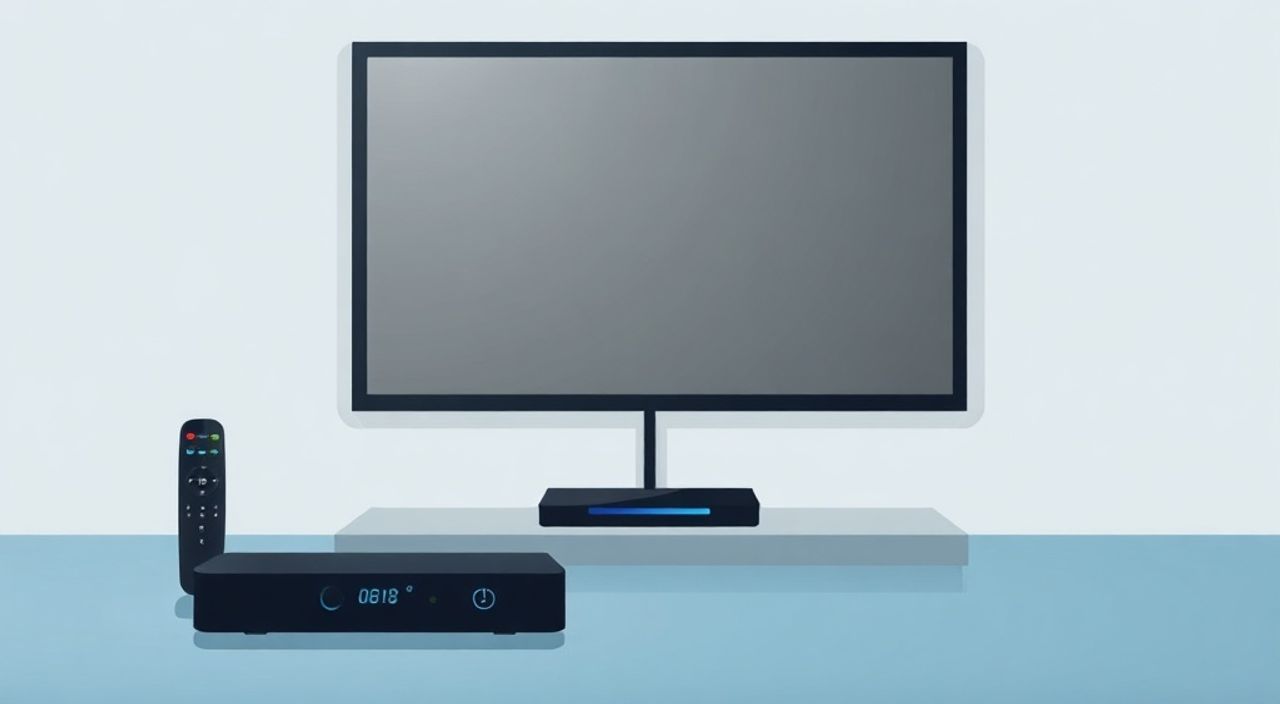
Когда вы хотите подключить к телевизору дополнительное устройство — будь то игровая приставка, медиаплеер или аудиосистему — важно понимать не только, какой кабель использовать, но и как правильно настроить вход. Barton — это не бренд приставки, а распространённая ошибка в поисковых запросах: пользователи часто путают название приставки с брендом «Barton», который на самом деле является архитектурным ядром процессора AMD, выпущенным в 2004 году. На рынке нет устройства под названием «Barton приставка». Вероятно, вы ищете информацию о том, как подключить игровую приставку — например, PlayStation, Xbox, Nintendo Switch — или медиаплеер к телевизору. В этой статье мы подробно разберём, как подключить любую современную приставку к телевизору, какие порты использовать, как избежать типичных ошибок и как добиться максимального качества изображения и звука.
Независимо от того, какую приставку вы подключаете — PlayStation, Xbox, Nintendo Switch или Android-устройство — используйте HDMI-кабель и подключайте его в порт HDMI на телевизоре. Выберите соответствующий вход через меню телевизора, и устройство заработает сразу после включения. Это самый надёжный и универсальный способ.
Содержание статьи:
- Почему HDMI — единственный правильный выбор
- Какие порты на телевизоре подходят для приставки
- Пошаговое подключение приставки к телевизору
- Настройка звука и изображения: что проверить
- Частые ошибки и как их исправить
- Экспертное мнение: как выбрать кабель и избежать подделок
- Часто задаваемые вопросы
- Заключение
Почему HDMI — единственный правильный выбор
В эпоху цифрового телевидения и 4K-разрешения аналоговые интерфейсы, такие как VGA, композитный AV (так называемые «тюльпаны») или S-Video, ушли в прошлое. Даже если ваш телевизор старше 10 лет, скорее всего, он оснащён хотя бы одним портом HDMI — и это ваш единственный путь к качественному изображению. HDMI передаёт видео и аудио в одном кабеле, поддерживает разрешения до 8K, HDR, Dolby Atmos и автоматическую синхронизацию (HDMI-CEC). Любая современная приставка — от PlayStation 5 до Amazon Fire TV Stick — имеет только HDMI-выход. Подключение через композитный кабель (жёлтый, красный, белый) может показаться проще, но вы потеряете до 80% детализации изображения, а звук будет моно или стерео без объёмного эффекта.
Представьте: вы играете в новую игру с детализированными текстурами и реалистичной физикой — а на экране появляется размытая картинка с цветными полосами. Это не проблема игры, а следствие неправильного подключения. HDMI решает это мгновенно.
Полезно знать: Если вы подключаете приставку к старому телевизору без HDMI, используйте активный конвертер HDMI-to-Component или HDMI-to-VGA с внешним питанием. Но помните: качество изображения всё равно будет ниже, чем при прямом HDMI-подключении.
Какие порты на телевизоре подходят для приставки
Современные телевизоры имеют несколько HDMI-портов, обозначенных как HDMI 1, HDMI 2, HDMI ARC и т.д. Не все они одинаковы. Вот как их различать:
- HDMI 1, HDMI 2 — стандартные порты для подключения приставок, медиаплееров, Blu-ray проигрывателей. Подходят для любого устройства.
- HDMI ARC (Audio Return Channel) — предназначен для передачи звука от телевизора на аудиосистему (например, звуковую панель). Его можно использовать для подключения приставки, но не рекомендуется, если у вас есть свободный обычный HDMI.
- HDMI eARC — улучшенная версия ARC, поддерживающая потоковое аудио высокого разрешения (Dolby TrueHD, DTS:X). Подходит для приставок, если вы подключаете их к премиальной аудиосистеме.
- HDMI 2.1 — новый стандарт, поддерживающий 4K@120 Гц, 8K@60 Гц, VRR (Variable Refresh Rate). Обязателен для PlayStation 5 и Xbox Series X/S при максимальной производительности.
Чтобы определить, какой порт у вас HDMI 2.1, посмотрите в инструкции к телевизору или на сам порт — производители часто маркируют их как «HDMI 2.1», «Gaming Port» или «4K@120Hz». Если вы не знаете — подключайте приставку в любой свободный порт. Система автоматически определит возможности и настроит разрешение.
Полезно знать: Некоторые телевизоры Samsung, LG и Sony автоматически переключаются на режим «Игровой» при подключении приставки. Это снижает задержку ввода (input lag) и улучшает отзывчивость управления.
Пошаговое подключение приставки к телевизору
Подключение — это простая процедура, но даже в ней можно допустить ошибки. Следуйте этому алгоритму:
- Выключите телевизор и приставку из розетки. Это предотвращает скачки напряжения при подключении кабелей.
- Найдите HDMI-порт на задней или боковой панели телевизора. Обычно он выглядит как узкий прямоугольный разъём с защёлкой.
- Вставьте один конец HDMI-кабеля в порт на приставке. Убедитесь, что он плотно защёлкнулся — слышен лёгкий щелчок.
- Вставьте второй конец кабеля в HDMI-порт на телевизоре. Не вставляйте его в порт ARC, если у вас нет аудиосистемы, подключённой через него.
- Включите телевизор и приставку. Дождитесь загрузки интерфейса приставки.
- Нажмите кнопку «Source» или «Input» на пульте телевизора. Выберите соответствующий HDMI-вход (например, «HDMI 2»).
- Если изображение не появилось — попробуйте другой HDMI-порт или перезагрузите приставку.
После подключения вы увидите логотип приставки — это значит, что аппаратное соединение работает. Далее — настройка программного обеспечения.
Настройка звука и изображения: что проверить
После физического подключения важно настроить параметры вывода. Даже идеальный HDMI-кабель не гарантирует оптимальное качество, если настройки не совпадают.
- Разрешение: Зайдите в настройки приставки → «Отображение» → «Разрешение экрана». Выберите «Auto» или «4K UHD» (если телевизор поддерживает). Избегайте «1080p» на 4K-телевизоре — это приведёт к масштабированию и потере чёткости.
- Частота обновления: Для PS5 и Xbox Series X/S включите «120 Гц» в настройках видео, если телевизор поддерживает HDMI 2.1. Для остальных — 60 Гц.
- HDR: Если ваш телевизор поддерживает HDR10, Dolby Vision или HLG — включите эту опцию. Она расширяет цветовой охват и контраст. Проверьте, не отключена ли она в настройках телевизора (иногда её отключают по умолчанию).
- Звук: В настройках аудио приставки выберите «HDMI» или «HDMI ARC» (если подключены к звуковой панели). Если звук не идёт — проверьте, не установлен ли режим «Телевизор» вместо «Аудиосистема».
«Пользователи часто игнорируют настройку HDMI-CEC — функции, которая позволяет управлять приставкой с пульта телевизора. Включите её в меню: “Настройки” → “Управление устройствами” → “HDMI-CEC” (может называться “Anynet+”, “Simplink”, “BRAVIA Sync”).» — Алексей Морозов, инженер-электронщик, 12 лет в сервисе бытовой техники
Частые ошибки и как их исправить
Даже опытные пользователи сталкиваются с типичными проблемами. Вот самые распространённые:
- «Нет сигнала» на экране — проверьте, включён ли телевизор на правильный HDMI-вход. Попробуйте другой кабель. Иногда проблема в неисправном разъёме — попробуйте порт HDMI 3 вместо HDMI 1.
- Изображение чёрно-белое — чаще всего это означает, что используется композитный кабель вместо HDMI. Убедитесь, что вы используете именно HDMI, а не RCA.
- Звук пропал — возможно, в настройках телевизора выбран «Встроенный динамик», а приставка передаёт звук через ARC. Переключите выход на «Аудиовыход: HDMI» или «HDMI ARC».
- Задержка между нажатием кнопки и реакцией — включите «Режим игры» на телевизоре. Он отключает лишние процессоры обработки изображения (например, интерполяцию кадров), которые создают лаги.
- Кабель не работает — купите кабель с маркировкой «High Speed HDMI» или «Ultra High Speed HDMI». Дешёвые кабели на AliExpress часто не поддерживают 4K/60 Гц.
Полезно знать: Если вы используете удлинитель HDMI или переходник — отключите его. Они являются основной причиной потери сигнала, особенно при передаче 4K HDR.
Экспертное мнение: как выбрать кабель и избежать подделок
При выборе HDMI-кабеля важно понимать: не все кабели одинаковы. Существуют четыре стандарта:
Стандарт |
Поддержка |
Цена (руб.) |
Рекомендация |
|---|---|---|---|
HDMI 1.4 |
1080p@60 Гц, 3D, ARC |
300–700 |
Подходит для Full HD телевизоров и PS4/Xbox One |
HDMI 2.0 |
4K@60 Гц, HDR10, 18 Гбит/с |
800–1500 |
Оптимальный выбор для большинства пользователей |
HDMI 2.1 |
4K@120 Гц, 8K@60 Гц, VRR, 48 Гбит/с |
2000–4500 |
Обязателен для PS5, Xbox Series X, Apple TV 4K |
Ultra High Speed HDMI |
Полный HDMI 2.1 + EMI-защита |
3000–7000 |
Для премиальных систем с Dolby Vision и 8K |
Эксперты рекомендуют покупать кабели только у проверенных брендов: Belkin, Anker, UGREEN, Monoprice. Избегайте кабелей без маркировки стандарта, с нечёткими надписями или в пакетах без бренда. Проверить подлинность можно по сертификату на сайте HDMI Licensing Administrator (hdmi.org).
«Я видел, как пользователи тратили 10 000 рублей на телевизор, а подключали его кабелем за 150 рублей — и жаловались на “мерцание”. Кабель — это не расходник. Это канал передачи данных. Инвестируйте в него так же, как в саму приставку.» — Елена Козлова, главный инженер компании «ТехноСервис», 15 лет в сфере AV-оборудования
Часто задаваемые вопросы
Можно ли подключить приставку через USB-порт телевизора?
Нет. USB-порты на телевизорах предназначены только для подключения флешек, клавиатур или питания устройств. Они не передают видео-сигнал. Для подключения приставки всегда используйте HDMI.
Почему приставка не определяется при включении?
Возможно, приставка не получает питание. Убедитесь, что адаптер подключён и работает. Также проверьте, не отключён ли HDMI-порт в настройках телевизора (в некоторых моделях есть опция «Отключить HDMI» для экономии энергии).
Можно ли подключить две приставки к одному HDMI-порту?
Да, с помощью HDMI-переключателя (switch). Но не используйте простые Y-разветвители — они не работают с цифровыми сигналами. Используйте активный переключатель с внешним питанием и поддержкой HDMI 2.0/2.1.
Что делать, если телевизор не поддерживает 4K?
Подключайте через HDMI — приставка автоматически снизит разрешение до 1080p. Никаких дополнительных настроек не требуется. Качество останется выше, чем при использовании композитного кабеля.
Почему звук идёт только через телевизор, а не через звуковую панель?
Проверьте настройки звука на телевизоре: убедитесь, что выбран выход «HDMI ARC» или «Аудиовыход: HDMI». Также убедитесь, что панель включена и настроена на приём сигнала через HDMI.
Заключение
Подключение приставки к телевизору — задача, которая кажется простой, но требует внимания к деталям. Главное правило: всегда используйте HDMI-кабель, подключайте его в порт, поддерживающий нужное разрешение, и не экономьте на кабеле. Ошибки в подключении — это не «неправильный кабель», а незнание стандарта, который поддерживает ваше оборудование. Независимо от того, у вас PlayStation, Xbox, Nintendo Switch или Android-приставка — принцип один: HDMI → вход на телевизоре → выбор источника → настройка разрешения и звука.
Правильно подключённая приставка превращает телевизор в центр развлечений: с кинематографичной картинкой, объёмным звуком и минимальной задержкой. Не игнорируйте настройки — они решают, будет ли ваш опыт комфортным или разочаровывающим.
- Используйте только HDMI-кабель — никаких «тюльпанов» или VGA.
- Подключайте приставку в порт HDMI 2.0 или 2.1 для 4K и 120 Гц.
- Включите режим «Игра» на телевизоре для снижения задержки.
- Покупайте кабели с сертификацией HDMI и от проверенных брендов.
- Всегда проверяйте настройки разрешения и аудиовыхода в меню приставки.
⚠️ Дисклеймер — нажмите, чтобы развернуть
Материалы, опубликованные в разделе «Блог» на сайте RU DESIGN SHOP (rudesignshop.ru), носят исключительно информационный и ознакомительный характер и не являются руководством к действию, финансовой рекомендацией, медицинской услугой, ветеринарным назначением либо рекламой товаров и услуг, включая азартные игры. Публикации не содержат призывов к участию в азартных играх и не направлены на продвижение соответствующих операторов.
Безопасность применения товаров и веществ: при использовании строительных материалов, бытовой химии, пестицидов и агрохимикатов необходимо строго следовать инструкциям производителя и действующему законодательству Российской Федерации, включая Федеральный закон РФ от 19.07.1997 № 109-ФЗ «О безопасном обращении с пестицидами и агрохимикатами».
Упоминание товарных знаков, брендов и организаций носит исключительно информационный характер и не означает наличие партнёрских отношений или одобрения со стороны правообладателей.
Материалы, содержащие сведения о медицинских, ветеринарных или косметических средствах, представлены в справочных целях и не являются медицинской консультацией или назначением. Перед применением рекомендуется обратиться к врачу, ветеринарному специалисту или иному сертифицированному профессионалу.
Возрастные ограничения: материалы, содержащие сведения о продукции категории 18+, включая алкоголь или азартные игры, предназначены исключительно для совершеннолетней аудитории и публикуются в информационных целях.
Правовая ответственность: решения, принятые на основе опубликованной информации, пользователь принимает самостоятельно и на свой риск; редакция и авторы несут ответственность в пределах, установленных законодательством Российской Федерации.
Редакция не допускает публикаций, содержащих пропаганду экстремизма, терроризма, наркотических средств или суицида; подобные материалы подлежат немедленному удалению.
Упоминание организаций с ограниченным статусом: компания Meta Platforms Inc. (социальные сети Facebook и Instagram) признана экстремистской организацией решением суда РФ, её деятельность запрещена на территории Российской Федерации; любые упоминания приводятся исключительно в информационных целях.
Авторские права и источники: информация собирается из открытых источников; её актуальность указывается на дату публикации и может изменяться.
Изображения и иллюстрации используются на условиях, разрешённых правообладателями. При возникновении претензий редакция готова оперативно рассмотреть обращение и внести необходимые изменения.
Персональные данные и cookies: сайт использует cookies и обрабатывает персональные данные пользователей в соответствии с Федеральным законом № 152-ФЗ «О персональных данных» и Политикой конфиденциальности RU DESIGN SHOP.
Мнения авторов могут не совпадать с позицией государственных органов или коммерческих организаций, упомянутых в материалах.
РЕКОМЕНДУЕМ
Товары от российских производителей




