Скидка 5% на первый заказ — RDS5




Как подключить телевизор конка
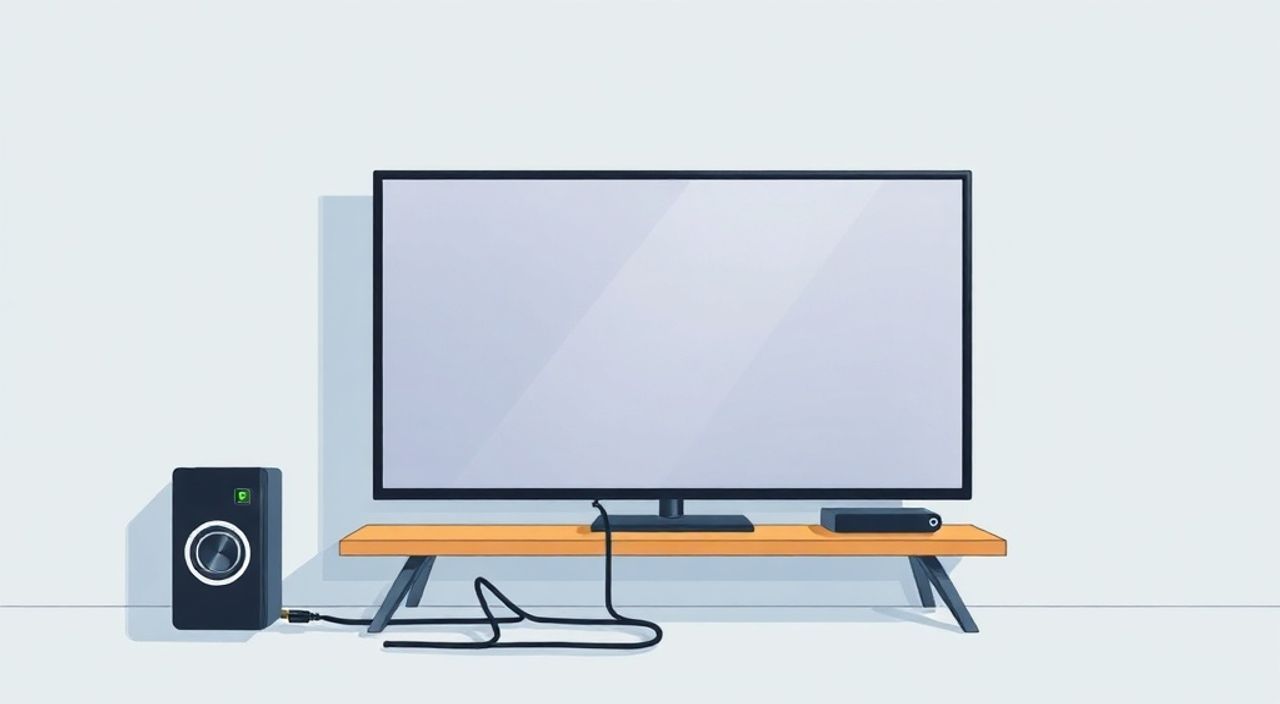
Телевизор Конка — это популярное решение для тех, кто ищет доступный, функциональный и современный экран с поддержкой смарт-функций. Многие пользователи сталкиваются с трудностями при первом подключении: не знают, какие кабели использовать, как настроить Wi-Fi, почему не работает HDMI или как подключить аудиосистему. На самом деле, процесс подключения телевизора Конка не сложнее, чем настройка смартфона — главное, действовать пошагово и не пропускать ключевые этапы. Устройства этого бренда сочетают в себе простоту интерфейса и совместимость с большинством современных источников сигнала, что делает их идеальными как для новичков, так и для опытных пользователей.
Чтобы подключить телевизор Конка, достаточно подсоединить питание, выбрать источник сигнала (HDMI, антенна, USB) и настроить сеть через меню. Для полноценной работы смарт-функций обязательно подключитесь к Wi-Fi или используйте Ethernet. Главное — не торопиться при первом запуске и дождаться завершения начальной настройки.
Содержание статьи:
Подключение питания
Первый и самый простой шаг — подключение телевизора к электросети. Убедитесь, что вы используете оригинальный блок питания, который шёл в комплекте с телевизором. Не применяйте сторонние адаптеры — даже если они кажутся совместимыми, несоответствие напряжения или тока может повредить плату управления. Вставьте штекер в розетку с заземлением, желательно — без удлинителей. Если вы используете сетевой фильтр, убедитесь, что он включён и исправен.
После подключения питания нажмите кнопку включения на пульте или на корпусе телевизора. На экране появится логотип Конка и начнётся загрузка системы. Первый запуск может занять от 1 до 3 минут — это нормально. Не выключайте устройство до завершения начальной настройки, даже если экран кажется «зависшим».
Полезно знать: При первом включении телевизор автоматически запускает мастер настройки. Пропускать его не рекомендуется — это позволит избежать проблем с языком, регионом и обновлениями ПО.
Подключение источника сигнала
После включения питания необходимо подключить источник видео-сигнала. Телевизоры Конка поддерживают несколько типов подключения: антенна, HDMI, USB, композитный AV и Ethernet (для потокового контента). Выбор зависит от того, что вы хотите смотреть.
Если вы используете цифровую ТВ-антенну, подключите коаксиальный кабель к разъёму «ANT IN» на задней панели. Затем в меню выберите «Телевидение» → «Автопоиск каналов». Процесс занимает 2–5 минут. Для аналогового сигнала (старые кабельные сети) подключение аналогично, но в настройках нужно выбрать режим «Аналог».
Для подключения приставки, игровой консоли или медиаплеера используйте HDMI. Это самый качественный и рекомендуемый способ. Вставьте кабель HDMI в порт на телевизоре и в устройство. После подключения переключитесь на соответствующий HDMI-вход через меню «Источник» или кнопку «Source» на пульте.
Полезно знать: Некоторые модели Конка имеют несколько HDMI-портов. Чтобы не запутаться, пометьте их наклейками: «PlayStation», «Кабельное ТВ», «Apple TV» и т.д.
Настройка смарт-ТВ и Wi-Fi
Смарт-телевизоры Конка работают на базе операционной системы Android TV или собственной оболочки на её основе. Для доступа к Netflix, YouTube, Okko, ivi и другим сервисам требуется подключение к интернету.
Чтобы подключиться к Wi-Fi:
1. Нажмите «Настройки» → «Сеть» → «Беспроводная сеть».
2. Дождитесь сканирования доступных сетей.
3. Выберите свою сеть и введите пароль.
4. Дождитесь подтверждения подключения — появится значок Wi-Fi в углу экрана.
Если Wi-Fi не стабилен, особенно при просмотре 4K-контента, используйте проводное подключение через Ethernet. Для этого подключите кабель LAN к порту на задней панели и выберите «Проводная сеть» в настройках. Скорость стабилизируется, а задержки исчезают.
После подключения к интернету система предложит войти в аккаунт Google. Это необязательно, но крайне рекомендуется — без него вы не сможете устанавливать приложения из Google Play, синхронизировать настройки или использовать голосовой помощник.
«При настройке смарт-ТВ никогда не пропускайте обновления прошивки. Они не только добавляют новые функции, но и устраняют уязвимости, которые могут быть использованы для взлома.» — Алексей Морозов, инженер-разработчик смарт-устройств, 12 лет в сфере цифрового телевидения
Подключение внешней аудиосистемы
Встроенные динамики телевизоров Конка, особенно в моделях до 43 дюймов, часто не обеспечивают глубокого звука. Для улучшения акустики подключите звуковую панель, домашний кинотеатр или Bluetooth-колонку.
Через HDMI ARC (рекомендуется):
Если ваша аудиосистема имеет порт HDMI ARC, подключите её к соответствующему HDMI-порту на телевизоре (обычно обозначен как HDMI 1 ARC). Затем в настройках звука выберите «Выход звука: HDMI ARC». Это обеспечит передачу аудио в обоих направлениях и управление громкостью через пульт ТВ.
Через Bluetooth:
Перейдите в «Настройки» → «Устройства» → «Bluetooth». Включите поиск и подключитесь к колонке. После успешного соединения звук автоматически переключится на внешнее устройство.
Через аудиоразъём 3.5 мм или оптический выход (TOSLINK):
На некоторых моделях есть аналоговый аудиовыход. Подключите кабель RCA или 3.5 мм → AUX. Для цифрового звука — оптический кабель к AV-ресиверу. В настройках выберите «Аудиовыход: Аудио-разъём» или «Оптический».
Полезно знать: Если звук пропал после подключения Bluetooth-колонки — проверьте, не включён ли режим «Звук через Bluetooth» в настройках телевизора. Иногда система автоматически отключает встроенные динамики, и восстановить их можно только вручную.
Какие кабели и разъёмы использовать
Для правильной работы телевизора важно использовать подходящие кабели. Ниже — таблица совместимости:
Тип подключения |
Назначение |
Рекомендуемый стандарт |
Совместимость с Конка |
|---|---|---|---|
HDMI |
Видео и звук с приставок, ПК, консолей |
HDMI 2.0 / 2.1 |
Полная (все модели) |
Коаксиальный (ANT) |
Цифровое/аналоговое ТВ |
75 Ом |
Полная |
USB |
Воспроизведение файлов с флешек |
USB 2.0 / 3.0 |
Полная |
Ethernet (RJ45) |
Проводной интернет |
10/100/1000 Мбит/с |
У большинства моделей 2022+ |
Оптический аудиовыход |
Цифровой звук на ресивер |
TOSLINK |
У моделей от 40 дюймов |
AV (RCA) |
Старые устройства (VHS, DVD) |
Композитный (жёлтый/красный/белый) |
У моделей до 2021 года |
При покупке кабелей обращайте внимание на маркировку. Кабель HDMI должен быть сертифицирован — дешёвые «безымянные» версии могут не передавать 4K/60fps или HDR. Лучше брать от проверенных брендов: UGREEN, Anker, Teufel.
Частые ошибки и как их избежать
Даже опытные пользователи допускают типичные ошибки при подключении телевизора Конка. Вот основные из них:
- Не выбирается источник сигнала. После подключения HDMI или антенны телевизор остаётся на «пустом» экране. Решение: нажмите кнопку «Source» на пульте и выберите нужный вход вручную.
- Wi-Fi не видит сеть. Часто происходит из-за 5 ГГц сети — старые модели Конка поддерживают только 2.4 ГГц. Проверьте настройки роутера и временно включите 2.4 ГГц.
- Нет звука через Bluetooth. Убедитесь, что колонка не подключена к другому устройству. Перезагрузите Bluetooth на телевизоре и переустановите соединение.
- Пульт не работает. Проверьте батарейки — часто проблема в их слабом заряде. Также убедитесь, что пульт направлен на ИК-приёмник на передней панели, а не на стену.
- Телевизор не обновляется. Убедитесь, что интернет стабилен и вы не используете VPN. Некоторые обновления блокируются геоограничениями.
Если вы столкнулись с непонятной ошибкой — сбросьте настройки до заводских: «Настройки» → «Система» → «Сброс к заводским настройкам». Это не удалит ваши файлы с USB, но очистит конфигурацию сети и приложений.
Экспертное мнение
«Телевизоры Конка — это отличный выбор для тех, кто хочет смарт-функции без переплаты за бренд. Но многие пользователи не знают, что 80% проблем с подключением возникают из-за неправильного выбора кабеля или игнорирования обновлений. Я рекомендую всегда проверять версию прошивки в меню “О системе” — если она ниже 2.5.0, обновляйте немедленно. Также не забывайте про HDMI-CEC: если включить “Управление устройствами через HDMI”, вы сможете включать приставку одним нажатием кнопки “Питание” на пульте телевизора.» — Дмитрий Козлов, технический консультант по домашним развлечениям, сертифицированный специалист Samsung и Konka
Вопросы и ответы
- Можно ли подключить телевизор Конка к компьютеру? Да, через HDMI. Убедитесь, что на компьютере включён вывод изображения (клавиши Win + P → «Второй экран»). Если изображение не появляется, проверьте разрешение экрана — телевизоры Конка лучше работают с 1920×1080 или 3840×2160.
- Почему телевизор не видит флешку? Скорее всего, флешка отформатирована в NTFS или exFAT. Конка поддерживает только FAT32. Отформатируйте её через ПК в FAT32 — и файлы будут отображаться в разделе «Медиа». Также убедитесь, что файлы не зашифрованы и не имеют запрещённых расширений (например, .mkv с нестандартным кодеком).
- Как настроить голосовое управление? Только на моделях с поддержкой Google Assistant. Включите его в «Настройки» → «Голосовой помощник». Скажите «Окей, Google» и следуйте инструкциям. Для полной работы потребуется аккаунт Google и микрофон — он встроен в пульт на новых моделях.
- Почему нет звука при подключении к кабельному ТВ? Возможно, вы подключили антенну, но не настроили каналы. Зайдите в «Телевидение» → «Автопоиск» и дождитесь завершения. Также проверьте, не выключен ли звук в настройках канала — иногда он отключается по умолчанию.
- Можно ли использовать телевизор Конка как монитор для PS5? Да, но только на моделях с HDMI 2.1 и поддержкой 120 Гц. На более старых версиях вы получите 60 Гц и 4K. Для лучшего опыта включите режим «Игровой» в настройках изображения — это снизит задержку ввода.
Заключение
Подключение телевизора Конка — это не сложная задача, если следовать пошаговой логике: сначала питание, затем источник сигнала, затем интернет и аудио. Главное — не спешить и не пропускать этапы начальной настройки. Многие проблемы возникают не из-за неисправности устройства, а из-за неверного выбора кабеля, игнорирования обновлений или неправильной настройки источника сигнала.
Телевизоры Конка отлично справляются с ролью бюджетного смарт-ТВ, особенно если вы не требуете премиум-качества звука или 120 Гц. Они стабильны, просты в управлении и легко интегрируются в домашнюю мультимедийную систему. Соблюдайте рекомендации по подключению, используйте качественные кабели и регулярно обновляйте прошивку — и ваш телевизор прослужит долгие годы без сбоев.
Правильно подключенный телевизор Конка — это не просто экран, а центр вашей домашней развлекательной системы. Начните с простого: питание, HDMI, Wi-Fi. Остальное приложится.
- Всегда используйте оригинальный блок питания и кабели HDMI 2.0+
- Настройте Wi-Fi или Ethernet до установки приложений — иначе вы не сможете загрузить Netflix или YouTube
- Обновляйте прошивку хотя бы раз в 2–3 месяца — это устраняет баги и повышает безопасность
- Для лучшего звука используйте HDMI ARC, а не Bluetooth — это надёжнее и с меньшей задержкой
- При проблемах с пультом — проверьте батарейки и ИК-приёмник на передней панели
⚠️ Дисклеймер — нажмите, чтобы развернуть
Материалы, опубликованные в разделе «Блог» на сайте RU DESIGN SHOP (rudesignshop.ru), носят исключительно информационный и ознакомительный характер и не являются руководством к действию, финансовой рекомендацией, медицинской услугой, ветеринарным назначением либо рекламой товаров и услуг, включая азартные игры. Публикации не содержат призывов к участию в азартных играх и не направлены на продвижение соответствующих операторов.
Безопасность применения товаров и веществ: при использовании строительных материалов, бытовой химии, пестицидов и агрохимикатов необходимо строго следовать инструкциям производителя и действующему законодательству Российской Федерации, включая Федеральный закон РФ от 19.07.1997 № 109-ФЗ «О безопасном обращении с пестицидами и агрохимикатами».
Упоминание товарных знаков, брендов и организаций носит исключительно информационный характер и не означает наличие партнёрских отношений или одобрения со стороны правообладателей.
Материалы, содержащие сведения о медицинских, ветеринарных или косметических средствах, представлены в справочных целях и не являются медицинской консультацией или назначением. Перед применением рекомендуется обратиться к врачу, ветеринарному специалисту или иному сертифицированному профессионалу.
Возрастные ограничения: материалы, содержащие сведения о продукции категории 18+, включая алкоголь или азартные игры, предназначены исключительно для совершеннолетней аудитории и публикуются в информационных целях.
Правовая ответственность: решения, принятые на основе опубликованной информации, пользователь принимает самостоятельно и на свой риск; редакция и авторы несут ответственность в пределах, установленных законодательством Российской Федерации.
Редакция не допускает публикаций, содержащих пропаганду экстремизма, терроризма, наркотических средств или суицида; подобные материалы подлежат немедленному удалению.
Упоминание организаций с ограниченным статусом: компания Meta Platforms Inc. (социальные сети Facebook и Instagram) признана экстремистской организацией решением суда РФ, её деятельность запрещена на территории Российской Федерации; любые упоминания приводятся исключительно в информационных целях.
Авторские права и источники: информация собирается из открытых источников; её актуальность указывается на дату публикации и может изменяться.
Изображения и иллюстрации используются на условиях, разрешённых правообладателями. При возникновении претензий редакция готова оперативно рассмотреть обращение и внести необходимые изменения.
Персональные данные и cookies: сайт использует cookies и обрабатывает персональные данные пользователей в соответствии с Федеральным законом № 152-ФЗ «О персональных данных» и Политикой конфиденциальности RU DESIGN SHOP.
Мнения авторов могут не совпадать с позицией государственных органов или коммерческих организаций, упомянутых в материалах.
РЕКОМЕНДУЕМ
Товары от российских производителей




