Скидка 5% на первый заказ — RDS5




Белая модель в архикаде как сделать
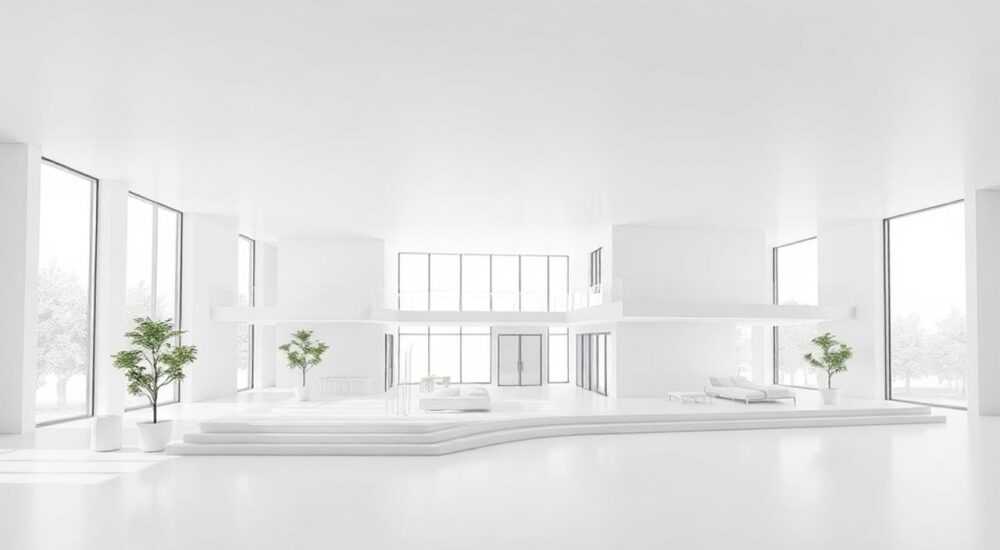
В архитектурном проектировании визуализация играет ключевую роль, особенно на этапах презентации проекта заказчику или согласования с надзорными органами. Одним из наиболее эффективных способов подчеркнуть форму, объём и пропорции здания является создание так называемой «белой модели» — 3D-представления архитектурного объекта в нейтральном белом цвете без текстур, теней и сложного освещения. В ArchiCAD эта техника позволяет сосредоточиться исключительно на геометрии и композиции, убирая отвлекающие факторы. Белая модель особенно актуальна при работе над концептуальными проектами, музейными экспозициями и образовательными материалами.
Создание белой модели в ArchiCAD достигается путём настройки визуальных параметров: установки белого материала для всех элементов, отключения текстур, использования нейтрального освещения и монохромного фона. Главное — использовать правильный набор инструментов виртуального здания и настроить визуальные эффекты через «Настройки представления».
Содержание статьи:
Что такое белая модель и зачем она нужна
Белая модель — это минималистичная визуализация архитектурного объекта, где все поверхности окрашены в белый цвет, а освещение выдержано в мягком, рассеянном стиле. Такой подход используется не только для демонстрации объёмно-пространственной структуры, но и для акцента на деталях формы, ритме фасадов и пропорциях конструкций. В условиях цифрового моделирования белая модель помогает отделить архитектурную идею от декоративной обработки.
Техника восходит к традиции архитектурных макетов из белого картона, которые использовались ещё в XIX веке. Сегодня она адаптирована в BIM-средах, таких как ArchiCAD, позволяя быстро создавать профессиональные презентации без необходимости в дорогостоящих рендерах. Особенно полезна она на ранних стадиях проектирования, когда важно получить обратную связь по форме, а не по отделке.
Полезно знать: Белая модель не требует мощного компьютера для визуализации — она работает даже на средних настройках, поскольку исключает сложные текстуры и глобальное освещение.
Применение белой модели охватывает широкий спектр задач: от внутреннего обсуждения командой до публичных выставок и учебных проектов. Она также часто используется в портфолио архитекторов, чтобы подчеркнуть авторский стиль и умение работать с формой. В контексте ArchiCAD важно понимать, что технология BIM позволяет сохранить не только визуальную составляющую, но и данные о слоях, элементах и структуре здания.
Основные этапы настройки белой модели в ArchiCAD
Создание белой модели в ArchiCAD — это системный процесс, включающий несколько последовательных шагов. Каждый из них влияет на конечный результат, поэтому важно следовать логической последовательности.
- Подготовка модели: Убедитесь, что архитектурная модель завершена на уровне, достаточном для визуализации. Проверьте соединения стен, перекрытий, крыш и наличие скрытых дефектов геометрии.
- Настройка слоёв и классификации: Используйте слоевые комбинации (Layer Combinations), чтобы отключить ненужные элементы — например, мебель, электропроводку или аннотации. Это поможет сфокусироваться на основной архитектурной массе.
- Выбор режима визуализации: Перейдите в «Настройки представления» (View Options) и выберите режим «Тонированный» (Shaded) или «Тонированный с краями» (Shaded with Edges), чтобы подчеркнуть границы элементов.
- Назначение материалов: Примените единый белый материал ко всем строительным элементам. Это можно сделать через «Менеджер материалов» (Material Manager).
- Настройка освещения: Используйте нейтральный источник света — например, «Дневной свет» с мягкими параметрами, чтобы избежать резких теней.
- Установка фона: Выберите однотонный фон — белый, серый или прозрачный — в зависимости от цели экспорта.
«Ключевой момент — контроль над контрастом. Даже в белой модели слишком резкие тени могут отвлекать. Лучше использовать рассеянное освещение под углом 30–45°.» — Мария Смирнова, архитектор-визуализатор, 12 лет опыта
Работа с материалами и поверхностями
Центральным элементом создания белой модели является работа с материалами. В ArchiCAD каждый строительный элемент (стена, колонна, крыша) имеет свойство «Материал», которое влияет на внешний вид в 3D-представлении.
Первым шагом является создание или выбор универсального белого материала. Рекомендуется создать новый материал с названием, например, «White_Render». В его настройках:
- Цвет диффузии установите на чисто белый (#FFFFFF);
- Отключите текстуру поверхности;
- Уменьшите блеск до 10–20%, чтобы избежать эффекта пластика;
- Отключите отражения и прозрачность;
- Убедитесь, что материал применяется к геометрии, а не только к видимым граням.
Далее необходимо применить этот материал ко всем элементам модели. Это можно сделать несколькими способами:
- Через «Инструмент выбора» — выделить группы элементов и изменить материал в панели свойств;
- Через «Глобальные изменения» (Find & Replace) — найти все элементы с текущим материалом и заменить его на белый;
- Через «Скрипты» или «GRAPHISOFT API», если требуется автоматизация для крупных проектов.
Параметр материала |
Рекомендуемое значение |
Комментарий |
|---|---|---|
Цвет (Diffuse) |
#FFFFFF |
Чистый белый без оттенков |
Блеск (Specular) |
15% |
Минимальный блеск для натурального вида |
Текстура |
Отсутствует |
Никаких изображений или рельефа |
Отражение |
0% |
Полное отключение бликов |
Прозрачность |
0% |
Материал должен быть полностью непрозрачным |
Полезно знать: Если вы используете белую модель для печати или PDF, лучше протестировать её на разных экранах — некоторые мониторы могут искажать белый цвет, делая его желтоватым или синеватым.
Освещение и камера: как добиться чистого вида
Одним из самых важных аспектов белой модели является освещение. Неправильно настроенное освещение может свести на нет весь эффект минимализма, добавив резкие тени или нежелательные блики.
В ArchiCAD рекомендуется использовать встроенный режим «Дневной свет» (Sun Study) с настройками:
- Яркость: 70–80%;
- Облачность: 60–70% (для мягкого рассеянного света);
- Направление света: 30–45° к горизонту, с юго-восточной или северо-западной стороны.
Также можно добавить дополнительные источники света — например, «Плоский источник» (Area Light) с низкой интенсивностью, чтобы заполнить тёмные зоны. Однако в классической белой модели такие элементы используются редко — предпочтение отдаётся естественному, равномерному освещению.
Настройка камеры играет не менее важную роль. Для презентационных целей рекомендуются следующие типы видов:
- Изометрическая проекция — под углом 30°/30°, без перспективы;
- Перспективный вид с умеренным углом (35–45 мм);
- Вид сверху с небольшим наклоном (планоблик).
«Избегайте слишком широких углов — они искажают пропорции. Оптимальный угол камеры — 35 мм, он даёт естественное восприятие пространства.» — Дмитрий Козлов, BIM-менеджер, ArchiCG Studio
Экспорт и использование белой модели
После настройки визуальных параметров важно правильно экспортировать результат. ArchiCAD предлагает несколько вариантов:
- Сохранение как 3D-вида в проекте — удобно для дальнейшей работы;
- Экспорт в формате PDF — подходит для презентаций и документации;
- Экспорт в PNG или TIFF — для публикаций и печати;
- Экспорт в 3D-форматах (IFC, SKP, DAE) — для использования в других программах, например, Blender или Lumion.
При экспорте в растровый формат рекомендуется использовать разрешение не ниже 300 dpi и прозрачный фон, если изображение будет использоваться в монтажах. Также стоит включить опцию «Сглаживание» (Anti-aliasing) для более чистого края.
Полезно знать: При экспорте в PDF можно сохранить несколько видов в одном файле, что удобно для презентации различных ракурсов белой модели.
Частые ошибки и как их избежать
Несмотря на кажущуюся простоту, создание качественной белой модели может сопровождаться типичными ошибками.
- Оставленные текстуры: Иногда пользователи забывают удалить текстуры полов или фасадов. Это нарушает целостность монохромного вида. Решение — проверить все материалы через «Менеджер материалов».
- Слишком яркое освещение: Избыток света создаёт «выгоревшие» участки. Используйте тест-рендер перед финальным экспортом.
- Неправильный фон: Цветной или градиентный фон отвлекает. Лучше использовать белый, серый или прозрачный.
- Скрытые элементы: Некоторые объекты (например, скрытые слои) могут всё равно влиять на тень. Убедитесь, что они отключены в настройках представления.
Ошибка |
Причина |
Решение |
|---|---|---|
Пятна на поверхности |
Остаточные текстуры |
Проверить и заменить все материалы |
Резкие тени |
Прямой солнечный свет |
Использовать облачное освещение |
Искажение формы |
Широкий угол камеры |
Ограничить угол до 45° |
Низкое качество изображения |
Малое разрешение |
Экспорт с DPI ≥ 300 |
Экспертное мнение
«Белая модель — это не просто тренд, а инструмент мышления. Когда вы убираете всё лишнее, остаётся только архитектура. В ArchiCAD это реализуется легко, но требует дисциплины: каждый материал, каждый луч света должен быть под контролем.» — Елена Васильева, руководитель BIM-отдела в «АрхПроект», 15 лет в архитектурной практике
По словам эксперта, белая модель особенно эффективна при работе с заказчиками, которые не являются специалистами. «Они сразу видят форму, не отвлекаясь на «красивые обои». Это ускоряет принятие решений и снижает количество правок на поздних стадиях.»
Вопросы и ответы
Можно ли сделать белую модель с прозрачными элементами?
Да, но осторожно. Частичная прозрачность может использоваться для остекления, однако она должна быть минимальной (5–10%), чтобы не нарушать монохромность. В ArchiCAD это настраивается в свойствах материала стекла.
Подойдёт ли белая модель для презентации интерьера?
Да, особенно на концептуальной стадии. Однако в интерьере важно сохранить различие между полом, стенами и потолком — иногда допускается лёгкая градация оттенков белого (например, 95%, 98%, 100%).
Как быстро применить белый материал ко всей модели?
Используйте функцию «Найти и заменить» (Find & Replace Elements). Выберите категорию «Все элементы», найдите любой текущий материал и замените его на созданный белый. Это сэкономит часы ручной настройки.
Нужно ли использовать рендеринг-движок?
Нет. Для белой модели достаточно встроенного движка ArchiCAD. Рендеринг через CineRender или Twinmotion оправдан только при необходимости высокой детализации или анимации.
Можно ли сохранить белую модель как шаблон?
Да. Создайте специальный вид (View) с нужными настройками, сохраните его в «Библиотеке видов» и используйте в будущих проектах.
Заключение
Создание белой модели в ArchiCAD — это простой, но мощный метод визуализации, который помогает сфокусироваться на сути архитектурной формы. Он сочетает в себе минимализм, точность и функциональность, что делает его незаменимым инструментом как для начинающих, так и для опытных архитекторов.
Белая модель — это не просто способ показать здание, а философия проектирования, где форма превыше отделки. ArchiCAD предоставляет все необходимые инструменты для её реализации: от управления материалами до точной настройки освещения и экспорта.
- Белая модель помогает выделить архитектурную форму без отвлекающих факторов.
- Ключевые шаги: настройка материалов, освещения, камеры и фона.
- Используйте «Найти и заменить» для быстрого применения белого материала.
- Избегайте резких теней, текстур и цветных фонов.
- Сохраняйте настройки как шаблон для повторного использования.
⚠️ Дисклеймер — нажмите, чтобы развернуть
Материалы, опубликованные в разделе «Блог» на сайте RU DESIGN SHOP (rudesignshop.ru), носят исключительно информационный и ознакомительный характер и не являются руководством к действию, финансовой рекомендацией, медицинской услугой, ветеринарным назначением либо рекламой товаров и услуг, включая азартные игры. Публикации не содержат призывов к участию в азартных играх и не направлены на продвижение соответствующих операторов.
Безопасность применения товаров и веществ: при использовании строительных материалов, бытовой химии, пестицидов и агрохимикатов необходимо строго следовать инструкциям производителя и действующему законодательству Российской Федерации, включая Федеральный закон РФ от 19.07.1997 № 109-ФЗ «О безопасном обращении с пестицидами и агрохимикатами».
Упоминание товарных знаков, брендов и организаций носит исключительно информационный характер и не означает наличие партнёрских отношений или одобрения со стороны правообладателей.
Материалы, содержащие сведения о медицинских, ветеринарных или косметических средствах, представлены в справочных целях и не являются медицинской консультацией или назначением. Перед применением рекомендуется обратиться к врачу, ветеринарному специалисту или иному сертифицированному профессионалу.
Возрастные ограничения: материалы, содержащие сведения о продукции категории 18+, включая алкоголь или азартные игры, предназначены исключительно для совершеннолетней аудитории и публикуются в информационных целях.
Правовая ответственность: решения, принятые на основе опубликованной информации, пользователь принимает самостоятельно и на свой риск; редакция и авторы несут ответственность в пределах, установленных законодательством Российской Федерации.
Редакция не допускает публикаций, содержащих пропаганду экстремизма, терроризма, наркотических средств или суицида; подобные материалы подлежат немедленному удалению.
Упоминание организаций с ограниченным статусом: компания Meta Platforms Inc. (социальные сети Facebook и Instagram) признана экстремистской организацией решением суда РФ, её деятельность запрещена на территории Российской Федерации; любые упоминания приводятся исключительно в информационных целях.
Авторские права и источники: информация собирается из открытых источников; её актуальность указывается на дату публикации и может изменяться.
Изображения и иллюстрации используются на условиях, разрешённых правообладателями. При возникновении претензий редакция готова оперативно рассмотреть обращение и внести необходимые изменения.
Персональные данные и cookies: сайт использует cookies и обрабатывает персональные данные пользователей в соответствии с Федеральным законом № 152-ФЗ «О персональных данных» и Политикой конфиденциальности RU DESIGN SHOP.
Мнения авторов могут не совпадать с позицией государственных органов или коммерческих организаций, упомянутых в материалах.
РЕКОМЕНДУЕМ
Товары от российских производителей




