Скидка 5% на первый заказ — RDS5




Как изменить макет в архикаде
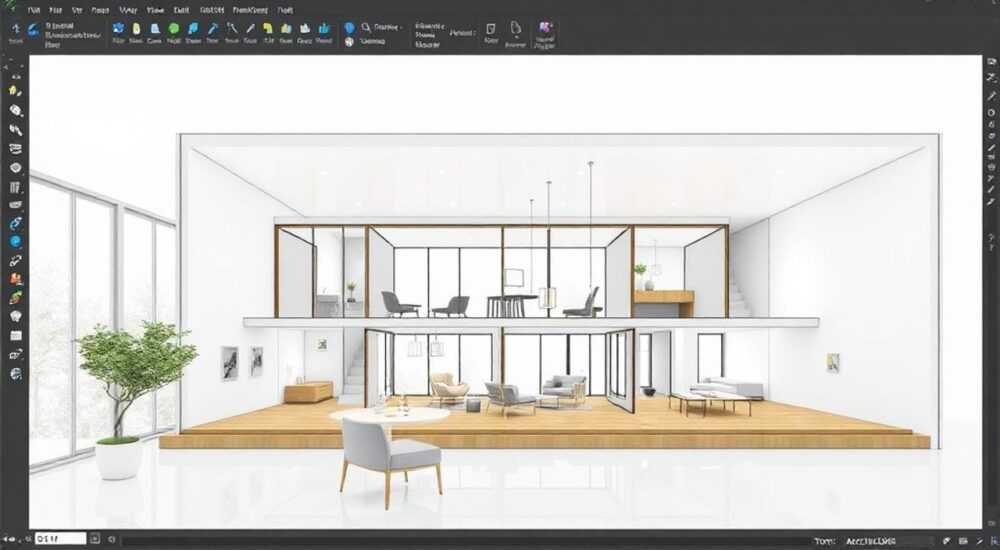
В ArchiCAD изменение макета — это процесс редактирования компоновки чертежей, включающий корректировку рамок, масштабов, надписей, стилей текста и размещения видов. Главное — работать в режиме «Макет» и использовать инструменты палитры «Лист», сохраняя привязку к исходным проектным элементам.
Чтобы изменить макет в ArchiCAD, перейдите в окно «Макеты», выберите нужный лист и внесите правки через инструменты компоновки: добавьте или переместите виды, отредактируйте рамку, обновите текстовые поля. Всегда сохраняйте шаблоны и используйте мастер-листы для единообразия серии.
ArchiCAD — один из ключевых BIM-инструментов в архитектурном проектировании, где макеты играют центральную роль при подготовке документации к сдаче. Макет в ArchiCAD представляет собой цифровой лист бумаги, на котором размещаются виды планов, разрезов, фасадов, деталей и пояснительных надписей. Изменение макета — не просто техническая операция, а важный этап контроля качества выпускаемой документации. Неправильные масштабы, устаревшие виды или несоответствующие рамки могут свести на нет весь труд команды. Поэтому понимание, как гибко и безопасно вносить изменения, особенно важно на финальных стадиях проекта.
Современные версии ArchiCAD (от 25 до 27) предлагают расширенные возможности управления макетами: от автоматических обновлений до интеграции с Publisher и Teamwork. При этом многие пользователи сталкиваются с типичными проблемами: потерей связи между видом и источником, дублированием информации или сложностями при массовых правках. Эта статья систематизирует весь процесс — от базовых действий до экспертных приёмов, помогая избежать ошибок и повысить эффективность работы.
Содержание статьи:
- Как открыть и выбрать макет в ArchiCAD
- Навигация по списку макетов
- Изменение рамки и формата листа
- Работа с видами на макете: добавление, удаление, обновление
- Обновление видов
- Редактирование текста, меток и атрибутивных полей
- Стили текста и шрифты
- Использование мастер-листов и шаблонов
- Типичные ошибки и как их исправить
- Экспертное мнение
- Вопросы и ответы
- Заключение
Как открыть и выбрать макет в ArchiCAD
Для начала работы с макетами необходимо перейти в соответствующее окно. В ArchiCAD это делается через меню «Окна» → «Окно браузера». В браузере проекта вы найдёте вкладку «Макеты», где перечислены все доступные листы. Каждый макет имеет уникальное имя, номер и может быть сгруппирован по папкам — например, по стадиям проекта или типу документации.
Чтобы открыть макет для редактирования, дважды щёлкните по его названию. Откроется новое окно с фоном листа, рамкой и размещенными на нём элементами. Важно понимать: макет — это не копия вида, а ссылка на него. Это означает, что при изменении исходного плана или разреза в основном проекте, вид на макете можно обновить, сохранив компоновку.
Если вы работаете в команде через Teamwork, обязательно проверьте статус блокировки макета. Другой пользователь может редактировать тот же лист, и попытка внести правки без получения прав приведёт к конфликту. Используйте функцию «Захват элементов» или запрос на редактирование через сервер BIMcloud.
Полезно знать: Перед редактированием макета убедитесь, что он не защищён от изменений. В свойствах макета можно установить флаг «Только для чтения», чтобы предотвратить случайные правки.
Навигация по списку макетов
- Используйте фильтры в браузере макетов для быстрого поиска по номеру, имени или ключевым словам.
- Группируйте макеты в папки: например, «АР», «КР», «Узлы» — это упростит навигацию в крупных проектах.
- Правой кнопкой мыши на макете вызывайте контекстное меню: там доступны операции копирования, переименования и печати.
Изменение рамки и формата листа
Формат листа и рамка — основа любого макета. Стандартные размеры (A4, A3, A1 и т.д.) задаются в настройках макета. Чтобы изменить формат, откройте свойства макета через контекстное меню или сочетание Ctrl+J (Cmd+J на Mac). В разделе «Формат листа» выберите нужный размер или задайте пользовательский.
Рамка макета может быть статической или динамической. Статическая рамка — это обычный векторный объект, который можно редактировать как любой другой элемент. Динамическая рамка (Master Template Frame) связана с мастер-листом и автоматически обновляется при изменении шаблона. Рекомендуется использовать динамические рамки в больших проектах для обеспечения единообразия.
- Для изменения рамки выберите её инструментом «Выделить» и используйте ручки масштабирования.
- Чтобы заменить рамку, удалите текущую и вставьте новую из библиотеки или мастера.
- При работе с пользовательскими рамками убедитесь, что координаты привязки совпадают с углом листа.
Параметр |
Стандартная рамка |
Мастер-рамка |
|---|---|---|
Обновление |
Вручную |
Автоматически |
Привязка к шаблону |
Нет |
Да |
Поддержка полей |
Ограниченная |
Полная (поля подписей, масштаб, автор) |
Рекомендовано для |
Одноразовых листов |
Серийной документации |
«Используйте мастер-рамки даже в небольших проектах. Это создаёт основу для масштабирования и стандартизации при повторном использовании проектов.» — Анна Петрова, BIM-менеджер, 12 лет опыта
Работа с видами на макете: добавление, удаление, обновление
Виды — это «окна» в ваш проект: планы, разрезы, 3D-виды, детали. Они размещаются на макете через палитру «Лист». Чтобы добавить вид, перетащите его из браузера проекта (вкладка «Виды») прямо на макет. ArchiCAD автоматически создаст рамку с подписью и масштабом.
После размещения вида можно изменить его масштаб, поворот или положение. Важно: при изменении масштаба на макете не меняется исходный вид — корректируется только его отображение. Например, план этажа может быть в масштабе 1:100 в проекте, но на макете выставить 1:50 для лучшей читаемости.
Обновление видов
- Если исходный вид был изменён (например, обновлён план), щёлкните правой кнопкой по виду на макете и выберите «Обновить вид».
- Чтобы обновить все виды на листе, используйте команду «Обновить все виды» в контекстном меню макета.
- Проверяйте статус «Актуально / Устарело» в свойствах вида — это помогает контролировать целостность документации.
Полезно знать: Не удаляйте виды с макета, если они используются в других листах. Лучше временно скройте их или переместите за пределы рамки.
Для сложных проектов рекомендуется использовать Publisher — модуль пакетной публикации. Он позволяет автоматически генерировать макеты на основе правил: например, «все планы этажей в масштабе 1:100 на отдельных листах». Это особенно полезно при массовых изменениях.
Редактирование текста, меток и атрибутивных полей
Текстовые элементы на макете включают заголовки, пояснения, маркировки и автоматические поля (номер листа, дата, автор). Все они редактируются через инструмент «Текст» или в свойствах макета. Автоматические поля — мощный инструмент, позволяющий избежать ручного ввода и ошибок.
Чтобы вставить динамическое поле, дважды щёлкните по текстовому блоку в рамке и выберите «Вставить поле». Доступны параметры:
- Номер макета
- Имя макета
- Дата последнего изменения
- Имя автора
- Название проекта
При изменении этих данных в проекте (например, при смене автора в информации о проекте) все макеты автоматически отразят обновления при следующем открытии или печати.
Стили текста и шрифты
ArchiCAD поддерживает стили текста, которые можно задать как глобальные. Это позволяет быстро менять внешний вид всех подписей. Например, если заказчик требует шрифт Arial вместо Garamond, достаточно изменить стиль один раз, и все листы обновятся.
«Настройте текстовые стили до начала компоновки. Используйте слои для управления видимостью пояснительных надписей.» — Дмитрий Соколов, архитектор, 15 лет в BIM
Использование мастер-листов и шаблонов
Мастер-листы (Master Layouts) — это шаблоны компоновки, на основе которых создаются новые макеты. Они содержат рамки, логотипы, стандартные надписи и расположение элементов. Создание единого набора мастер-листов — обязательный шаг при настройке BIM-стандарта в компании.
Чтобы применить мастер-лист к существующему макету:
- Откройте свойства макета.
- В разделе «Мастер-лист» выберите нужный шаблон.
- Подтвердите замену — рамка и поля будут обновлены.
Мастер-листы особенно полезны при реорганизации серии чертежей. Например, при смене фирменного стиля компании можно обновить все листы за несколько минут.
Полезно знать: Мастер-листы не заменяют содержимое макета — они влияют только на оформление. Виды и текстовые блоки остаются на своих местах.
Типичные ошибки и как их исправить
Даже опытные пользователи допускают ошибки при работе с макетами. Ниже — самые распространённые проблемы и способы их решения.
- Вид не обновляется. Причина: потеря связи с исходником. Решение: проверьте, существует ли исходный вид в браузере. Если нет — восстановите его или создайте заново.
- Масштаб указан неверно. Часто возникает при ручной корректировке. Решение: используйте поле «Масштаб» в свойствах вида, а не масштабирование мышью.
- Текстовые поля не обновляются. Возможная причина — отключена опция «Автоматическое обновление». Проверьте настройки проекта в «Параметры → Обновление».
- Макет не печатается полностью. Убедитесь, что в настройках печати выбран правильный формат и поля. Проверьте ориентацию листа (альбомная/книжная).
Ошибка |
Причина |
Решение |
|---|---|---|
Пустой вид |
Источник удалён или переименован |
Пересоздать вид или восстановить исходник |
Рамка съехала |
Изменение размера листа без корректировки рамки |
Привязать рамку к углу листа или использовать мастер-лист |
Не хватает места |
Неправильный выбор формата |
Изменить формат листа или перекомпоновать виды |
Экспертное мнение
«Самая большая ошибка — относиться к макетам как к финальному этапу. На самом деле, компоновка должна начинаться параллельно с проектированием. Я рекомендую создавать “черновые” макеты уже на стадии эскиза. Это помогает визуализировать объём документации и планировать работу.» — Елена Васильева, главный архитектор бюро «Проект-Юга», 18 лет опыта
По её словам, использование Publisher и автоматических правил публикации экономит до 40% времени при выпуске рабочей документации. Особенно эффективно это работает в командах, где каждый архитектор отвечает за свою часть, а BIM-менеджер собирает всё воедино.
Ещё один совет от экспертов: внедряйте проверочный чек-лист перед сдачей макетов. Он должен включать:
- Проверку актуальности всех видов
- Контроль масштабов и подписей
- Наличие всех обязательных полей (номер, дата, подпись)
- Соответствие рамки стандартам ГОСТ или внутренним требованиям
Вопросы и ответы
Можно ли одновременно изменить несколько макетов?
Да, через Publisher или скрипты. В Publisher можно задать правила для группы макетов: например, изменить рамку или обновить все виды. Также доступны Python-скрипты через API ArchiCAD для продвинутых задач.
Что делать, если макет зависает при открытии?
Чаще всего это связано с большим количеством высокодетализированных видов. Попробуйте открыть макет без видов (через настройки), затем включить их по одному. Также проверьте, не повреждён ли шрифт или изображение в рамке.
Как синхронизировать макеты между разными версиями ArchiCAD?
Используйте формат PLN с вложенными шаблонами. Убедитесь, что все библиотеки и стили доступны. При переходе на новую версию проводите тестовую конвертацию на копии проекта.
Можно ли экспортировать макеты в PDF с разными настройками?
Да, ArchiCAD позволяет задавать профили экспорта: качество, слои, сжатие. Используйте «Менеджер публикации» для пакетного вывода в PDF, DWG или DWF.
Заключение
Изменение макета в ArchiCAD — это не просто рутинная правка, а стратегический процесс, влияющий на качество и сроки сдачи проекта. Правильное использование мастер-листов, автоматических полей и инструментов публикации позволяет минимизировать риски ошибок и повысить профессиональный уровень документации.
Освоив управление макетами, вы переходите от ручного труда к системному подходу. Это особенно важно в условиях роста сложности проектов и требований к стандартизации.
- Работайте с макетами через браузер и используйте фильтрацию для быстрого доступа.
- Применяйте мастер-листы для единообразия оформления.
- Обновляйте виды регулярно, чтобы избежать расхождений с проектом.
- Используйте автоматические текстовые поля вместо ручного ввода.
- Проверяйте макеты по чек-листу перед финальной сдачей.
⚠️ Дисклеймер — нажмите, чтобы развернуть
Материалы, опубликованные в разделе «Блог» на сайте RU DESIGN SHOP (rudesignshop.ru), носят исключительно информационный и ознакомительный характер и не являются руководством к действию, финансовой рекомендацией, медицинской услугой, ветеринарным назначением либо рекламой товаров и услуг, включая азартные игры. Публикации не содержат призывов к участию в азартных играх и не направлены на продвижение соответствующих операторов.
Безопасность применения товаров и веществ: при использовании строительных материалов, бытовой химии, пестицидов и агрохимикатов необходимо строго следовать инструкциям производителя и действующему законодательству Российской Федерации, включая Федеральный закон РФ от 19.07.1997 № 109-ФЗ «О безопасном обращении с пестицидами и агрохимикатами».
Упоминание товарных знаков, брендов и организаций носит исключительно информационный характер и не означает наличие партнёрских отношений или одобрения со стороны правообладателей.
Материалы, содержащие сведения о медицинских, ветеринарных или косметических средствах, представлены в справочных целях и не являются медицинской консультацией или назначением. Перед применением рекомендуется обратиться к врачу, ветеринарному специалисту или иному сертифицированному профессионалу.
Возрастные ограничения: материалы, содержащие сведения о продукции категории 18+, включая алкоголь или азартные игры, предназначены исключительно для совершеннолетней аудитории и публикуются в информационных целях.
Правовая ответственность: решения, принятые на основе опубликованной информации, пользователь принимает самостоятельно и на свой риск; редакция и авторы несут ответственность в пределах, установленных законодательством Российской Федерации.
Редакция не допускает публикаций, содержащих пропаганду экстремизма, терроризма, наркотических средств или суицида; подобные материалы подлежат немедленному удалению.
Упоминание организаций с ограниченным статусом: компания Meta Platforms Inc. (социальные сети Facebook и Instagram) признана экстремистской организацией решением суда РФ, её деятельность запрещена на территории Российской Федерации; любые упоминания приводятся исключительно в информационных целях.
Авторские права и источники: информация собирается из открытых источников; её актуальность указывается на дату публикации и может изменяться.
Изображения и иллюстрации используются на условиях, разрешённых правообладателями. При возникновении претензий редакция готова оперативно рассмотреть обращение и внести необходимые изменения.
Персональные данные и cookies: сайт использует cookies и обрабатывает персональные данные пользователей в соответствии с Федеральным законом № 152-ФЗ «О персональных данных» и Политикой конфиденциальности RU DESIGN SHOP.
Мнения авторов могут не совпадать с позицией государственных органов или коммерческих организаций, упомянутых в материалах.
РЕКОМЕНДУЕМ
Товары от российских производителей




