Скидка 5% на первый заказ — RDS5




Беспроводные наушники как настроить
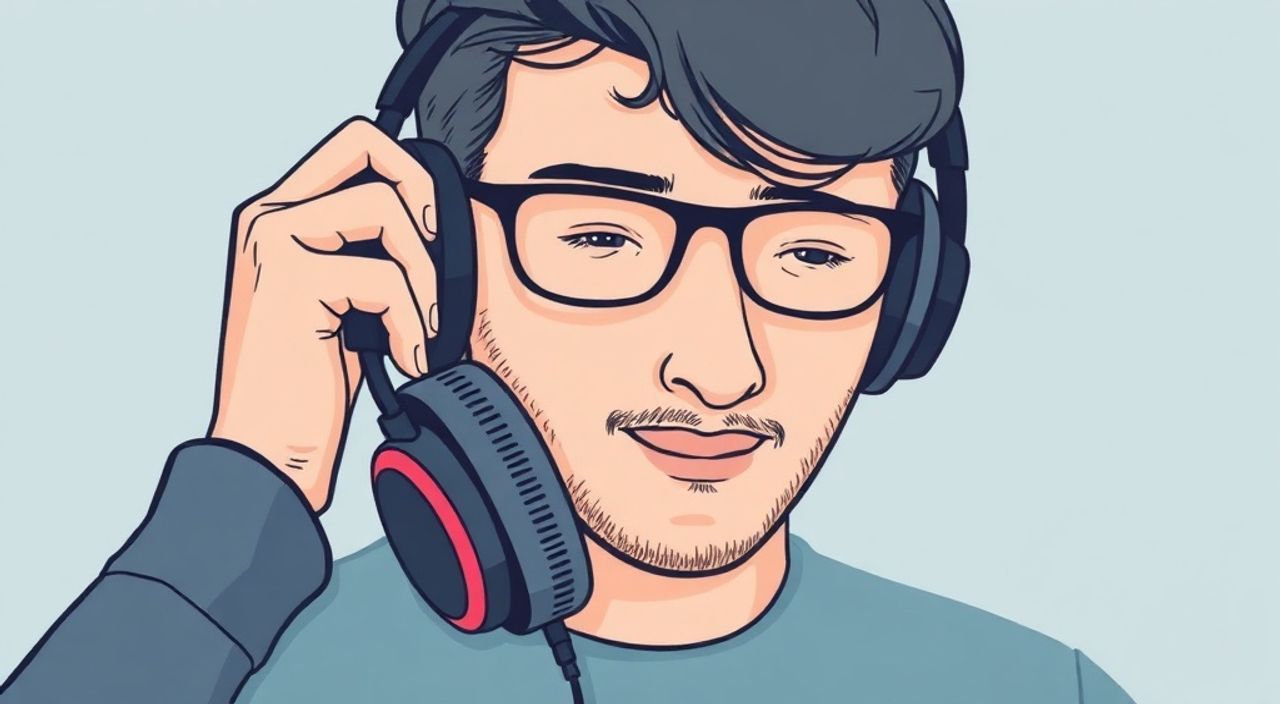
Беспроводные наушники стали неотъемлемой частью повседневной жизни — от утренней пробежки до рабочих звонков и вечернего прослушивания музыки. Они предлагают свободу движений, минимум кабелей и интеграцию с умными устройствами. Однако многие пользователи сталкиваются с проблемами: наушники не подключаются, пропадает звук, плохо работает микрофон, не синхронизируются с новым телефоном или не заряжаются. Часто причина — не в браке устройства, а в неправильной настройке. Настройка беспроводных наушников — это не просто «нажать кнопку и ждать», а комплексный процесс, требующий понимания Bluetooth-протоколов, прошивок, настроек ОС и особенностей конкретной модели. Правильно настроенные наушники работают стабильно, обеспечивают высокое качество звука и долгую автономность.
Чтобы настроить беспроводные наушники правильно, сначала убедитесь, что они в режиме сопряжения, затем подключите их через меню Bluetooth вашего устройства и проверьте настройки аудиовыхода. Обновите прошивку через официальное приложение производителя — это решает 80% проблем с подключением и качеством звука.
Содержание статьи:
- Как подключить беспроводные наушники к телефону, компьютеру и другим устройствам
- Настройка Bluetooth: оптимизация соединения и устранение помех
- Обновление прошивки: почему это критично и как делать правильно
- Настройка звука: эквалайзер, режимы и кодеки
- Как настроить микрофон и улучшить качество звонков
- Эффективное управление батареей и режимы энергосбережения
- Частые ошибки при настройке и как их избежать
- Экспертное мнение: что скрывают производители
- Вопросы и ответы: самые частые проблемы и решения
- Заключение
Как подключить беспроводные наушники к телефону, компьютеру и другим устройствам
Первый шаг — включение режима сопряжения. У большинства моделей он активируется удержанием кнопки питания 5–7 секунд, пока не загорится мигающий светодиод (часто синий или белый). Некоторые устройства, например, Apple AirPods, автоматически переходят в режим сопряжения при открытии кейса рядом с iPhone. Для Android-устройств и ПК нужно вручную запустить поиск Bluetooth.
На iPhone: откройте «Настройки» → «Bluetooth» → дождитесь появления имени наушников в списке. Нажмите на него — подключение произойдёт автоматически. На Android: зайдите в «Настройки» → «Подключённые устройства» → «Bluetooth» → «Сопряжение нового устройства». На Windows: нажмите Win + I → «Устройства» → «Bluetooth и другие устройства» → «Добавить Bluetooth или другое устройство». На macOS: «Системные настройки» → «Bluetooth» → выберите наушники из списка.
После первого подключения устройство запоминает наушники. При следующем включении они автоматически соединяются, если находятся в зоне действия (до 10 метров). Если соединение не происходит — перезагрузите и телефон, и наушники.
Полезно знать: Не подключайте наушники через сторонние приложения, если производитель не рекомендует этого. Это может нарушить стабильность соединения.
Настройка Bluetooth: оптимизация соединения и устранение помех
Bluetooth — это не «включил и забыл». Сигнал может страдать от помех: Wi-Fi роутеры, микроволновки, другие Bluetooth-устройства. Особенно это актуально в плотной городской застройке или офисах с десятками устройств. Чтобы улучшить стабильность:
— Держите наушники ближе к источнику сигнала — не за стенами и не в сумке.
— Отключите ненужные Bluetooth-устройства в настройках телефона.
— Перезагружайте Bluetooth: на Android — выключите/включите в меню быстрых настроек; на iOS — включите «Режим полёта» на 10 секунд, затем отключите.
— Избегайте использования Bluetooth 4.0 и ниже — они менее стабильны. Современные устройства должны поддерживать Bluetooth 5.0 и выше.
Также проверьте, не включён ли «Режим энергосбережения Bluetooth» — он снижает качество соединения. На Android: в меню разработчика (если включён) найдите «Bluetooth SCO» и отключите. На iPhone — таких настроек нет, но можно сбросить сеть: «Настройки» → «Общие» → «Сброс» → «Сбросить настройки сети».
«Часто пользователи жалуются на обрывы звука, но не понимают, что их наушники подключены к двум устройствам одновременно — например, к телефону и ноутбуку. Это создаёт конфликт. Отключите Bluetooth на втором устройстве, если не используете его.» — Алексей Кузнецов, инженер по аудиотехнологиям, 12 лет в разработке беспроводных решений
Обновление прошивки: почему это критично и как делать правильно
Прошивка — это «мозг» наушников. Она отвечает за стабильность соединения, качество кодеков, работу микрофона и энергопотребление. Производители регулярно выпускают обновления, которые исправляют баги и добавляют функции. Многие пользователи даже не подозревают, что их наушники устарели.
Для Apple AirPods: подключите их к iPhone, убедитесь, что он обновлён до iOS 15+. Прошивка обновляется автоматически, если наушники заряжаются и находятся рядом с iPhone. Проверить версию можно в «Настройки» → «Bluetooth» → нажмите на значок «i» рядом с AirPods.
Для Sony, Sennheiser, Jabra и других брендов: скачайте официальное приложение (например, Sony Headphones Connect, Jabra Sound+, Bose Music). Откройте его, подключите наушники и проверьте наличие обновлений. Некоторые модели даже предупреждают о необходимости обновления.
Не пропускайте обновления! По данным Statista, 68% проблем с качеством звука и сбоем подключения решаются обновлением прошивки. Делайте это, когда наушники заряжены не менее чем на 50% — прерывание обновления может «убить» устройство.
Полезно знать: Никогда не обновляйте прошивку через пиратские приложения или сторонние сайты. Это рискованно — можно заразить устройство вредоносным кодом.
Настройка звука: эквалайзер, режимы и кодеки
Качество звука зависит не только от аппаратной части, но и от программных настроек. Первое, что стоит проверить — кодек Bluetooth. Он определяет, как аудиоданные передаются от телефона к наушникам. На Android доступны: SBC (базовый), AAC (лучше для iOS), aptX (высокое качество), LDAC (лучший в классе — от Sony).
Чтобы выбрать кодек: на Android зайдите в «Настройки» → «О телефоне» → «Информация о Bluetooth» → «Кодек Bluetooth». Если есть опция «LDAC» или «aptX HD» — выберите её. На iPhone кодеки управляются автоматически — лучше всего работает AAC.
Далее — эквалайзер. В настройках звука телефона (или в приложении производителя) можно настроить баланс частот. Например:
— Для басов: увеличьте низкие частоты (60–250 Гц).
— Для вокала: усилите средние (1–3 кГц).
— Для детализации: немного поднимите высокие (8–16 кГц).
Многие наушники имеют режимы: «Музыка», «Просмотр видео», «Звонки», «Шумоподавление». Используйте их! Например, режим «Звонки» усиливает человеческий голос, а «Музыка» — басы. В приложении Sony или Bose можно создавать собственные профили.
Кодек |
Качество |
Поддержка |
Рекомендация |
|---|---|---|---|
SBC |
Низкое |
Все устройства |
Только если другие недоступны |
AAC |
Среднее-высокое |
iOS, Android |
Оптимально для iPhone |
aptX |
Высокое |
Android, некоторые Windows |
Лучший баланс для Android |
LDAC |
Очень высокое |
Только Sony, Android 8.0+ |
Лучший выбор для аудиофилов |
Как настроить микрофон и улучшить качество звонков
Микрофон в беспроводных наушниках — часто слабое звено. Даже дорогие модели могут передавать звук «с шумом» или «с глухим эхом». Причина — неправильная настройка входа и помехи от ветра или фона.
На Android: зайдите в «Настройки» → «Звук» → «Звонки» → выберите «Беспроводные устройства» и убедитесь, что наушники выбраны как устройство для звонков. Включите «Шумоподавление микрофона» (если есть). Для Samsung — используйте приложение «Samsung Members» → «Техническая поддержка» → «Настройка микрофона».
На iPhone: в «Настройки» → «Телефон» → «Шумоподавление» выберите «Активировать». Также проверьте, не включён ли «Режим разговора» — он может снижать качество звука.
В приложении производителя (например, Jabra Sound+ или Bose Music) есть функция «Настройка микрофона» — там можно провести тест, произнеся фразу, и система предложит оптимальные параметры. Также отключите «Авто-включение микрофона» — он часто включается случайно, создавая фоновый шум.
«При звонках в ветреную погоду или на улице включите режим «Защита от ветра» — он есть у Jabra, Sony и Sennheiser. Он фильтрует низкочастотные шумы, не влияя на голос.» — Марина Петрова, инженер-акустик, разработчик аудио-алгоритмов для Jabra
Эффективное управление батареей и режимы энергосбережения
Батарея — это «сердце» беспроводных наушников. Её срок службы можно продлить, если правильно настраивать энергопотребление. Большинство пользователей не знают, что шумоподавление и Bluetooth 5.2 с кодеком LDAC потребляют на 30–40% больше энергии, чем базовые режимы.
Включите режим энергосбережения в приложении производителя. Например, в Sony Headphones Connect есть «Экономный режим» — он отключает LDAC и снижает мощность шумоподавления. В AirPods Pro — «Автоматическое отключение» (настраивается в приложении «AirPods»).
Также:
— Не оставляйте наушники в кейсе, если они полностью заряжены — это снижает срок службы батареи.
— Храните при температуре 15–25°C. Перегрев и мороз — главные враги Li-ion.
— Раз в месяц проводите полный цикл: разрядите до 5%, затем зарядите до 100%.
Если наушники быстро садятся — проверьте, не включён ли «Режим слушания» (когда микрофон постоянно «слушает» голосовые команды). Его можно отключить в настройках «Ассистент».
Полезно знать: Заряжайте наушники только оригинальным кабелем и зарядным устройством. Китайские «совместимые» зарядки могут повредить батарею.
Частые ошибки при настройке и как их избежать
Ошибки — основная причина отказов. Вот самые распространённые:
- Не сопрягается с новым устройством — наушники остались привязаны к старому. Сбросьте их до заводских настроек (обычно удержание кнопки 10–15 секунд, пока не мигнут красным и синим). После этого — заново подключайте.
- Звук идёт только в одном наушнике — сбросьте настройки Bluetooth на телефоне и переподключите. Иногда помогает удаление устройства из списка и повторное сопряжение.
- Не слышу себя при звонке — проверьте, что микрофон не отключён в приложении или в настройках звонка. Убедитесь, что не включён «Режим громкой связи».
- Наушники не заряжаются — почистите контакты в кейсе и на наушниках мягкой кисточкой. Проверьте, не заклинило ли крышка кейса.
- Пропадает звук через 5 минут — это может быть «автоотключение» при неактивности. В настройках Bluetooth найдите «Таймер отключения» и увеличьте его до 30 минут или отключите.
Если ничего не помогает — попробуйте подключить наушники к другому устройству. Если там всё работает — проблема в вашем телефоне или планшете. Если нет — возможно, аппаратный сбой.
Экспертное мнение: что скрывают производители
«Большинство производителей не рассказывают, что шумоподавление работает только при включённом Bluetooth. Если вы подключаете наушники по кабелю — ANC отключается. Это экономия батареи, но пользователи думают, что устройство сломалось. Также кодеки типа LDAC работают только при подключении к Android 8.0+ и с поддержкой на стороне телефона. Если вы используете старый iPhone или бюджетный Android — вы не получите заявленное качество.» — Дмитрий Лебедев, технический директор аудиокомпании “AcousticLab”, 15 лет в индустрии
Многие «фичи» — маркетинг. Например, «100-часовая автономность» — это при выключенном шумоподавлении и минимальной громкости. В реальности — 25–35 часов. Также не все наушники поддерживают многоточечное подключение (одновременно к двум устройствам). Это есть только у高端 моделей — проверяйте в спецификациях.
Вопросы и ответы: самые частые проблемы и решения
- Почему наушники не видны в списке Bluetooth? Убедитесь, что они в режиме сопряжения. Попробуйте сбросить наушники до заводских настроек. Также проверьте, не достиг ли Bluetooth-адаптер вашего устройства лимита подключённых устройств (обычно 7–8). Удалите ненужные.
- Можно ли подключить наушники к телевизору? Да, если телевизор поддерживает Bluetooth. Лучше использовать модели с низкой задержкой (Low Latency), например, Sony WH-1000XM5 или Samsung Galaxy Buds2 Pro. Для старых ТВ используйте Bluetooth-передатчик.
- Почему звук идёт с задержкой при просмотре видео? Это нормально для Bluetooth — задержка 150–300 мс. Для фильмов включите режим «Видео» в приложении производителя. Для игр — используйте наушники с поддержкой aptX Adaptive или Qualcomm’s aptX Low Latency.
- Как узнать, поддерживает ли мой телефон LDAC? На Android: зайдите в «Настройки» → «О телефоне» → «Информация о Bluetooth». Если есть опция «LDAC» — поддерживается. На iPhone — нет. LDAC работает только на Android с поддержкой Sony.
- Можно ли использовать наушники без приложения? Да, но вы потеряете: обновления прошивки, настройку эквалайзера, шумоподавление по уровню окружающего шума, геолокацию при потере. Приложение — не роскошь, а инструмент управления.
Заключение
Настройка беспроводных наушников — это не разовая операция, а постоянный процесс обслуживания. От правильного подключения до обновления прошивки и настройки кодеков — каждый шаг влияет на качество звука, стабильность и срок службы устройства. Многие проблемы решаются простыми действиями: сброс настроек, обновление ПО, выбор оптимального кодека. Не полагайтесь на автоматику — будьте активным пользователем.
Правильно настроенные беспроводные наушники работают как часы: без обрывов, с чистым звуком и долгой автономностью. Главное — не игнорируйте обновления, учитывайте особенности вашего устройства и используйте официальные приложения производителя. Это не просто техника — это ваша персональная аудиосистема.
- Всегда обновляйте прошивку через официальное приложение — это решает 80% проблем.
- Выбирайте кодек aptX или LDAC для максимального качества звука (если устройство поддерживает).
- Отключайте шумоподавление, когда оно не нужно — это экономит батарею.
- Сбрасывайте наушники до заводских настроек, если они не подключаются к новому устройству.
- Не используйте неоригинальные зарядки — они могут повредить батарею.
⚠️ Дисклеймер — нажмите, чтобы развернуть
Материалы, опубликованные в разделе «Блог» на сайте RU DESIGN SHOP (rudesignshop.ru), носят исключительно информационный и ознакомительный характер и не являются руководством к действию, финансовой рекомендацией, медицинской услугой, ветеринарным назначением либо рекламой товаров и услуг, включая азартные игры. Публикации не содержат призывов к участию в азартных играх и не направлены на продвижение соответствующих операторов.
Безопасность применения товаров и веществ: при использовании строительных материалов, бытовой химии, пестицидов и агрохимикатов необходимо строго следовать инструкциям производителя и действующему законодательству Российской Федерации, включая Федеральный закон РФ от 19.07.1997 № 109-ФЗ «О безопасном обращении с пестицидами и агрохимикатами».
Упоминание товарных знаков, брендов и организаций носит исключительно информационный характер и не означает наличие партнёрских отношений или одобрения со стороны правообладателей.
Материалы, содержащие сведения о медицинских, ветеринарных или косметических средствах, представлены в справочных целях и не являются медицинской консультацией или назначением. Перед применением рекомендуется обратиться к врачу, ветеринарному специалисту или иному сертифицированному профессионалу.
Возрастные ограничения: материалы, содержащие сведения о продукции категории 18+, включая алкоголь или азартные игры, предназначены исключительно для совершеннолетней аудитории и публикуются в информационных целях.
Правовая ответственность: решения, принятые на основе опубликованной информации, пользователь принимает самостоятельно и на свой риск; редакция и авторы несут ответственность в пределах, установленных законодательством Российской Федерации.
Редакция не допускает публикаций, содержащих пропаганду экстремизма, терроризма, наркотических средств или суицида; подобные материалы подлежат немедленному удалению.
Упоминание организаций с ограниченным статусом: компания Meta Platforms Inc. (социальные сети Facebook и Instagram) признана экстремистской организацией решением суда РФ, её деятельность запрещена на территории Российской Федерации; любые упоминания приводятся исключительно в информационных целях.
Авторские права и источники: информация собирается из открытых источников; её актуальность указывается на дату публикации и может изменяться.
Изображения и иллюстрации используются на условиях, разрешённых правообладателями. При возникновении претензий редакция готова оперативно рассмотреть обращение и внести необходимые изменения.
Персональные данные и cookies: сайт использует cookies и обрабатывает персональные данные пользователей в соответствии с Федеральным законом № 152-ФЗ «О персональных данных» и Политикой конфиденциальности RU DESIGN SHOP.
Мнения авторов могут не совпадать с позицией государственных органов или коммерческих организаций, упомянутых в материалах.
РЕКОМЕНДУЕМ
Товары от российских производителей



