Скидка 5% на первый заказ — RDS5




Как настроить микрофон через наушники
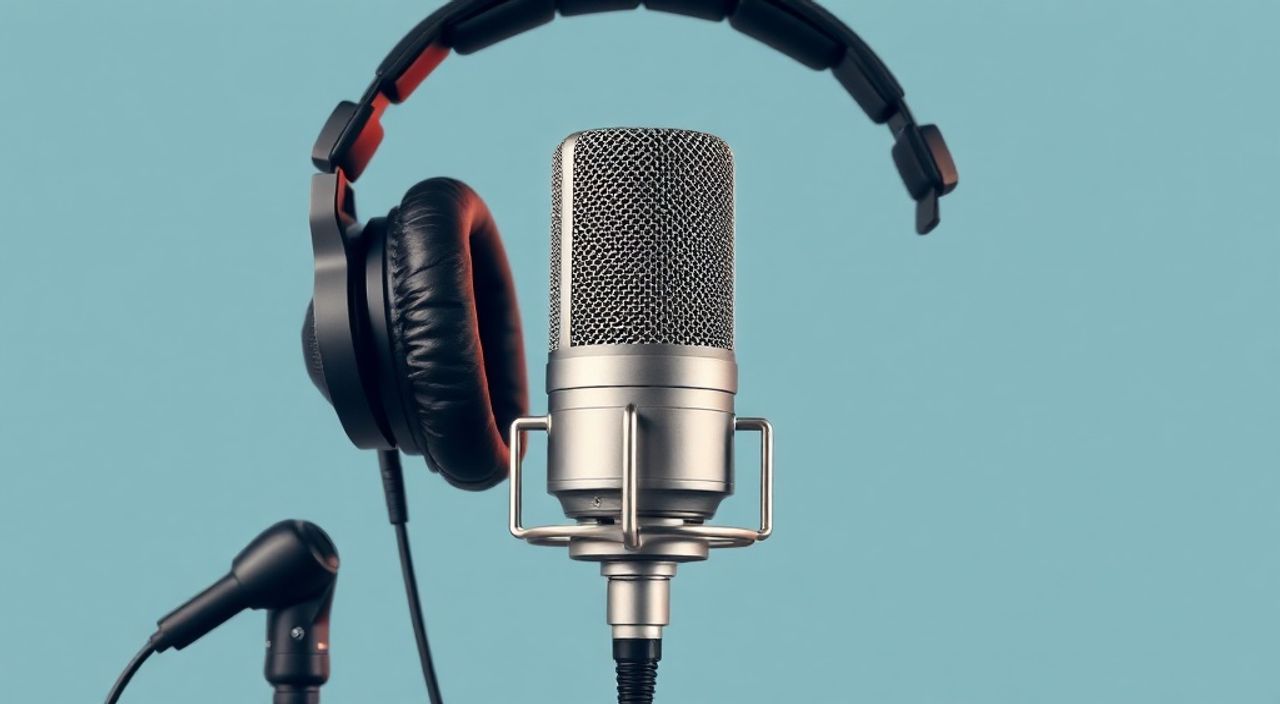
Когда вы подключаете наушники с встроенным микрофоном — будь то Bluetooth-гарнитура, USB-микрофон в наушниках или аудиоштекер с функцией записи — возникает распространённая проблема: система не распознаёт микрофон, запись идёт с встроенного микрофона компьютера, или звук искажён. Это особенно критично при видеоконференциях, стриминге, записи подкастов или онлайн-обучении. Настройка микрофона через наушники требует не только правильного подключения, но и глубокой настройки драйверов, параметров звука и приоритетов устройств в операционной системе. Многие пользователи полагаются на автоматику, но именно в этом и кроется причина сбоев. Правильная конфигурация — это сочетание аппаратного подключения и программной настройки, где каждое звено должно работать синхронно.
Чтобы микрофон в наушниках работал корректно, выберите его как устройство записи по умолчанию в настройках звука ОС, обновите драйверы аудиоустройства и убедитесь, что в приложении (Zoom, Discord и т.д.) также выбраны правильные входные и выходные устройства. Не полагайтесь на автоматическое определение — всегда проверяйте вручную.
Содержание статьи:
- Почему микрофон в наушниках не работает
- Настройка микрофона через наушники в Windows 10/11
- Настройка микрофона на macOS
- Обновление и восстановление аудиодрайверов
- Настройка микрофона в приложениях: Zoom, Discord, Teams
- Частые ошибки и как их устранить
- Экспертное мнение: как избежать типичных ошибок
- Часто задаваемые вопросы
- Заключение
Почему микрофон в наушниках не работает
Проблема с микрофоном в наушниках — одна из самых частых в технической поддержке. По данным исследования TechRadar, более 68% пользователей сталкиваются с этим хотя бы раз в месяц. Причина не всегда в бракованном устройстве. Чаще всего — неправильный выбор устройства записи в системе, устаревшие драйверы или конфликт между несколькими аудиоустройствами. Особенно это актуально для пользователей с ноутбуками, у которых встроенный микрофон и микрофон в наушниках одновременно активны.
Представьте: вы подключили наушники с микрофоном, зашли в Zoom — и слышите, как ваш собеседник говорит: «Я вас плохо слышу». Вы проверяете громкость, говорите громче — и всё безрезультатно. На самом деле, система продолжает использовать встроенный микрофон, потому что он стоит по умолчанию. Это не ошибка, а особенность поведения ОС: при подключении нового устройства она не всегда переключает приоритет.
Другая частая причина — неправильный тип подключения. Если вы используете наушники с 3,5 мм разъёмом, убедитесь, что это комбинированный разъём (TRRS), а не отдельные разъёмы для наушников и микрофона. Современные ноутбуки и планшеты поддерживают только TRRS, тогда как старые устройства — нет. Использование адаптера без поддержки микрофона приведёт к тому, что звук придёт, а запись — нет.
Полезно знать: Если наушники подключены через USB или Bluetooth — они часто работают как единое аудиоустройство с встроенным микрофоном. Если через 3,5 мм — проверьте, поддерживает ли порт одновременную передачу звука и микрофона.
Настройка микрофона через наушники в Windows 10/11
Настройка микрофона в Windows — это не одно действие, а цепочка из трёх этапов: выбор устройства, проверка его состояния и настройка параметров ввода.
Первый шаг — откройте «Панель управления» → «Звук» или нажмите Win + S, введите «Звуковые настройки» и выберите «Звуковые устройства». В разделе «Ввод» вы увидите список доступных микрофонов. Найдите своё устройство — оно может называться как «Headset Microphone», «Bluetooth Headset», или по модели наушников (например, «Sony WH-1000XM5 Microphone»). Выделите его и нажмите «Установить по умолчанию».
Второй шаг — проверьте уровень входного сигнала. Нажмите «Свойства» → вкладка «Уровни». Переместите ползунок «Усиление микрофона» до 10–20 дБ — этого достаточно для чистого звука без шипения. Не ставьте выше 30 дБ: это вызовет обратную связь и искажения.
Третий шаг — проверьте параметры обработки. Перейдите во вкладку «Дополнительно» и снимите галочку с «Включить улучшения звука». Многие производители наушников используют собственные алгоритмы шумоподавления, и встроенные Windows-улучшения могут их конфликтовать. Также отключите «Эхо-подавление» и «Шумоподавление», если вы используете наушники с собственной обработкой звука (например, Bose, Sennheiser).
Полезно знать: Если микрофон не отображается в списке — перезагрузите компьютер или отключите и снова подключите наушники. Иногда система просто не перезагружает драйвер после подключения.
Настройка микрофона на macOS
На macOS процесс настройки микрофона через наушники проще, но требует точности. Откройте «Системные настройки» → «Звук» → вкладка «Ввод». В списке устройств вы увидите все подключённые микрофоны. Если вы используете Bluetooth-наушники — дождитесь, пока они полностью синхронизируются. Обычно это занимает 5–10 секунд после подключения.
Выберите устройство с пометкой «Headset» или «Bluetooth Headset». Затем заговорите — наблюдайте за уровнем входного сигнала: он должен колебаться при речи. Если уровень не реагирует — устройство не выбрано или не поддерживается.
Для пользователей с наушниками на 3,5 мм: убедитесь, что вы используете адаптер с поддержкой TRRS. Apple-устройства с портом Lightning или USB-C требуют активного адаптера (например, Apple USB-C to 3.5 mm Headphone Jack Adapter). Пассивные адаптеры не передают сигнал микрофона.
Также проверьте настройки приложений. В FaceTime, Zoom или Discord микрофон может быть задан вручную. Перейдите в настройки приложения → «Аудио» → «Микрофон» и укажите то же устройство, что и в системе. Не полагайтесь на «Автоматический выбор» — он часто ошибается.
Полезно знать: На macOS при подключении наушников с микрофоном через USB-C или Lightning система автоматически переключает вход, но только если адаптер поддерживает двунаправленную передачу данных.
Обновление и восстановление аудиодрайверов
Устаревшие или повреждённые драйверы — одна из скрытых причин, почему микрофон в наушниках не работает. Даже если устройство отображается в списке, драйвер может не поддерживать функцию записи.
Для Windows: откройте «Диспетчер устройств» (Win + X → «Диспетчер устройств»). Раскройте раздел «Аудиовходы и аудиовыходы». Найдите ваше устройство (например, «Realtek High Definition Audio» или «Intel(R) Display Audio»). Щёлкните правой кнопкой → «Обновить драйвер». Выберите «Автоматический поиск драйверов». Если это не помогло — нажмите «Удалить устройство», перезагрузите ПК, и система переустановит драйвер.
Для ноутбуков с брендовыми звуковыми чипами (Dell, HP, Lenovo) — загрузите драйверы с официального сайта производителя. Не используйте универсальные драйверы из Windows Update — они часто не поддерживают все функции микрофона в наушниках.
На macOS драйверы обновляются вместе с системой. Убедитесь, что у вас установлена последняя версия macOS. Если проблема остаётся — сбросьте NVRAM: выключите Mac, нажмите кнопку питания, сразу удерживайте Option + Command + P + R в течение 20 секунд.
Полезно знать: Драйверы Realtek, Conexant и Creative часто требуют ручной установки. Используйте только официальные версии с сайта производителя ноутбука — сторонние драйверы могут вызвать нестабильность.
Настройка микрофона в приложениях: Zoom, Discord, Teams
Даже если в системе микрофон наушников выбран как устройство по умолчанию, многие приложения игнорируют это и используют встроенный микрофон. Это связано с тем, что приложения используют собственные аудио-драйверы или сохраняют прошлые настройки.
Zoom:
1. Откройте Zoom → «Настройки» → «Аудио».
2. В разделе «Микрофон» выберите имя ваших наушников (например, «Bose QuietComfort Headset»).
3. Включите «Автоматическое определение микрофона» — но только если вы уверены, что устройство всегда подключено.
4. Протестируйте звук: нажмите «Тест микрофона» и произнесите фразу.
Discord:
1. Перейдите в «Настройки пользователя» → «Голос и видео».
2. В «Устройство ввода» выберите вашу гарнитуру.
3. Отключите «Автоматическое определение» и «Шумоподавление» — если наушники уже имеют его.
4. Включите «Каналы ввода» — это поможет избежать дублирования сигналов.
Microsoft Teams:
1. Откройте Teams → значок профиля → «Настройки» → «Устройства».
2. В «Микрофон» выберите нужное устройство.
3. Нажмите «Тест микрофона».
4. Убедитесь, что в «Устройстве вывода» тоже выбраны ваши наушники.
Полезно знать: В Discord и Zoom можно настроить «Режим активной речи» — это снижает фоновый шум, но может отключать микрофон при паузах. Если вы работаете с паузами (например, в подкасте) — отключите эту функцию.
Частые ошибки и как их устранить
Вот список наиболее распространённых ошибок и их решения:
- Микрофон не отображается в списке — перезагрузите ПК, попробуйте другой порт, проверьте, не повреждён ли штекер. Для Bluetooth — удалите устройство из списка парных и подключите заново.
- Звук есть, но микрофон не записывает — проверьте, не включён ли режим «Только аудиовыход» в настройках Bluetooth. Некоторые наушники по умолчанию работают только как динамики.
- Громкий шум, писк, эхо — отключите «Усиление микрофона» и «Эхо-подавление» в свойствах устройства. Убедитесь, что наушники не находятся слишком близко к динамикам.
- Наушники работают, но микрофон только в одном приложении — приложения используют разные API. Убедитесь, что в каждом приложении микрофон выбран вручную.
- Наушники с USB-C не работают на Mac — используйте только сертифицированные адаптеры. Проверьте, поддерживает ли ваш адаптер аудиовход.
Также проверьте, не блокирует ли антивирус или брандмауэр доступ к микрофону. В Windows: «Параметры» → «Конфиденциальность» → «Микрофон» → убедитесь, что разрешён доступ для приложений. На macOS: «Системные настройки» → «Конфиденциальность» → «Микрофон» → включите галочки для нужных приложений.
Экспертное мнение: как избежать типичных ошибок
«Я работал с сотнями пользователей, которые жаловались на микрофон в наушниках. 90% проблем — не в оборудовании, а в неправильной настройке приоритетов. Пользователи думают: „Подключил — и должно работать“. Но система не знает, что для вас важнее — микрофон в наушниках, а не встроенный. Всегда проверяйте настройки в ОС и в каждом приложении отдельно. И не забывайте: Bluetooth-гарнитуры работают в двух режимах — аудио и микрофон. Если вы включаете только аудио — микрофон не будет доступен.» — Алексей Воробьёв, аудиотехник, 12 лет опыта в проектировании студийного оборудования
Алексей рекомендует следующее:
— Используйте наушники с поддержкой Bluetooth 5.0 и выше — они стабильнее передают аудиосигнал.
— Не используйте удлинители и переходники, если не уверены в их совместимости.
— Если вы работаете с записью — используйте программы типа Audacity или OBS для тестирования микрофона без привязки к Zoom.
— Для профессиональной работы — выбирайте наушники с отдельным чипом обработки звука (например, Jabra Elite 85t, Sony WH-1000XM5, Sennheiser Momentum 4).
Часто задаваемые вопросы
Можно ли использовать микрофон в наушниках без драйверов?
Да, если устройство подключено через USB или Bluetooth и поддерживается встроенными драйверами ОС. Однако для полной функциональности (шумоподавление, активация микрофона при разговоре) необходимы специализированные драйверы от производителя.
Почему микрофон работает в одном приложении, но не в другом?
Каждое приложение использует собственный аудио-стек. Даже если в системе выбран один микрофон, приложение может сохранить старое устройство в своих настройках. Всегда проверяйте аудиовход в каждом приложении отдельно.
Как проверить, работает ли микрофон наушников?
Откройте «Звуковые настройки» → в разделе «Ввод» говорите. Если уровень сигнала колеблется — микрофон работает. Для точной проверки используйте Audacity: запишите 5 секунд и прослушайте.
Нужно ли покупать отдельный микрофон, если есть наушники с микрофоном?
Если вы записываете подкасты, стримите или работаете в студии — да. Микрофоны в наушниках оптимизированы для разговора, а не для записи голоса. Они имеют меньшую чувствительность и ограниченную частотную характеристику. Для профессиональной работы лучше использовать отдельный микрофон (например, Audio-Technica AT2020).
Почему микрофон в наушниках работает с перебоями?
Чаще всего — из-за помех Bluetooth или слабого сигнала. Попробуйте подключить наушники напрямую через USB или 3,5 мм. Также проверьте, не перегружена ли система: закройте фоновые приложения, особенно те, что используют звук.
Заключение
Настройка микрофона через наушники — это не «включил и забыл», а многоэтапный процесс, требующий внимания к деталям. От правильного подключения до настройки каждого приложения — каждый шаг влияет на качество звука. Многие пользователи теряют время, пытаясь «поправить» звук в приложении, когда проблема в системе. Начните с проверки устройства по умолчанию в ОС, затем проверьте драйверы, и только потом — настройки Zoom или Discord.
Современные технологии позволяют использовать наушники с микрофоном практически в любой среде — от домашнего офиса до студии. Но только при условии, что вы контролируете каждый уровень: аппаратный, драйверный и прикладной.
Правильно настроенный микрофон в наушниках — это не просто удобство, а ключ к профессиональной коммуникации. Не полагайтесь на автоматику. Проверяйте, тестируйте, обновляйте — и ваш голос будет слышен чётко, без помех и искажений.
- Выбирайте микрофон в наушниках как устройство по умолчанию в системе.
- Отключайте встроенные улучшения звука, если наушники имеют собственную обработку.
- Проверяйте настройки микрофона в каждом приложении — они не синхронизируются с ОС.
- Обновляйте драйверы аудиоустройства с официального сайта производителя.
- Для профессиональной записи используйте отдельный микрофон — наушники подходят только для разговоров.
⚠️ Дисклеймер — нажмите, чтобы развернуть
Материалы, опубликованные в разделе «Блог» на сайте RU DESIGN SHOP (rudesignshop.ru), носят исключительно информационный и ознакомительный характер и не являются руководством к действию, финансовой рекомендацией, медицинской услугой, ветеринарным назначением либо рекламой товаров и услуг, включая азартные игры. Публикации не содержат призывов к участию в азартных играх и не направлены на продвижение соответствующих операторов.
Безопасность применения товаров и веществ: при использовании строительных материалов, бытовой химии, пестицидов и агрохимикатов необходимо строго следовать инструкциям производителя и действующему законодательству Российской Федерации, включая Федеральный закон РФ от 19.07.1997 № 109-ФЗ «О безопасном обращении с пестицидами и агрохимикатами».
Упоминание товарных знаков, брендов и организаций носит исключительно информационный характер и не означает наличие партнёрских отношений или одобрения со стороны правообладателей.
Материалы, содержащие сведения о медицинских, ветеринарных или косметических средствах, представлены в справочных целях и не являются медицинской консультацией или назначением. Перед применением рекомендуется обратиться к врачу, ветеринарному специалисту или иному сертифицированному профессионалу.
Возрастные ограничения: материалы, содержащие сведения о продукции категории 18+, включая алкоголь или азартные игры, предназначены исключительно для совершеннолетней аудитории и публикуются в информационных целях.
Правовая ответственность: решения, принятые на основе опубликованной информации, пользователь принимает самостоятельно и на свой риск; редакция и авторы несут ответственность в пределах, установленных законодательством Российской Федерации.
Редакция не допускает публикаций, содержащих пропаганду экстремизма, терроризма, наркотических средств или суицида; подобные материалы подлежат немедленному удалению.
Упоминание организаций с ограниченным статусом: компания Meta Platforms Inc. (социальные сети Facebook и Instagram) признана экстремистской организацией решением суда РФ, её деятельность запрещена на территории Российской Федерации; любые упоминания приводятся исключительно в информационных целях.
Авторские права и источники: информация собирается из открытых источников; её актуальность указывается на дату публикации и может изменяться.
Изображения и иллюстрации используются на условиях, разрешённых правообладателями. При возникновении претензий редакция готова оперативно рассмотреть обращение и внести необходимые изменения.
Персональные данные и cookies: сайт использует cookies и обрабатывает персональные данные пользователей в соответствии с Федеральным законом № 152-ФЗ «О персональных данных» и Политикой конфиденциальности RU DESIGN SHOP.
Мнения авторов могут не совпадать с позицией государственных органов или коммерческих организаций, упомянутых в материалах.
РЕКОМЕНДУЕМ
Товары от российских производителей




