Скидка 5% на первый заказ — RDS5




Blender как двигать кости
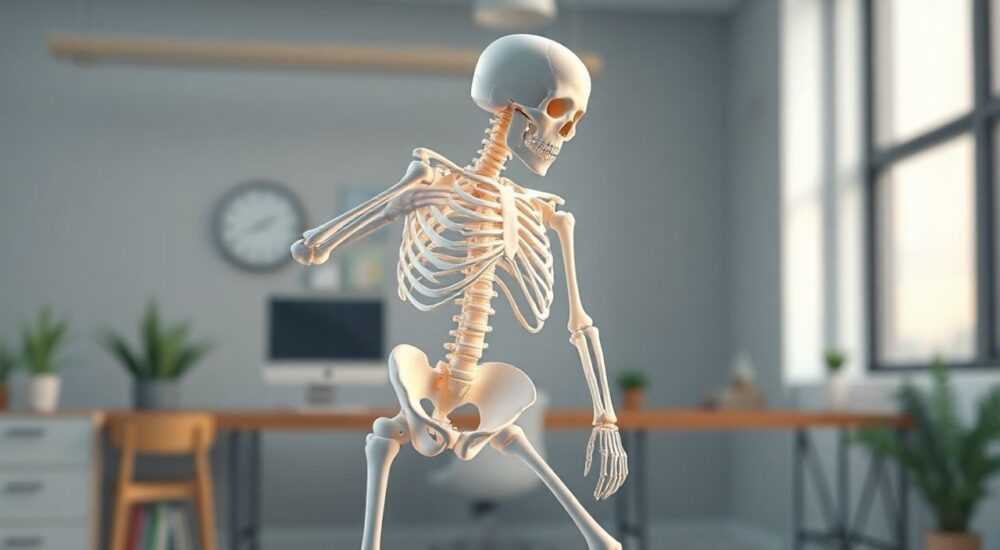
Blender — это мощный инструмент для 3D-моделирования, анимации и симуляций, и одна из самых частых задач, с которой сталкиваются новички и даже опытные пользователи — корректное управление костями в скелете. Движение костей — это основа персонажной анимации, от простого поворота руки до сложной ходьбы или танца. Если кости ведут себя непредсказуемо, искажают форму модели или не реагируют на ваши действия — проблема не в вашей технике, а в непонимании базовых принципов работы с костями и их связями. В этой статье мы детально разберём, как двигать кости в Blender, от настройки скелета до тонкой настройки ограничений и предотвращения типичных ошибок.
Чтобы двигать кости в Blender, переключитесь в режим Pose Mode, выберите нужную кость и используйте G (перемещение), R (вращение) или S (масштабирование). Обязательно проверяйте цепочку родительских связей и убедитесь, что кости не имеют конфликтующих ограничений. Главное правило: всегда анимируйте в режиме Pose, а не Edit Mode.
Содержание статьи:
- Почему именно Pose Mode — ключ к управлению костями
- Как работает иерархия костей: родители, дети и цепочки
- Инструменты перемещения: G, R, S и их особенности
- Ограничения (Constraints): когда и как их применять
- Частые ошибки при движении костей и как их исправить
- Продвинутые техники: автоматизация и контроллеры
- Экспертное мнение: советы от аниматора с 10-летним стажем
- Часто задаваемые вопросы
- Заключение
Почему именно Pose Mode — ключ к управлению костями
Первое, что нужно понять: в Blender кости управляются в двух разных режимах — Edit Mode и Pose Mode. Edit Mode используется для создания и изменения формы скелета: длина, угол, положение костей относительно друг друга. Но если вы попытаетесь двигать кости в этом режиме во время анимации — вы не анимируете персонажа, вы меняете его базовую структуру. Это приведёт к искажениям, разрывам в анимации и невозможности воспроизвести движение.
Pose Mode — это режим, в котором вы управляете позой скелета. Именно здесь вы задаёте вращения, сдвиги и масштабирование для анимации. Чтобы переключиться в Pose Mode, выберите объект с костями (обычно это Armature), затем в верхней части окна 3D Viewport выберите «Pose Mode» из выпадающего меню. Только в этом режиме вы можете анимировать движения.
Представьте, что Edit Mode — это строительство каркаса дома, а Pose Mode — это уже перемещение мебели внутри. Если вы начнёте переставлять стены во время уборки — вы испортите всё здание. То же самое происходит с костями.
Полезно знать: Если вы не видите кнопку Pose Mode, убедитесь, что выбран именно объект Armature, а не меш-модель персонажа. Выделите скелет, а не тело.
Как работает иерархия костей: родители, дети и цепочки
Кости в Blender не действуют независимо. Они связаны в иерархию: одна кость может быть родителем для другой. Например, плечо — родитель для предплечья, предплечье — родитель для кисти. Когда вы двигаете родительскую кость, все её дочерние кости следуют за ней. Это фундаментальный принцип реалистичной анимации — если вы повернёте плечо, рука не останется на месте.
Чтобы проверить иерархию, перейдите в Edit Mode, выберите кость и посмотрите на панель Properties → Bone → Parent. Там будет указано, какая кость является родителем. Также в режиме Edit Mode можно видеть стрелки, показывающие направление связи — от родителя к ребёнку.
Важно: если вы случайно разорвали иерархию (например, удалили родительскую связь), кость перестанет реагировать на движения выше по цепочке. Это одна из самых распространённых причин, почему рука не поднимается при повороте плеча.
Чтобы исправить иерархию, выберите дочернюю кость, зажмите Shift и выделите родительскую, затем нажмите Ctrl+P → «Keep Offset». Это восстановит связь, сохранив текущее положение.
Полезно знать: При создании скелета всегда начинайте с корня (например, бёдра или позвоночника) и двигайтесь по цепочке к конечностям. Это гарантирует корректную иерархию с самого начала.
Инструменты перемещения: G, R, S и их особенности
В Pose Mode основные инструменты перемещения — G (Grab), R (Rotate) и S (Scale). Они работают аналогично другим объектам в Blender, но имеют важные особенности для костей.
— G — перемещает кость в пространстве. Используйте, чтобы сдвинуть кость вдоль оси (например, G → X для горизонтального сдвига). Но будьте осторожны: перемещение кости может нарушить иерархию, если кость не является корневой.
— R — вращение. Самый частый инструмент для анимации. Используйте R → X/Y/Z для вращения вокруг конкретной оси. Для естественных движений (например, поворот локтя) чаще всего нужна ось Z.
— S — масштабирование. Редко используется в анимации, но может быть полезно для создания эффектов растяжения (например, растягивание шеи при крике).
Для более точного управления используйте меню трансформации (в правой панели Properties → Bone → Transform). Там вы можете ввести точные значения углов и смещений.
Также полезен инструмент Rotate Around Active — он позволяет вращать кости относительно выбранной (активной) кости, а не относительно центра сцены. Включите его через меню в верхней части 3D Viewport (в правом углу).
Полезно знать: Всегда используйте оси вращения (X, Y, Z) явно, особенно при анимации суставов. Случайное вращение вокруг неправильной оси — главная причина «ломаных» движений.
Ограничения (Constraints): когда и как их применять
Ограничения — это мощный инструмент, который позволяет контролировать поведение костей с помощью правил. Например, вы можете заставить кисть следовать за указателем, или ограничить диапазон вращения колена, чтобы он не сгибался назад.
Чтобы добавить ограничение, выберите кость в Pose Mode, перейдите в панель Constraints (в Properties → Bone Constraints) и нажмите «Add Bone Constraint». Наиболее часто используемые:
— IK (Inverse Kinematics) — позволяет управлять конечностью через конечную точку. Например, вы двигаете кисть, а локоть и плечо автоматически рассчитывают нужные углы. Идеально для ходьбы, захвата предметов.
— Limit Rotation — ограничивает диапазон вращения по осям. Полезно для суставов, которые не могут вращаться на 360°.
— Copy Rotation / Copy Location — копирует движение одной кости на другую. Применяется для синхронизации парных элементов (например, двух рук).
— Track To — заставляет кость смотреть на целевой объект. Используется для анимации головы или глаз.
Чтобы настроить IK, добавьте ограничение, укажите Target (целевой объект — обычно отдельная кость-контроллер) и Chain Length (длина цепочки, которую нужно включить в расчёт, например, 2 для руки: предплечье + плечо).
Полезно знать: IK — это «волшебная палочка», но она не работает, если иерархия нарушена. Убедитесь, что кость, к которой вы привязываете IK, находится в конце цепочки, а не в середине.
Частые ошибки при движении костей и как их исправить
Даже опытные пользователи допускают одни и те же ошибки. Вот пять самых распространённых:
- Анимация в Edit Mode — кости двигаются, но анимация не сохраняется. Решение: всегда переключайтесь в Pose Mode.
- Неправильная иерархия — рука не следует за плечом. Решение: проверьте связи через Ctrl+P в Edit Mode.
- Конфликт ограничений — IK и Copy Rotation одновременно на одной кости. Решение: используйте только один контролирующий constraint, или упорядочьте их по приоритету через «Influence».
- Нулевая длина кости — кость имеет нулевую длину и не реагирует. Решение: в Edit Mode выделите кость и потяните за конец, чтобы задать длину.
- Кости не видны в Pose Mode — выделены, но не отображаются. Решение: проверьте, не скрыты ли они в Outliner или не отключена ли визуализация в Viewport Overlays → Armature.
Если кость «скачет» или «дрожит» при анимации — это почти всегда признак конфликта ограничений. Попробуйте временно отключить все constraints и включать их по одному, чтобы найти источник проблемы.
Продвинутые техники: автоматизация и контроллеры
Для сложной анимации ручное управление каждой костью — утомительно. Поэтому профессионалы используют контроллеры — отдельные кости или объекты, которые не участвуют в рендере, но управляют основной анимацией.
Создайте отдельную кость (в Edit Mode) — назовите её «ctrl_hand_R». Сделайте её больше и ярче (через Bone → Display → Custom Shape). Затем добавьте к основной кости кисти ограничение Copy Location и Copy Rotation с Target — ваша «ctrl_hand_R». Теперь вы можете анимировать только контроллер, а кость кисти будет следовать за ним.
Также полезно использовать Drivers — они позволяют связывать свойства костей с другими параметрами. Например, поворот плеча может управлять сжатием ладони через выражение на Python.
«Контроллеры — это как пульт ДУ для скелета. Чем чище и проще система управления, тем быстрее вы анимируете. Не пытайтесь управлять всеми костями напрямую — это путь к хаосу.» — Алексей Воронов, аниматор студии «КиберАним», 12 лет в индустрии
Для сложных персонажей используйте Rigify — встроенный генератор ригов в Blender. Он создаёт автоматически настроенный скелет с контроллерами, IK, FK и даже предустановленными ограничениями. Вы просто рисуете метки — а система генерирует всё остальное.
Экспертное мнение: советы от аниматора с 10-летним стажем
«Я всегда начинаю с тестовой анимации: один шаг, один поворот руки. Не пытайтесь сразу сделать полный цикл. Проверьте, как ведут себя кости в ключевых позах — вверху, внизу, в середине. Если где-то искажение — ищите проблему в иерархии или ограничениях. Часто достаточно просто переключить ось вращения с Y на Z.» — Марина Кузнецова, ведущий аниматор анимационной студии «СветЛиния», автор курсов по анимации в Blender
Марина также советует всегда сохранять исходный скелет как отдельный объект (сделайте дубликат Armature), чтобы иметь «безопасную копию» на случай ошибок. И не забывать про Auto Keying — включите его в строке состояния (красная кнопка с кружком), чтобы Blender автоматически создавал ключевые кадры при перемещении костей.
Часто задаваемые вопросы
Почему кость не вращается, когда я нажимаю R?
Убедитесь, что вы в Pose Mode. Также проверьте, не включены ли ограничения, которые блокируют вращение. Откройте панель Constraints и временно отключите все.
Как сделать, чтобы рука не сгибалась слишком сильно?
Добавьте ограничение Limit Rotation на кость предплечья. Установите минимальный и максимальный угол (например, 0°–135°) для оси Z.
Можно ли анимировать кости без IK?
Да, это называется FK (Forward Kinematics). Вы вращаете каждую кость по очереди — плечо → предплечье → кисть. Это медленнее, но даёт больше контроля. Используйте FK для точных жестов, IK — для плавных движений.
Почему при анимации искажается модель?
Чаще всего — неправильно распределённые веса (Vertex Weights). Перейдите в Weight Paint Mode и проверьте, чтобы кости «занимали» только свои области. Слишком много веса на соседних костях вызывает растяжение.
Как быстро переместить несколько костей вместе?
Выделите их в Pose Mode (Shift+右键), затем используйте G, R или S — все будут двигаться одновременно. Для сложных групп используйте группы костей (Bone Groups) в Properties → Bone → Groups.
Заключение
Движение костей в Blender — это не просто вращение и сдвиг. Это точная наука, сочетающая в себе понимание анатомии, иерархии, ограничений и рабочих процессов. Освоить его можно только через практику: начните с простого персонажа — рука, нога, голова — и анимируйте им простые движения. Постепенно добавляйте сложность: IK, контроллеры, ограничения.
Главное — не торопитесь. Ошибка в иерархии или неправильное ограничение могут стоить вам часов редактирования. Всегда проверяйте: в каком режиме вы находитесь? Какая кость является родителем? Есть ли конфликты в ограничениях?
Каждый успешный аниматор прошёл путь от «почему рука не двигается?» до создания сложных сцен. Вы уже на правильном пути — теперь главное — систематичность, терпение и внимание к деталям.
- Всегда анимируйте в Pose Mode, а не в Edit Mode.
- Проверяйте иерархию костей — родитель-ребёнок — перед началом анимации.
- Используйте IK для плавных движений, FK — для точных жестов.
- Ограничения — ваш лучший друг, но слишком много их — ваш враг.
- Контроллеры и Rigify значительно ускоряют процесс и снижают количество ошибок.
⚠️ Дисклеймер — нажмите, чтобы развернуть
Материалы, опубликованные в разделе «Блог» на сайте RU DESIGN SHOP (rudesignshop.ru), носят исключительно информационный и ознакомительный характер и не являются руководством к действию, финансовой рекомендацией, медицинской услугой, ветеринарным назначением либо рекламой товаров и услуг, включая азартные игры. Публикации не содержат призывов к участию в азартных играх и не направлены на продвижение соответствующих операторов.
Безопасность применения товаров и веществ: при использовании строительных материалов, бытовой химии, пестицидов и агрохимикатов необходимо строго следовать инструкциям производителя и действующему законодательству Российской Федерации, включая Федеральный закон РФ от 19.07.1997 № 109-ФЗ «О безопасном обращении с пестицидами и агрохимикатами».
Упоминание товарных знаков, брендов и организаций носит исключительно информационный характер и не означает наличие партнёрских отношений или одобрения со стороны правообладателей.
Материалы, содержащие сведения о медицинских, ветеринарных или косметических средствах, представлены в справочных целях и не являются медицинской консультацией или назначением. Перед применением рекомендуется обратиться к врачу, ветеринарному специалисту или иному сертифицированному профессионалу.
Возрастные ограничения: материалы, содержащие сведения о продукции категории 18+, включая алкоголь или азартные игры, предназначены исключительно для совершеннолетней аудитории и публикуются в информационных целях.
Правовая ответственность: решения, принятые на основе опубликованной информации, пользователь принимает самостоятельно и на свой риск; редакция и авторы несут ответственность в пределах, установленных законодательством Российской Федерации.
Редакция не допускает публикаций, содержащих пропаганду экстремизма, терроризма, наркотических средств или суицида; подобные материалы подлежат немедленному удалению.
Упоминание организаций с ограниченным статусом: компания Meta Platforms Inc. (социальные сети Facebook и Instagram) признана экстремистской организацией решением суда РФ, её деятельность запрещена на территории Российской Федерации; любые упоминания приводятся исключительно в информационных целях.
Авторские права и источники: информация собирается из открытых источников; её актуальность указывается на дату публикации и может изменяться.
Изображения и иллюстрации используются на условиях, разрешённых правообладателями. При возникновении претензий редакция готова оперативно рассмотреть обращение и внести необходимые изменения.
Персональные данные и cookies: сайт использует cookies и обрабатывает персональные данные пользователей в соответствии с Федеральным законом № 152-ФЗ «О персональных данных» и Политикой конфиденциальности RU DESIGN SHOP.
Мнения авторов могут не совпадать с позицией государственных органов или коммерческих организаций, упомянутых в материалах.
РЕКОМЕНДУЕМ
Товары от российских производителей




