Скидка 5% на первый заказ — RDS5




Как в архикаде сделать толстую линию
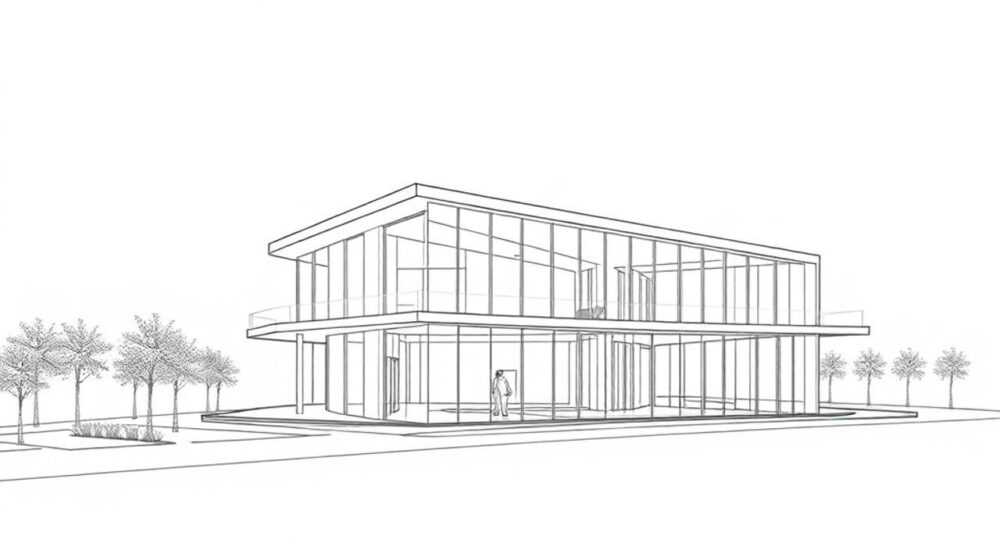
В архикаде толстая линия — это не просто визуальный эффект, а важный элемент оформления чертежей, который помогает выделить ключевые фрагменты: контуры зданий, разрезы, узлы или границы планов. Толщина линий влияет на читаемость документации и соответствие стандартам ГОСТ и BIM-методологиям. В отличие от простых графических редакторов, в ArchiCAD управление толщиной линий происходит через систему атрибутов, настройки слоёв, типы линий и параметры вывода на печать или экспорт.
Чтобы сделать толстую линию в ArchiCAD, используйте атрибут «Тип линии» с нужной толщиной или настройте стиль элемента через «Атрибуты». Главное — задать корректные значения в миллиметрах и убедиться, что масштаб представления и настройки вывода поддерживают отображение толщины.
Содержание статьи:
- Что такое толстая линия в Архикаде
- Основные способы назначения толщины линии
- Шаги к созданию толстой линии
- Настройка типа линии через атрибуты
- Управление отображением толщины на экране
- Работа с узлами и элементами: где важна толщина
- Пример: оформление разреза здания
- Печать и экспорт с правильной толщиной линий
- Чек-лист перед печатью
- Экспертное мнение
- Интервью с Екатериной Морозовой, руководителем BIM-отдела в архитектурной студии «Проект-360»
- Вопросы и ответы
- Заключение
Что такое толстая линия в Архикаде
Толстая линия в ArchiCAD — это графический элемент, ширина которого превышает стандартную (по умолчанию 0.13–0.25 мм). Она используется для акцентирования важных частей чертежа: например, контуров стен на разрезе, осевых линий, рамок выносок или границ участков. Такие линии делают документацию более структурированной и соответствующей требованиям проектной практики.
Важно понимать, что толщина линии — не просто визуальная характеристика. Это параметр, который зависит от системы масштабирования, настроек дисплея, принтера и формата вывода. В BIM-среде, каковой является ArchiCAD, толщина должна быть согласована с общими настройками проекта, чтобы избежать расхождений при передаче данных между участниками строительного процесса.
Archicad не отображает толщину линий «в реальном времени» по умолчанию — для этого нужно активировать режим «Отображение толщины линий» в настройках экрана. Без этой опции даже правильно настроенные атрибуты будут казаться одинаково тонкими, что может ввести в заблуждение.
Полезно знать: Толщина линии в ArchiCAD указывается в миллиметрах и применяется при выводе на печать, PDF или DWG. На экране она отображается только при включённом режиме «Line Weight Display».
Основные способы назначения толщины линии
В ArchiCAD существует несколько способов управления толщиной линий. Каждый из них подходит для разных ситуаций: от быстрого ручного изменения до комплексной настройки проектных стандартов.
Первый способ — использование атрибута «Тип линии». Это наиболее гибкий и рекомендуемый подход, так как позволяет создавать переиспользуемые стили с заданной толщиной, цветом и штриховкой. Второй — применение настроек слоя, где можно задать глобальную толщину для всех объектов на слое. Третий — ручное изменение свойств отдельного элемента, например, линии или полилинии.
Для автоматизации процесса многие проектировщики используют комбинацию этих методов. Например, основные контуры здания выводятся через слой A-WALL с усиленной толщиной линии, а детали — через пользовательские типы линий с уникальными параметрами.
- Выберите инструмент (например, Линия или Полилиния).
- В панели инструментов откройте выпадающий список «Тип линии».
- Нажмите на значок карандаша («Управление атрибутами»), чтобы создать или изменить тип линии.
- Задайте толщину в миллиметрах (например, 0.5 мм для средней, 0.7–1.0 мм для жирной).
- Примените изменения и начните чертить.
«Лучше всего создавать библиотеку типов линий заранее: “Контур_толстый”, “Ось_тонкая”, “Размерная”. Это ускоряет работу и повышает единообразие проектов.» — Анна Ковалёва, BIM-координатор, 12 лет опыта
Шаги к созданию толстой линии
- Откройте ArchiCAD и перейдите в нужный вид (план, разрез, фасад).
- Активируйте инструмент «Линия» или «Полилиния» на панели инструментов.
- В строке параметров найдите поле «Тип линии» и выберите существующий стиль или создайте новый.
- В диалоговом окне «Типы линий» нажмите «Новый», задайте имя и установите толщину.
- Подтвердите изменения и начните чертить — линия будет иметь заданную толщину.
Настройка типа линии через атрибуты
Атрибуты в ArchiCAD — это основа стандартизации. Управление толщиной линий через атрибуты позволяет централизованно контролировать внешний вид всех элементов проекта. Чтобы настроить толстую линию, нужно работать с менеджером атрибутов.
Перейдите в меню «Настройки» → «Атрибуты» → «Типы линий». Здесь вы увидите список всех доступных типов: стандартные (Solid, Dashed, Center и др.) и пользовательские. Нажмите «Новый», чтобы создать собственный стиль.
Параметр |
Рекомендуемое значение |
Примечание |
|---|---|---|
Имя |
Контур_толстый |
Чёткое название упрощает поиск |
Толщина линии |
0.7 мм |
Подходит для контуров на масштабе 1:100 |
Цвет |
Чёрный (0) |
Обеспечивает высокую контрастность |
Тип штриха |
Сплошной |
Для основных линий |
После создания атрибут можно применять не только к новым, но и к существующим элементам. Выделите линию, перейдите в «Информация об элементе» и измените «Тип линии» вручную. Также можно использовать функцию «Формат по образцу» (Format Painter), чтобы скопировать стиль с одного элемента на другие.
Полезно знать: Изменение атрибута «Тип линии» затрагивает все элементы, использующие этот стиль. Это удобно для массовых правок, но требует осторожности при редактировании стандартных библиотечных типов.
Управление отображением толщины на экране
По умолчанию ArchiCAD может не показывать реальную толщину линий на экране. Чтобы включить её:
- Перейдите в «Настройки» → «Параметры экрана».
- Найдите опцию «Отображение толщины линий» (Line Weight Display).
- Установите флажок и нажмите «OK».
Теперь все линии будут отображаться с учётом заданной толщины. Это особенно важно при работе с детализацией, где необходимо визуально оценить иерархию линий.
Работа с узлами и элементами: где важна толщина
Толстые линии особенно актуальны при оформлении узлов, разрезов и фасадов. В этих видах требуется чёткое разделение между основными и второстепенными элементами. Например, контур стены должен быть значительно жирнее, чем линии отделки или армирования.
При создании узла в отдельном окне чертежа (Drawing) рекомендуется использовать масштаб 1:10 или 1:5. В таких условиях даже малая разница в толщине (0.25 мм против 0.5 мм) становится критичной. Используйте комбинацию из 3–4 уровней толщины:
- 0.18 мм — для размерных, выносных и вспомогательных линий;
- 0.25 мм — для контуров конструкций среднего уровня;
- 0.5 мм — для основных разрезов и границ;
- 0.7–1.0 мм — для внешних контуров и рамок.
Если вы используете модуль Detail Maker или работаете с файлами DWG, важно экспортировать линии с сохранением их веса. Для этого в настройках экспорта DWG убедитесь, что включена опция «Использовать толщину линий из ArchiCAD».
Пример: оформление разреза здания
Представьте, что вы готовите вертикальный разрез. Стены, перекрытия и кровля должны быть выделены. Вот как это сделать:
- Создайте тип линии «Разрез_контур» с толщиной 0.7 мм.
- Примените его к контурам стен и перекрытий в разрезе.
- Для армения и отделки используйте линии 0.25 мм.
- Добавьте рамку чертежа с толщиной 1.0 мм.
- Проверьте отображение в режиме «Line Weight Display».
«В разрезах я всегда использую толщину 0.7 мм для основных контуров. Это создаёт визуальный объём и помогает заказчику лучше воспринимать проект.» — Дмитрий Петров, архитектор, ArchiCAD с 2010 года
Печать и экспорт с правильной толщиной линий
Даже идеально настроенные линии могут потеряться при печати, если не проверить параметры вывода. ArchiCAD позволяет точно контролировать, как толщина будет интерпретироваться на бумаге или в PDF.
Перед печатью перейдите в «Файл» → «Печать» → «Настройки макета». Убедитесь, что:
- Масштаб вывода соответствует задумке (например, 1:100);
- Активирована опция «Использовать толщину линий»;
- Настройки плоттера (PDF или принтер) не масштабируют линии дополнительно.
Для PDF-экспорта рекомендуется использовать профиль «ArchiCAD PDF Publisher» с включённой опцией «Preserve Line Weights». Это гарантирует, что толщина останется неизменной при открытии в других программах.
Чек-лист перед печатью
- ✅ Включено отображение толщины линий на экране;
- ✅ Проверены атрибуты всех ключевых элементов;
- ✅ Масштаб макета соответствует проектному;
- ✅ В настройках печати активировано «Use Line Weights»;
- ✅ Протестирован предварительный просмотр.
Полезно знать: Некоторые принтеры и драйверы PDF могут игнорировать толщину линий. Если проблема возникает, попробуйте экспортировать в PDF через «Save as PDF» с опцией «Vector Output».
Экспертное мнение
Интервью с Екатериной Морозовой, руководителем BIM-отдела в архитектурной студии «Проект-360»
— Мы внедрили систему стандартизации толщин линий во всех проектах. У нас есть шаблон ArchiCAD с 12 предопределёнными типами линий: от 0.13 мм до 1.0 мм. Каждый тип привязан к слою и назначению. Например, A-WALL-CUT использует линию 0.7 мм, а A-DIMS — 0.18 мм.
— Это позволило нам сократить время на проверку чертежей на 30% и избежать ошибок при согласовании с подрядчиками. Особенно важно, что при экспорте в IFC или DWG все толщины сохраняются корректно.
— Совет: не назначайте толщину «на глаз». Создайте таблицу соответствия масштаба и толщины. Например:
Масштаб |
Толщина контура (мм) |
Толщина вспомогательной (мм) |
|---|---|---|
1:100 |
0.5 – 0.7 |
0.18 – 0.25 |
1:50 |
0.7 – 1.0 |
0.25 – 0.35 |
1:20 |
1.0 – 1.4 |
0.35 – 0.5 |
— Это простое правило помогает новичкам быстро адаптироваться и делает всю документацию единообразной.
Вопросы и ответы
Почему толстые линии не отображаются на экране?
Скорее всего, отключён режим «Отображение толщины линий». Перейдите в «Параметры экрана» и включите опцию «Line Weight Display». Также проверьте, не установлен ли режим «Monochrome» или «Fast Vectorial».
Можно ли задать толщину линии в зависимости от масштаба вида?
Напрямую — нет. Но можно использовать комбинацию слоёв и настроек представления. Например, создать разные слои для разных масштабов и управлять их отображением через «Фильтры представления».
Как экспортировать толстые линии в AutoCAD без потерь?
При экспорте в DWG выберите формат «ArchiCAD to AutoCAD» и активируйте опцию «Map Line Weights». Убедитесь, что в AutoCAD включено отображение толщины линий (LWT).
Можно ли использовать градиентную толщину (переменную) для одной линии?
Нет, ArchiCAD не поддерживает переменную толщину вдоль одной линии. Для таких эффектов используйте заливки или импорт из графических редакторов.
Заключение
Работа с толщиной линий в ArchiCAD — это не просто техническая задача, а часть профессионального подхода к оформлению архитектурной документации. Правильно настроенные линии повышают читаемость чертежей, ускоряют согласование и снижают риск ошибок при строительстве.
Главное — использовать системный подход: создавать библиотеку атрибутов, следовать стандартам масштабирования и проверять вывод на всех этапах. Не стоит полагаться на случайные настройки — единообразие и контроль над визуальными параметрами — признак зрелого BIM-процесса.
Толстая линия в ArchiCAD — это инструмент коммуникации. Она говорит: «Здесь важно!» И когда каждый проектный элемент говорит на одном языке, команда работает слаженнее, а клиент понимает вас с первого взгляда.
- Толщина линии задаётся через атрибут «Тип линии» в миллиметрах.
- Для отображения на экране активируйте «Line Weight Display».
- Используйте разные уровни толщины в зависимости от масштаба и назначения.
- Проверяйте настройки печати и экспорта, чтобы сохранить толщину.
- Создавайте шаблоны и стандарты для командной работы.
⚠️ Дисклеймер — нажмите, чтобы развернуть
Материалы, опубликованные в разделе «Блог» на сайте RU DESIGN SHOP (rudesignshop.ru), носят исключительно информационный и ознакомительный характер и не являются руководством к действию, финансовой рекомендацией, медицинской услугой, ветеринарным назначением либо рекламой товаров и услуг, включая азартные игры. Публикации не содержат призывов к участию в азартных играх и не направлены на продвижение соответствующих операторов.
Безопасность применения товаров и веществ: при использовании строительных материалов, бытовой химии, пестицидов и агрохимикатов необходимо строго следовать инструкциям производителя и действующему законодательству Российской Федерации, включая Федеральный закон РФ от 19.07.1997 № 109-ФЗ «О безопасном обращении с пестицидами и агрохимикатами».
Упоминание товарных знаков, брендов и организаций носит исключительно информационный характер и не означает наличие партнёрских отношений или одобрения со стороны правообладателей.
Материалы, содержащие сведения о медицинских, ветеринарных или косметических средствах, представлены в справочных целях и не являются медицинской консультацией или назначением. Перед применением рекомендуется обратиться к врачу, ветеринарному специалисту или иному сертифицированному профессионалу.
Возрастные ограничения: материалы, содержащие сведения о продукции категории 18+, включая алкоголь или азартные игры, предназначены исключительно для совершеннолетней аудитории и публикуются в информационных целях.
Правовая ответственность: решения, принятые на основе опубликованной информации, пользователь принимает самостоятельно и на свой риск; редакция и авторы несут ответственность в пределах, установленных законодательством Российской Федерации.
Редакция не допускает публикаций, содержащих пропаганду экстремизма, терроризма, наркотических средств или суицида; подобные материалы подлежат немедленному удалению.
Упоминание организаций с ограниченным статусом: компания Meta Platforms Inc. (социальные сети Facebook и Instagram) признана экстремистской организацией решением суда РФ, её деятельность запрещена на территории Российской Федерации; любые упоминания приводятся исключительно в информационных целях.
Авторские права и источники: информация собирается из открытых источников; её актуальность указывается на дату публикации и может изменяться.
Изображения и иллюстрации используются на условиях, разрешённых правообладателями. При возникновении претензий редакция готова оперативно рассмотреть обращение и внести необходимые изменения.
Персональные данные и cookies: сайт использует cookies и обрабатывает персональные данные пользователей в соответствии с Федеральным законом № 152-ФЗ «О персональных данных» и Политикой конфиденциальности RU DESIGN SHOP.
Мнения авторов могут не совпадать с позицией государственных органов или коммерческих организаций, упомянутых в материалах.
РЕКОМЕНДУЕМ
Товары от российских производителей

Торшер SimpLumen GLODE
Диапазон цен: 10300 руб. – 19900 руб.


