Скидка 5% на первый заказ — RDS5




Blender как настроить камеру
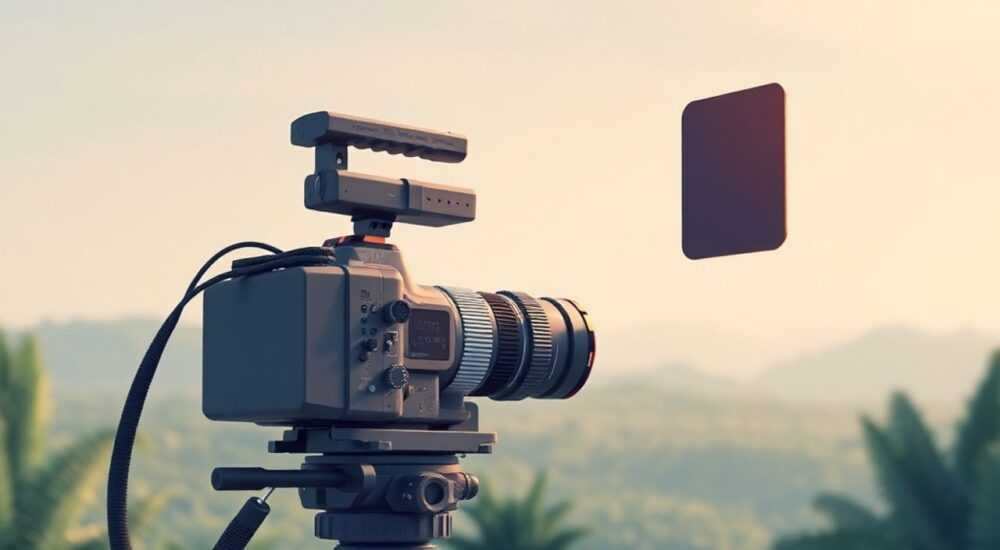
Настройка камеры в Blender — ключевой этап подготовки сцены к рендеру, влияющий на композицию, восприятие объектов и общее качество визуализации. От правильной конфигурации зависят угол обзора, фокусировка, перспектива и даже иммерсивность анимации. Независимо от того, работаете ли вы над 3D-моделью для архитектурной визуализации, анимационным проектом или созданием реалистичных рендеров, понимание параметров камеры позволяет добиться профессионального результата.
Для точной настройки камеры в Blender важно активировать её вид в окне 3D-вида, установить нужный тип (перспективная, ортографическая или панорамная), настроить фокусное расстояние, глубину резкости и привязать камеру к объекту при необходимости. Главное — использовать режим просмотра через камеру (Numpad 0) и проверять кадрирование перед рендером.
Содержание статьи:
- Основы работы с камерой в Blender
- Как выбрать и активировать нужную камеру
- Позиционирование и ориентация камеры
- Привязка камеры к объекту
- Типы объективов и параметры линз
- Как изменить тип камеры
- Глубина резкости: как настроить боке и фокус
- Визуализация фокуса в 3D-виде
- Отслеживание объектов и правила композиции
- Камера и настройки рендера: разрешение, аспект и безопасные зоны
- Как настроить безопасные зоны
- Экспертное мнение
- Вопросы и ответы
- Заключение
Основы работы с камерой в Blender
Камера в Blender — это специальный объект, определяющий, как будет выглядеть сцена при рендеринге. По умолчанию в новой сцене уже присутствует одна камера, но её можно добавить, удалить или скопировать по мере необходимости. Чтобы добавить камеру, нажмите Shift + A → Camera в окне 3D-вида. Объект камеры отображается в виде пирамиды, вершина которой указывает направление съёмки.
Работа с камерой начинается с её выбора и активации. В Blender можно иметь несколько камер в одной сцене, но только одна из них является активной для рендера. Чтобы сделать камеру активной, выберите её и нажмите Ctrl + NumPad 0. Это не только установит камеру как основную, но и поместит её в центр сцены, если нужно.
Переключиться на вид от камеры можно с помощью клавиши Numpad 0. После этого окно 3D-вида покажет точную картину, которую увидит рендер. Рамка границ кадра помогает контролировать композицию. Если рамка не отображается, убедитесь, что в настройках отображения (Overlays) включена опция «Camera Bounds».
Полезно знать: При работе в режиме просмотра от камеры (Numpad 0) вы можете использовать клавиши G, R, S для перемещения, вращения и масштабирования камеры, если она выбрана. Однако будьте осторожны: случайное движение может испортить кадрирование.
Как выбрать и активировать нужную камеру
Если в сцене несколько камер, важно понимать, какая из них используется. В окне Outliner можно увидеть все объекты, включая камеры. Активная камера помечается значком глаза или выделяется в свойствах сцены. Перейдите в панель Scene Properties → Camera, чтобы вручную выбрать нужный объект камеры.
Также можно использовать быструю команду: при выделенной камере нажмите Ctrl + Numpad 0, чтобы установить её как активную и автоматически позиционировать вокруг целевого объекта. Это особенно полезно при создании сложных композиций с несколькими ракурсами.
- Выделите камеру в сцене.
- Нажмите Ctrl + Numpad 0, чтобы установить её как активную и центрировать на сцене.
- Используйте Numpad 0, чтобы переключиться на вид от камеры.
- Проверьте границы кадра и композицию.
Позиционирование и ориентация камеры
Точное позиционирование камеры — основа качественного кадра. В Blender существует несколько способов управления положением и углом наклона камеры: через трансформацию (G, R, S), через 3D-курсор или с помощью привязок.
Один из самых эффективных методов — использование режима «View» → «Align View to Active». Выберите объект, на который должна быть направлена камера, затем выделите камеру и нажмите Ctrl + Alt + Numpad 0. Камера автоматически повернётся, чтобы смотреть на выбранный объект, сохраняя своё текущее положение.
Для более точного контроля используйте панель Item Properties (N-панель). Здесь отображаются точные значения X, Y, Z для местоположения и поворота. Можно вводить координаты вручную, что особенно удобно при работе с архитектурными проектами, где важна геометрическая точность.
«Всегда используйте привязку (Snap) при позиционировании камеры в архитектурных сценах. Привяжите камеру к стене, полу или потолку, чтобы избежать параллакса и неточностей.» — Алексей Миронов, 3D-визуализатор, 12 лет опыта
Привязка камеры к объекту
Часто требуется, чтобы камера следовала за движущимся объектом. Для этого используется ограничение Track To. Выделите камеру, перейдите в Object Constraints Properties и добавьте ограничение Track To. Укажите целевой объект (например, персонажа), и камера всегда будет направлена на него.
Альтернативно можно использовать родительское отношение (Parenting): сделайте камеру дочерним объектом относительно другого объекта. Тогда при перемещении родителя камера будет двигаться вместе с ним. Это удобно для создания дрон-камер или кабинных ракурсов.
- Выделите камеру, затем целевой объект (удерживайте Shift).
- Нажмите Ctrl + P и выберите «Object» или «Keep Transform».
- При движении целевого объекта камера будет следовать за ним.
Типы объективов и параметры линз
Blender поддерживает три основных типа камеры: Перспективная, Ортографическая и Панорамная. Каждый тип решает свои задачи и влияет на визуальное восприятие сцены.
Перспективная камера — наиболее распространённая. Она имитирует человеческое зрение, где объекты дальше от камеры кажутся меньше. Параметр Focal Length (фокусное расстояние) определяет угол обзора: чем больше значение, тем уже угол (зум), чем меньше — тем шире (широкоугольник).
Ортографическая камера устраняет перспективу: все объекты отображаются одинакового размера независимо от расстояния. Это полезно для технических чертежей, архитектурных планов и UI-дизайна.
Панорамная камера используется для создания 360°-рендеров. Поддерживает различные проекции: Equirectangular, Fisheye Equidistant и другие. Необходима для VR-контента и интерактивных туров.
Тип камеры |
Угол обзора |
Область применения |
Фокусное расстояние |
|---|---|---|---|
Перспективная |
Широкий до узкого |
Анимация, визуализация, игры |
18–200 мм |
Ортографическая |
Фиксированный (размер в метрах) |
Чертежи, CAD, UI |
Определяется размером ортообъёма |
Панорамная |
360° по горизонтали |
VR, интерактивные туры |
Зависит от проекции |
Полезно знать: Фокусное расстояние 50 мм считается «нейтральным» — оно максимально приближено к восприятию человеческого глаза. Используйте его как отправную точку при настройке композиции.
Как изменить тип камеры
Чтобы сменить тип камеры, выделите её и перейдите в Object Data Properties (значок камеры в панели свойств). В разделе Type выберите нужный вариант: Perspective, Orthographic или Panoramic. Параметры ниже будут меняться в зависимости от выбранного типа.
Глубина резкости: как настроить боке и фокус
Глубина резкости (Depth of Field, DoF) — эффект, при котором только часть сцены находится в фокусе, а остальные области размыты. Этот инструмент помогает направлять внимание зрителя на главный объект и придаёт кадру кинематографичность.
Для настройки DoF в Blender необходимо указать точку фокусировки. Это можно сделать двумя способами: через объект-мишень или через расстояние. В разделе Object Data Properties → Depth of Field найдите параметр Focal Point.
Если вы хотите, чтобы фокус следовал за определённым объектом, перетащите его в поле Focal Point. Камера будет автоматически фокусироваться на этом объекте независимо от его положения. Альтернативно можно задать фиксированное расстояние в метрах.
Параметр Aperture F-Stop управляет интенсивностью размытия. Чем меньше значение F-Stop (например, f/1.8), тем сильнее боке и уже глубина резкости. Чем выше (f/16), тем больше объектов остаются в фокусе.
«Для портретной съёмки используйте F-Stop от 1.4 до 2.8. В архитектурной визуализации лучше держаться диапазона f/8–f/11, чтобы сохранить чёткость деталей.» — Екатерина Лебедева, художник по свету, студия «Forma3D»
Визуализация фокуса в 3D-виде
Чтобы видеть эффект глубины резкости в реальном времени, включите Viewport Render в окне 3D-вида. Переключитесь в режим Material Preview или Rendered и убедитесь, что в настройках камеры активирована опция DoF. Размытие будет отображаться сразу, что ускоряет процесс настройки.
Отслеживание объектов и правила композиции
Правильная композиция делает кадр гармоничным и визуально привлекательным. Blender предоставляет встроенные инструменты для помощи в компоновке: сетки, правила третей, диагонали и золотое сечение.
В режиме просмотра от камеры откройте панель View Overlay (кнопка в правом верхнем углу 3D-вида). В разделе Composition выберите нужный тип сетки: Rule of Thirds, Golden Ratio, Diagonals и другие. Эти линии помогают размещать объекты в соответствии с классическими принципами фотографии.
Для динамических сцен, таких как анимация персонажа, рекомендуется использовать систему отслеживания. Как уже упоминалось, ограничение Damped Track или Track To позволяет камере следовать за объектом. Damped Track проще в настройке: он просто направляет камеру на цель без сложных осей.
- Добавьте ограничение Damped Track к камере.
- Укажите целевой объект.
- Выберите ось, которая должна смотреть на цель (обычно -Z).
- Камера будет поворачиваться, сохраняя своё положение.
Полезно знать: При использовании отслеживания камеры убедитесь, что объект-мишень не исчезает из кадра. В противном случае камера может резко повернуться, что испортит анимацию.
Камера и настройки рендера: разрешение, аспект и безопасные зоны
Камера напрямую взаимодействует с настройками рендера. Вкладка Output Properties определяет, как изображение будет сохранено: его разрешение, соотношение сторон, формат файла и цветовое пространство.
Соотношение сторон (Aspect Ratio) должно соответствовать выбранному формату вывода. Например, 1920×1080 — это 16:9, популярный стандарт для видео. Если вы создаёте изображение для печати, может потребоваться 4:3 или 3:2. Изменить аспект можно вручную или выбрать предустановку.
Blender также поддерживает Safe Areas — зоны, которые помогают избежать обрезки контента на разных экранах. В настройках камеры включите отображение Title Safe и Action Safe. Это особенно важно при создании видео для телевидения или мобильных устройств.
Как настроить безопасные зоны
Перейдите в View Overlay → Safety Bounds. Активируйте отображение Title и Action Safe. Настройте проценты (по умолчанию 90% и 80%) в зависимости от требований платформы. Текст и важные элементы должны находиться внутри Title Safe, чтобы гарантированно отображаться на всех устройствах.
Полезно знать: Даже если вы не планируете публиковать видео на ТВ, включение безопасных зон — хорошая практика. Многие пользователи смотрят контент на смартфонах с закруглёнными краями, где углы могут быть скрыты.
Экспертное мнение
«Слишком многие новички настраивают камеру «на глаз», игнорируя параметры линз и композицию. Но именно камера — ваш главный режиссёр. Она решает, что видит зритель и как он это чувствует. Я всегда начинаю с эскиза кадра, затем выбираю фокусное расстояние, потом уже двигаю камеру. Это спасает часы на переделках.» — Дмитрий Костин, анимационный режиссёр, преподаватель Blender Fundamentals
Профессионалы также советуют использовать камеру как персонажа. Представьте, что камера — это зритель, стоящий в сцене. Откуда он смотрит? Что его интересует? Такой подход помогает избегать неестественных ракурсов и делает визуализацию живой.
Вопросы и ответы
Как сделать так, чтобы камера не выходила за пределы сцены?
Используйте ограничения (Constraints) или родительские объекты. Также можно применить ограничение Location в Object Properties, чтобы заблокировать перемещение по определённым осям.
Почему изображение от камеры выглядит иначе, чем в 3D-виде?
Возможно, вы не включили режим Rendered в окне 3D-вида. Кроме того, проверьте, активированы ли эффекты, такие как DoF, Bloom или цветокоррекция, которые влияют на финальный вид.
Можно ли анимировать параметры камеры?
Да. Все параметры камеры, включая положение, поворот, фокусное расстояние и F-Stop, можно анимировать с помощью ключевых кадров (I-клавиша). Это позволяет создавать плавные зумы, движения и изменения фокуса.
Как экспортировать камеру в другую программу?
Blender поддерживает экспорт камеры в форматах FBX и Alembic. Убедитесь, что камера включена в экспорт и имеет корректные параметры трансформации.
Заключение
Настройка камеры в Blender — это не просто техническая операция, а важнейший этап художественного оформления сцены. От выбора типа камеры до тонкой настройки глубины резкости и композиции — каждый шаг влияет на финальный результат. Владение этими инструментами позволяет не только точно передавать замысел, но и усиливать эмоциональное воздействие на зрителя.
Помните: камера — это глаз зрителя. Чем внимательнее вы к ней относитесь, тем сильнее будет восприятие вашей работы. Практикуйтесь в использовании разных фокусных расстояний, экспериментируйте с композицией и не бойтесь анимировать параметры камеры — это ключ к профессиональному уровню визуализации.
- Всегда проверяйте вид от камеры с помощью Numpad 0 перед рендером.
- Используйте ограничения (Track To, Damped Track) для динамического отслеживания объектов.
- Настройка глубины резкости через F-Stop и точку фокусировки добавляет реализма.
- Сетки композиции и безопасные зоны помогают создавать сбалансированные кадры.
- Анимация параметров камеры открывает возможности для кинематографичных сцен.
⚠️ Дисклеймер — нажмите, чтобы развернуть
Материалы, опубликованные в разделе «Блог» на сайте RU DESIGN SHOP (rudesignshop.ru), носят исключительно информационный и ознакомительный характер и не являются руководством к действию, финансовой рекомендацией, медицинской услугой, ветеринарным назначением либо рекламой товаров и услуг, включая азартные игры. Публикации не содержат призывов к участию в азартных играх и не направлены на продвижение соответствующих операторов.
Безопасность применения товаров и веществ: при использовании строительных материалов, бытовой химии, пестицидов и агрохимикатов необходимо строго следовать инструкциям производителя и действующему законодательству Российской Федерации, включая Федеральный закон РФ от 19.07.1997 № 109-ФЗ «О безопасном обращении с пестицидами и агрохимикатами».
Упоминание товарных знаков, брендов и организаций носит исключительно информационный характер и не означает наличие партнёрских отношений или одобрения со стороны правообладателей.
Материалы, содержащие сведения о медицинских, ветеринарных или косметических средствах, представлены в справочных целях и не являются медицинской консультацией или назначением. Перед применением рекомендуется обратиться к врачу, ветеринарному специалисту или иному сертифицированному профессионалу.
Возрастные ограничения: материалы, содержащие сведения о продукции категории 18+, включая алкоголь или азартные игры, предназначены исключительно для совершеннолетней аудитории и публикуются в информационных целях.
Правовая ответственность: решения, принятые на основе опубликованной информации, пользователь принимает самостоятельно и на свой риск; редакция и авторы несут ответственность в пределах, установленных законодательством Российской Федерации.
Редакция не допускает публикаций, содержащих пропаганду экстремизма, терроризма, наркотических средств или суицида; подобные материалы подлежат немедленному удалению.
Упоминание организаций с ограниченным статусом: компания Meta Platforms Inc. (социальные сети Facebook и Instagram) признана экстремистской организацией решением суда РФ, её деятельность запрещена на территории Российской Федерации; любые упоминания приводятся исключительно в информационных целях.
Авторские права и источники: информация собирается из открытых источников; её актуальность указывается на дату публикации и может изменяться.
Изображения и иллюстрации используются на условиях, разрешённых правообладателями. При возникновении претензий редакция готова оперативно рассмотреть обращение и внести необходимые изменения.
Персональные данные и cookies: сайт использует cookies и обрабатывает персональные данные пользователей в соответствии с Федеральным законом № 152-ФЗ «О персональных данных» и Политикой конфиденциальности RU DESIGN SHOP.
Мнения авторов могут не совпадать с позицией государственных органов или коммерческих организаций, упомянутых в материалах.
РЕКОМЕНДУЕМ
Товары от российских производителей




