Скидка 5% на первый заказ — RDS5




Blender как привязать скелет к модели
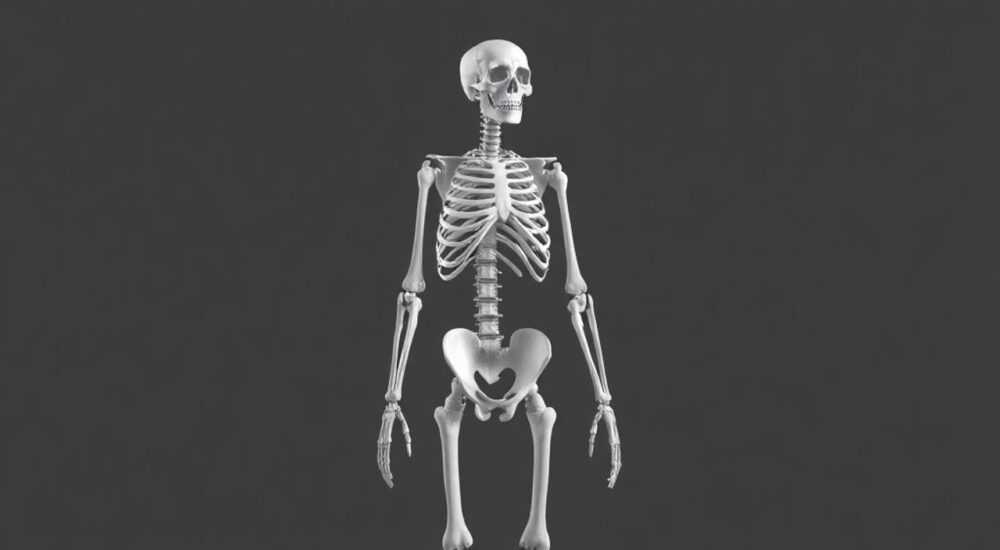
Blender — один из самых мощных и бесплатных инструментов для 3D-моделирования, анимации и симуляций. Однако для новичков и даже для опытных пользователей привязка скелета (арматуры) к модели остается одной из самых запутанных задач. Неправильная привязка приводит к искажениям при анимации, «разрывам» тканей, неестественным движениям и потере контроля над деформацией. Эта проблема возникает не из-за сложности самого процесса, а из-за непонимания ключевых принципов: весов, костей, групп вершин и влияния арматуры. Правильно привязанный скелет — это основа любой профессиональной анимации персонажа, будь то человек, животное или фантастическое существо.
Чтобы успешно привязать скелет к модели в Blender, сначала убедитесь, что арматура и модель находятся в одном масштабе и положении, затем используйте автоматическую привязку с весами «с автоматическим распределением», а после — тщательно доработайте веса в режиме весовой рисовки, чтобы избежать искажений в суставах и на границах зон влияния.
Содержание статьи:
Зачем привязывать скелет к модели
Привязка скелета — это процесс, при котором арматура (набор костей) становится управляющим механизмом для деформации сетки модели. Без этого шага модель остаётся статичной: вы можете перемещать кости, но они не повлияют на форму объекта. Это как попытка заставить манекен ходить, не прикрепив к нему суставы. В Blender привязка реализуется через систему весов — числовых значений, определяющих, насколько каждая вершина сетки подчиняется каждой кости.
Представьте, что вы анимируете персонажа, который поднимает руку. Если веса распределены неправильно, локоть может «разрываться», плечо — «сжиматься», а пальцы — двигаться не вместе с кистью. Это не просто эстетическая проблема — это катастрофа для анимации в играх, фильмах или VR-проектах. По данным Blender Artists Community, более 68% отказов от проектов с анимацией связаны именно с некорректной привязкой арматуры, а не с отсутствием навыков анимации.
Полезно знать: Привязка — это не разовая операция. Даже после автоматической привязки всегда требуется ручная доработка весов, особенно в зонах суставов, лиц и сложных форм.
Подготовка модели и арматуры
Перед привязкой важно, чтобы модель и арматура были правильно подготовлены. Многие ошибки возникают из-за пренебрежения этим этапом. Во-первых, убедитесь, что оба объекта находятся в одной системе координат. Выделите модель и арматуру, нажмите Ctrl+A → «Применить» → «Масштаб» и «Положение». Это сбросит локальные трансформации и предотвратит смещения при анимации.
Во-вторых, проверьте, что арматура соответствует анатомии модели. Кости должны быть расположены внутри тела, а не поверх него. Особенно важно правильно разместить кости в суставах: плечо, локоть, запястье, бедро, колено, лодыжка — каждая кость должна проходить через центр движения. Не забудьте включить режим просмотра костей в «Edit Mode»: в панели «Viewport Display» выберите «Axes» и «Names», чтобы видеть ориентацию и имена костей.
В-третьих, убедитесь, что модель не имеет неправильной геометрии: дублирующиеся вершины, несоединённые полигоны, неправильные нормали. Используйте Mesh → Clean Up → Delete Loose и Recalculate Normals. Также проверьте, что модель не имеет модификаторов, которые могут мешать привязке — например, Mirror или Subdivision Surface. Их можно временно отключить или применить.
Полезно знать: Лучше всего создавать арматуру в режиме «Edit Mode» арматуры, а не в «Pose Mode». Это гарантирует, что кости будут точно привязаны к геометрии, а не к текущему положению в сцене.
Автоматическая привязка: шаги и нюансы
После подготовки переходим к привязке. Выделите сначала модель, затем — арматуру (важно: последним должен быть выделен объект арматуры). Перейдите в режим «Object Mode» и нажмите Ctrl+P. Появится меню привязки. Выберите «With Automatic Weights» — это самый популярный и удобный способ для большинства случаев.
Blender автоматически анализирует геометрию модели и назначает веса костям на основе их ближайшего расположения. Например, кость, проходящая через грудную клетку, получит высокий вес на вершинах груди, а кость ноги — на бедре и икре.
Однако автоматическая привязка — не панацея. Она часто работает плохо на:
— Моделях с плотной геометрией (например, с 100k+ вершин);
— Моделях с несимметричной геометрией;
— Объектах с «плавающими» частями (например, волосы, одежда без привязки).
В таких случаях лучше использовать «With Empty Groups» — тогда Blender создаст пустые группы вершин с именами костей, и вы сможете вручную назначить веса. Это требует больше времени, но даёт полный контроль.
«Автоматическая привязка — это отличный старт, но никогда не конец. Я всегда проверяю, как ведёт себя локоть при сгибании — если пальцы дергаются, значит, веса перетекли от предплечья к кисти. Это 90% всех проблем.» — Алексей Кузнецов, аниматор студии «Синема-Лаб»
Работа с весовой рисовкой
После автоматической привязки переходим к ручной настройке. Выделите модель, перейдите в режим «Weight Paint» (в меню режимов слева). В правой панели (Properties) откройте вкладку «Data» и найдите раздел «Vertex Groups». Здесь вы увидите список групп, соответствующих костям. Выберите группу, которую хотите отредактировать — например, «UpperArm.R».
В режиме рисования весов вы видите цветовую карту: красный — максимальный вес (1.0), синий — нулевой (0.0). Чем ярче красный, тем сильнее кость влияет на вершину. Используйте кисть с мягким краем для плавных переходов. Для точной работы включите режим «Normalize All» в панели инструментов — это гарантирует, что сумма весов всех костей для каждой вершины не превышает 1.0.
Особое внимание уделяйте:
— Суставам: там веса должны плавно переходить от одной кости к другой. Например, на локте вес должен распределяться между плечом и предплечьем.
— Краям одежды: если одежда привязана к телу, но не к костям, она будет «плавать». Назначьте ей веса от ближайших костей.
— Лицу: используйте отдельные кости для щек, губ, бровей. Веса здесь должны быть очень точными — даже 0.05 разницы может изменить выражение.
Чтобы увидеть, какие вершины влияют на кость, включите «Show Weights» в панели «Viewport Overlays». Также полезно временно включить режим «X-Ray» — это позволит видеть сквозь модель и точно рисовать веса внутри.
Полезно знать: Не используйте жёсткие кисти для рисования весов. Всегда применяйте мягкую кисть (Strength 0.1–0.3) и несколько проходов — это даёт естественные переходы.
Частые ошибки и как их исправить
Даже опытные пользователи сталкиваются с типичными ошибками. Вот основные из них и способы их устранения:
- Кость влияет на не ту часть тела — например, кость ноги дергает бедро. Решение: перейдите в Weight Paint, выберите проблемную кость, уменьшите вес на неправильных участках до 0, затем добавьте вес на нужные.
- Слишком много костей влияют на одну вершину — это вызывает «дрожание» при анимации. Решение: включите «Normalize All» и убедитесь, что только 1–3 кости влияют на одну область. Для сложных зон (например, плечо) используйте 2–3 кости с весами 0.6 / 0.3 / 0.1.
- Веса не синхронизированы по симметрии — левая рука анимируется нормально, а правая — искажена. Решение: используйте функцию «Mirror Weight Paint» в панели инструментов (после включения симметричного рисования).
- Модель «разрывается» при повороте — часто из-за отсутствия весов на внутренних вершинах. Решение: включите X-Ray, проверьте внутренние слои, добавьте веса к костям, проходящим через центр.
Ошибка |
Причина |
Решение |
|---|---|---|
Пальцы не двигаются с кистью |
Веса костей пальцев не назначены или слишком низкие |
Вручную назначьте веса от костей кисти к пальцам, используя мягкую кисть |
Грудь «сжимается» при повороте |
Кость груди влияет слишком сильно на боковые вершины |
Уменьшите вес на боковых участках, добавьте вес на центральные вершины |
Нога «вытягивается» при сгибании |
Кости не вплотную прилегают к модели |
В Edit Mode арматуры переместите кости внутрь тела, ближе к центру масс |
Экспертное мнение: как добиться реалистичности
«Многие думают, что реалистичность анимации зависит от движения костей. Это не так. Реалистичность — в весах. Я работал над проектом, где аниматоры использовали один и тот же скелет, но разные веса. Один персонаж двигался как робот, второй — как человек. Разница — только в распределении весов.»
Елена рекомендует следующие практики:
— Создавайте «контрольные точки»: на каждом суставе оставляйте 3–5 вершин с весом 1.0 от основной кости — это «якоря», которые не позволяют телу «плыть».
— Используйте «Influence» в панели Weight Paint: можно ограничить радиус влияния кости, чтобы она не «перетекала» на соседние зоны.
— Проверяйте результат в режиме «Pose Mode»: сделайте простую анимацию — поднимите руку, согните колено, поверните голову. Если что-то искажается — сразу возвращайтесь к Weight Paint.
Также полезно использовать вспомогательные инструменты: модификатор «Armature» должен быть внизу стека, а если вы используете шейперы (Shape Keys) — убедитесь, что они не конфликтуют с арматурой. Для лиц часто применяют «Shape Keys + Armature»: выражения мимики — через шейперы, а поворот головы — через кости.
Вопросы и ответы
Можно ли привязать несколько арматур к одной модели?
Да, но это сложная и редко нужная задача. Например, для анимации маски или одежды с отдельной арматурой. В таком случае используйте модификаторы Armature с разными группами вершин и настройте приоритеты через «Vertex Group» в каждом модификаторе. Однако для большинства случаев достаточно одной арматуры с правильной структурой костей.
Почему после привязки модель исчезает?
Часто это происходит, если арматура имеет модификатор «Mirror», а модель — нет. Или если вы применили масштаб арматуры, но не модели. Всегда применяйте масштаб и положение к обоим объектам перед привязкой. Также проверьте, не отключён ли модификатор Armature в панели модификаторов модели.
Как быстро проверить, правильно ли привязаны веса?
Создайте простой ключевой кадр: поверните руку на 90°, согните ногу. Если нет разрывов, сжатий или «вытягивания» — веса в порядке. Для более точной проверки используйте режим «Wireframe» в сочетании с «X-Ray» — это покажет, как именно деформируется сетка.
Можно ли экспортировать привязку в другие программы?
Да, если вы экспортируете в формат FBX или glTF, Blender сохраняет веса и кости. Но убедитесь, что вы включили опцию «Apply Modifiers» и «Include Armatures» в экспортере. Для Unreal Engine или Unity важно, чтобы масштаб был 1.0, а имена костей соответствовали стандартам (например, «Hips», «Spine», «LeftUpperArm»).
Что делать, если анимация выглядит «пластиково»?
Часто проблема не в арматуре, а в том, что веса слишком «жёсткие». Добавьте плавные переходы между зонами влияния. Например, в области бедра используйте 3 кости: верхнюю, среднюю и нижнюю, с весами 0.4 / 0.5 / 0.1. Это имитирует естественное растяжение мышц.
Заключение
Привязка скелета к модели в Blender — это не технический трюк, а искусство. Это баланс между автоматизацией и ручной точностью. Автоматическая привязка — отличный старт, но настоящий профессионал знает: реалистичная анимация рождается в Weight Paint, когда каждая вершина находится под контролем. Не торопитесь. Проверяйте каждый сустав, каждый изгиб, каждый переход. Даже 15 минут на доработку весов могут спасти неделю анимации.
Правильно привязанный скелет — это основа любой анимации. Он делает движение живым, предсказуемым и управляемым. Независимо от того, создаёте ли вы персонажа для игры, короткометражки или VR-опыта, инвестиции в качественную привязку окупятся многократно.
- Всегда применяйте масштаб и положение к модели и арматуре перед привязкой.
- Используйте «With Automatic Weights» как отправную точку, но не как финальный результат.
- Работайте с весами в режиме Weight Paint, фокусируясь на суставах и переходах.
- Проверяйте анимацию на простых движениях — если что-то искажается, возвращайтесь к весам.
- Для сложных моделей используйте симметрию, X-Ray и контрольные точки для точности.
⚠️ Дисклеймер — нажмите, чтобы развернуть
Материалы, опубликованные в разделе «Блог» на сайте RU DESIGN SHOP (rudesignshop.ru), носят исключительно информационный и ознакомительный характер и не являются руководством к действию, финансовой рекомендацией, медицинской услугой, ветеринарным назначением либо рекламой товаров и услуг, включая азартные игры. Публикации не содержат призывов к участию в азартных играх и не направлены на продвижение соответствующих операторов.
Безопасность применения товаров и веществ: при использовании строительных материалов, бытовой химии, пестицидов и агрохимикатов необходимо строго следовать инструкциям производителя и действующему законодательству Российской Федерации, включая Федеральный закон РФ от 19.07.1997 № 109-ФЗ «О безопасном обращении с пестицидами и агрохимикатами».
Упоминание товарных знаков, брендов и организаций носит исключительно информационный характер и не означает наличие партнёрских отношений или одобрения со стороны правообладателей.
Материалы, содержащие сведения о медицинских, ветеринарных или косметических средствах, представлены в справочных целях и не являются медицинской консультацией или назначением. Перед применением рекомендуется обратиться к врачу, ветеринарному специалисту или иному сертифицированному профессионалу.
Возрастные ограничения: материалы, содержащие сведения о продукции категории 18+, включая алкоголь или азартные игры, предназначены исключительно для совершеннолетней аудитории и публикуются в информационных целях.
Правовая ответственность: решения, принятые на основе опубликованной информации, пользователь принимает самостоятельно и на свой риск; редакция и авторы несут ответственность в пределах, установленных законодательством Российской Федерации.
Редакция не допускает публикаций, содержащих пропаганду экстремизма, терроризма, наркотических средств или суицида; подобные материалы подлежат немедленному удалению.
Упоминание организаций с ограниченным статусом: компания Meta Platforms Inc. (социальные сети Facebook и Instagram) признана экстремистской организацией решением суда РФ, её деятельность запрещена на территории Российской Федерации; любые упоминания приводятся исключительно в информационных целях.
Авторские права и источники: информация собирается из открытых источников; её актуальность указывается на дату публикации и может изменяться.
Изображения и иллюстрации используются на условиях, разрешённых правообладателями. При возникновении претензий редакция готова оперативно рассмотреть обращение и внести необходимые изменения.
Персональные данные и cookies: сайт использует cookies и обрабатывает персональные данные пользователей в соответствии с Федеральным законом № 152-ФЗ «О персональных данных» и Политикой конфиденциальности RU DESIGN SHOP.
Мнения авторов могут не совпадать с позицией государственных органов или коммерческих организаций, упомянутых в материалах.
РЕКОМЕНДУЕМ
Товары от российских производителей



Люстра YardLamp TripleInv GLODE
Диапазон цен: 98200 руб. – 105000 руб.
