Скидка 5% на первый заказ — RDS5




Blender как сделать кольцо
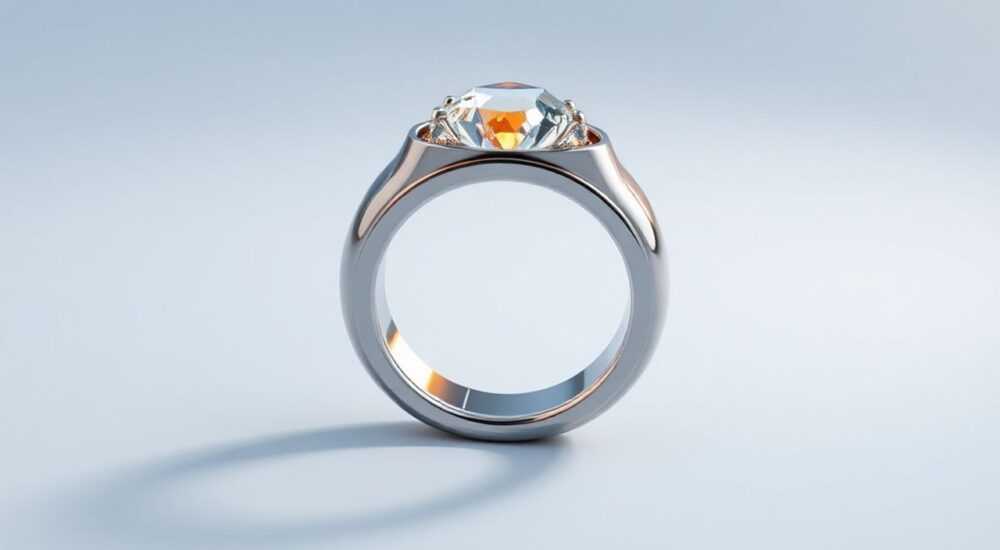
Создание 3D-модели кольца в Blender — задача, сочетающая художественное видение и техническую точность. Программа предоставляет мощный инструментарий для моделирования ювелирных изделий любой сложности: от простых обручальных колец до фантазийных моделей с камнями и узорами. Начинающим важно понять базовые принципы работы с циклическими формами, логическими операторами и детализацией, а продвинутым пользователям — освоить тонкости субдивизионного моделирования и шейдеров.
Чтобы создать кольцо в Blender, начните с добавления тора (Torus) — это базовая форма для любого кольца. Настройте его размеры и пропорции, затем примените модификаторы и редактируйте сетку для придания уникальной формы. Добавьте материалы и освещение, чтобы визуализировать результат максимально реалистично.
Содержание статьи:
Основы моделирования кольца
Первый шаг при создании кольца — выбор правильной стартовой геометрии. В Blender наиболее удобно использовать примитив «Тор» (Torus), так как он уже имеет форму бублика, близкую к классическому кольцу. Чтобы добавить тор, перейдите в режим Object Mode, нажмите Shift+A → Mesh → Torus. После появления объекта на сцене можно сразу переходить к настройке параметров.
В области параметров добавления (внизу левого верхнего угла 3D Viewport или в панели Adjust Last Operation) вы можете задать внутренний и внешний радиусы, количество сегментов по главному и вторичному кругам. Чем больше сегментов, тем более гладкой будет поверхность, но выше нагрузка на систему. Для начала подойдут значения: Major Radius — 1.0, Minor Radius — 0.25, Major Segments — 48, Minor Segments — 12.
Если требуется нестандартная форма, например, овальное кольцо, можно использовать метод масштабирования. Выделите тор, перейдите в режим редактирования (Tab), выберите все вершины (A), затем масштабируйте по одной из осей (например, S+X+0.8). Это создаст эллиптическое сечение. Также можно применить модификатор Simple Deform с типом Taper или Bend для создания изогнутых эффектов.
Полезно знать: Перед началом детализации всегда применяйте масштаб и поворот объекта (Ctrl+A → Scale, Rotation), чтобы избежать искажений при работе с модификаторами и UV-развёрткой.
Для большего контроля над формой можно создать кольцо через кривую Безье. Добавьте Curve → Bezier Circle, затем в настройках объекта (Object Data Properties) найдите раздел Geometry → Bevel. Установите тип Bevel — Profile, выберите круг или задайте профиль вручную. Этот метод особенно полезен для создания колец с постоянным сечением по всей длине.
Пошаговое создание базового кольца
- Откройте Blender и удалите стандартный куб (Delete).
- Добавьте новый объект: Shift+A → Mesh → Torus.
- Настройте параметры: Major Radius = 1.0, Minor Radius = 0.3, Major Segments = 64, Minor Segments = 16.
- Перейдите в Edit Mode (Tab), выделите все вершины (A), примените сглаживание (Ctrl+E → Edge Crease → 0).
- Добавьте модификатор Subdivision Surface (вкладка Modifiers) и установите Levels Viewport = 2.
- Примените модификатор, если дальнейшая ручная правка не планируется.
Детализация и дизайн
После создания базовой формы кольца можно переходить к его декорированию. Существует несколько подходов: рельефные узоры, гравировка, вставки камней, текстурирование поверхности. Каждый из них требует своих техник.
Для создания рельефа используйте модификатор Displace. Подготовьте чёрно-белую текстуру с узором (например, в GIMP или Photoshop), импортируйте её в Blender. Добавьте модификатор Displace к кольцу, выберите текстуру и настройте силу воздействия. Предварительно убедитесь, что у меша достаточная плотность полигонов — примените модификатор Subdivision Surface до Displace.
Альтернативный способ — использование Sculpt Mode. Переключитесь в этот режим, выберите инструмент Grab или Snake Hook и вручную формируйте выпуклости. Для лучшего контроля активируйте Dyntopo в настройках скульптинга. Этот метод идеален для органических форм, таких как завитки или древесные узоры.
«При создании узоров на кольце работайте с симметрией. Используйте модификатор Mirror по оси Z или активируйте X-Mirror в Sculpt Mode, чтобы изменения отражались симметрично.» — Алексей Романов, 3D-художник, 8 лет опыта в ювелирном моделировании
Для вставки камней используется комбинация Boolean и Precise Mesh Cut. Сначала создайте модель камня (например, сфера или огранённый алмаз). Поместите её на нужное место на кольце. Затем добавьте модификатор Boolean к кольцу, выберите операцию Difference и укажите объект-камень. Это вырежет гнездо нужной формы.
Метод детализации |
Преимущества |
Недостатки |
|---|---|---|
Displace + текстура |
Быстро, легко контролировать глубину |
Ограниченный контроль над формой |
Sculpt Mode |
Высокая свобода дизайна |
Требует навыков и времени |
Boolean операции |
Точность, подходит для камней |
Может вызывать артефакты топологии |
Работа с камнями и вставками
После создания гнезда важно корректно разместить сам камень. Оптимально использовать готовые PBR-материалы для алмазов, сапфиров и других драгоценных камней. В Blender такие материалы доступны через Shader Editor: подключите Principled BSDF, настройте IOR (~2.42 для алмаза), добавьте Anisotropic для эффекта огранки.
Полезно знать: Чтобы камень не проваливался в кольцо, немного увеличьте его размер после Boolean-вырезания — так он будет слегка «сидеть» в гнезде, создавая эффект надёжной фиксации.
Материалы и физическая реальность
Реалистичность кольца во многом зависит от материалов. Ювелирные изделия, особенно из золота, платины или серебра, имеют специфическое отражение света. Использование физически корректных материалов (PBR) обязательно.
В Shader Editor создайте новый материал. Выберите тип поверхности — Metallic (для металлов). Установите значение Roughness в диапазоне 0.1–0.3 для полированного блеска. Для цвета золота используйте HEX #D4AF37 или RGB (0.83, 0.65, 0.22). Не забудьте активировать режим Viewport Shading → Material Preview, чтобы видеть изменения в реальном времени.
Для достижения эффекта старения можно добавить микронеровности. Создайте текстуру шума (Noise Texture), подключите её к входу Roughness через ColorRamp. Это добавит естественные вариации блеска, имитируя микроцарапины и износ.
«Не переусердствуйте с глянцем. Даже новое ювелирное изделие имеет участки с разной степенью полировки. Разбавляйте высокие отражения матовыми зонами — это добавит реализма.» — Марина Ковалёва, визуализатор в студии LuxRender
Если кольцо состоит из нескольких материалов (например, белое и красное золото), используйте UV-развёртку и назначайте разные материалы разным частям меша. Выделите нужные грани в Edit Mode, создайте отдельный материал и назначьте его через Assign.
Визуализация и освещение
Финальный этап — рендер. Blender предлагает два основных движка: Eevee (реалтайм) и Cycles (лучи, фотореализм). Для ювелирных изделий рекомендуется Cycles, так как он точнее передаёт отражения, преломления и глубину резкости.
Настройте освещение. Лучший выбор — HDRI-карта окружения. Импортируйте .hdr файл (например, из Poly Haven) в World Shader. Это создаст естественное, равномерное освещение со всеми необходимыми отражениями. Альтернатива — Three-Point Lighting: ключевой, заполняющий и контровой источники света.
Камеры следует располагать на расстоянии, позволяющем рассмотреть детали. Используйте Depth of Field: выберите точку фокуса на камне или узоре, установите F-stop ~2.8. Это сделает фон размытым, акцентируя внимание на кольце.
Полезно знать: Перед финальным рендером выполните тестовый прогон на низком сэмплировании (32–64), чтобы проверить композицию. Это сэкономит время и ресурсы.
Экспорт и использование
Готовую модель можно экспортировать в различные форматы: OBJ, FBX, STL. Для 3D-печати используйте STL — он поддерживает точную геометрию. Убедитесь, что меш водонепроницаем (watertight): нет дыр, двойных граней, незамкнутых краёв. Проверьте это с помощью модификатора Solidify и инструмента 3D Print Toolbox.
- OBJ — универсальный формат для визуализации и импорта в другие программы.
- FBX — сохраняет материалы и анимацию, подходит для игр и AR/VR.
- STL — стандарт для 3D-печати, но не поддерживает цвета и текстуры.
Экспертное мнение
«Сегодня клиенты ожидают не просто картинку, а интерактивный опыт. Мы моделируем кольца в Blender, а затем загружаем их в платформы дополненной реальности. Это позволяет примерить украшение через смартфон. Качество модели должно быть безупречным — любая артефактная грань будет заметна.» — Дмитрий Петров, CEO студии JewelAR, 12 лет в digital-ювелирке
Современные тренды требуют не только визуальной точности, но и функциональности. Модели должны быть оптимизированы под разные устройства: от мощных рабочих станций до мобильных телефонов. Поэтому важно следить за количеством полигонов — даже в Cycles избегайте избыточной субдивизии.
Вопросы и ответы
Как сделать кольцо с надписью?
Используйте текстовый объект: Add → Text, введите надпись, преобразуйте в меш (Alt+C). Поместите его на поверхность кольца, активируйте модификатор Shrinkwrap, выберите кольцо как целевой объект. Затем примените Boolean Difference для вырезания гравировки.
Почему после Boolean остаются артефакты?
Это происходит из-за недостаточной плотности сетки. Перед применением Boolean добавьте модификатор Subdivision Surface или увеличьте количество сегментов у исходного тора. Также попробуйте изменить тип решения на Exact вместо Fast в настройках модификатора.
Можно ли распечатать кольцо на 3D-принтере?
Да, но модель должна соответствовать требованиям печати. Толщина стенок — минимум 0.8 мм, углы — не острые, без зависающих элементов. Экспортируйте в STL, проверьте в программах типа Meshmixer или Ultimaker Cura.
Как имитировать вес золота визуально?
Используйте тени и отражения. Добавьте тонкий матовый слой на нижнюю часть кольца — так создаётся ощущение массы. Также можно слегка деформировать кольцо вниз под «весом» камня с помощью модификатора Lattice.
Заключение
Создание кольца в Blender — это процесс, объединяющий искусство и технологию. От выбора базовой формы до финальной визуализации каждый этап требует внимания к деталям. Использование правильных примитивов, модификаторов и материалов позволяет достичь высокого уровня реализма.
Blender даёт полный контроль над дизайном, будь то классическое обручальное кольцо или футуристическая конструкция с LED-подсветкой. Главное — следовать системному подходу: от моделирования к текстурированию, от освещения к рендеру.
- Начинайте с тора или кривой Безье — это самые гибкие основы для кольца.
- Используйте модификаторы (Subdivision, Boolean, Displace) для экономии времени и повышения точности.
- Применяйте PBR-материалы и HDRI-освещение для фотореалистичных результатов.
- Проверяйте модель на ошибки топологии перед экспортом, особенно для 3D-печати.
- Тестируйте визуализацию на разных углах камеры — кольцо должно выглядеть эффектно со всех сторон.
⚠️ Дисклеймер — нажмите, чтобы развернуть
Материалы, опубликованные в разделе «Блог» на сайте RU DESIGN SHOP (rudesignshop.ru), носят исключительно информационный и ознакомительный характер и не являются руководством к действию, финансовой рекомендацией, медицинской услугой, ветеринарным назначением либо рекламой товаров и услуг, включая азартные игры. Публикации не содержат призывов к участию в азартных играх и не направлены на продвижение соответствующих операторов.
Безопасность применения товаров и веществ: при использовании строительных материалов, бытовой химии, пестицидов и агрохимикатов необходимо строго следовать инструкциям производителя и действующему законодательству Российской Федерации, включая Федеральный закон РФ от 19.07.1997 № 109-ФЗ «О безопасном обращении с пестицидами и агрохимикатами».
Упоминание товарных знаков, брендов и организаций носит исключительно информационный характер и не означает наличие партнёрских отношений или одобрения со стороны правообладателей.
Материалы, содержащие сведения о медицинских, ветеринарных или косметических средствах, представлены в справочных целях и не являются медицинской консультацией или назначением. Перед применением рекомендуется обратиться к врачу, ветеринарному специалисту или иному сертифицированному профессионалу.
Возрастные ограничения: материалы, содержащие сведения о продукции категории 18+, включая алкоголь или азартные игры, предназначены исключительно для совершеннолетней аудитории и публикуются в информационных целях.
Правовая ответственность: решения, принятые на основе опубликованной информации, пользователь принимает самостоятельно и на свой риск; редакция и авторы несут ответственность в пределах, установленных законодательством Российской Федерации.
Редакция не допускает публикаций, содержащих пропаганду экстремизма, терроризма, наркотических средств или суицида; подобные материалы подлежат немедленному удалению.
Упоминание организаций с ограниченным статусом: компания Meta Platforms Inc. (социальные сети Facebook и Instagram) признана экстремистской организацией решением суда РФ, её деятельность запрещена на территории Российской Федерации; любые упоминания приводятся исключительно в информационных целях.
Авторские права и источники: информация собирается из открытых источников; её актуальность указывается на дату публикации и может изменяться.
Изображения и иллюстрации используются на условиях, разрешённых правообладателями. При возникновении претензий редакция готова оперативно рассмотреть обращение и внести необходимые изменения.
Персональные данные и cookies: сайт использует cookies и обрабатывает персональные данные пользователей в соответствии с Федеральным законом № 152-ФЗ «О персональных данных» и Политикой конфиденциальности RU DESIGN SHOP.
Мнения авторов могут не совпадать с позицией государственных органов или коммерческих организаций, упомянутых в материалах.
РЕКОМЕНДУЕМ
Товары от российских производителей




