Скидка 5% на первый заказ — RDS5




Как крутить в архикаде 3д модель
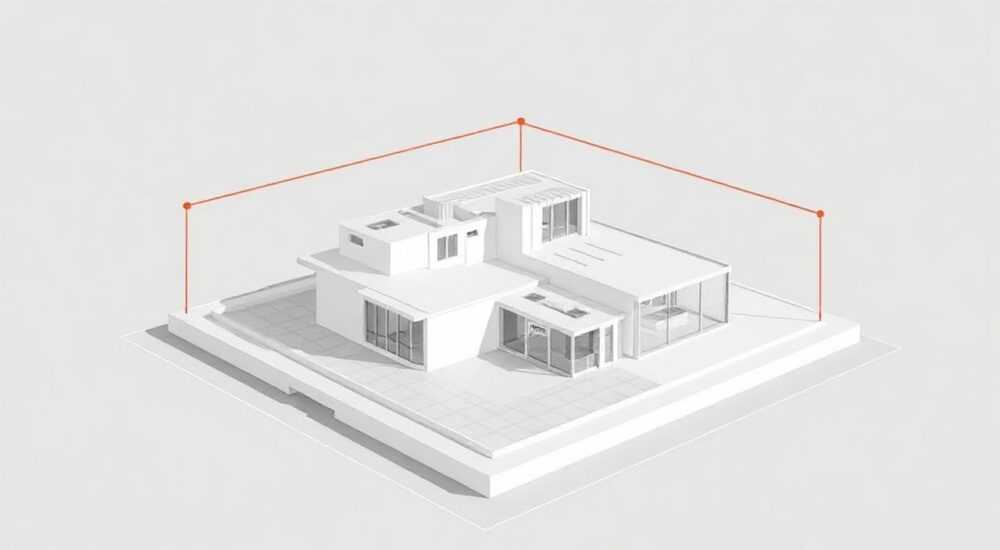
В ArchiCAD вращение 3D-модели — это базовый навык, необходимый для полноценного анализа проекта. Основной инструмент для этого — Orbit (вращение), активируемый через панель навигации или сочетание клавиш. Главная рекомендация: используйте мышь с колесиком и настройте чувствительность вращения в параметрах курсора для максимального контроля.
Для быстрого вращения 3D-модели в ArchiCAD используйте инструмент Orbit. Активируйте его через панель навигации или горячую клавишу F5. Удерживайте левую кнопку мыши и перемещайте курсор — модель будет вращаться вокруг центра обзора.
ArchiCAD — один из ведущих BIM-редакторов в архитектурной среде, где работа с трёхмерным пространством является основой проектирования. Визуализация, проверка узлов, согласование с заказчиками и координация между дисциплинами невозможны без свободного обращения с 3D-видом. Одной из ключевых операций при этом является вращение модели — возможность изменять точку обзора для детального изучения любого участка проекта. Несмотря на кажущуюся простоту, эффективное вращение требует понимания не только инструментов, но и режимов камеры, настроек производительности и особенностей интерфейса.
Современные версии ArchiCAD (от 24 до 27) предлагают расширенные возможности управления камерой, включая интуитивное вращение, панорамирование и зум. Однако пользователи часто сталкиваются с проблемами: «модель уходит за экран», «вращение слишком резкое» или «не получается сфокусироваться на нужном элементе». Эти трудности возникают из-за неправильных настроек, отсутствия знаний о дополнительных функциях или использования устаревших методик. В этой статье мы подробно разберём все способы вращения 3D-модели, оптимизацию управления и решение типичных ошибок.
Содержание статьи:
- Основные инструменты навигации в 3D
- Как быстро переключаться между режимами
- Режимы вращения: Orbit, Walkthrough, Flythrough
- Как выбрать подходящий режим
- Настройка мыши и клавиатуры для комфортного вращения
- Горячие клавиши и пользовательские шорткаты
- Типичные ошибки и как их избежать
- Как восстановить потерянный вид
- Продвинутые техники: сохранение видов, камеры, привязки
- Использование камер для точного вращения
- Экспертное мнение
- Вопросы и ответы
- Заключение
Основные инструменты навигации в 3D
В ArchiCAD существует несколько способов перемещения по 3D-пространству, каждый из которых решает свои задачи. Для вращения наиболее важен инструмент Orbit, но понимание контекста других режимов помогает избежать путаницы.
Orbit позволяет вращать камеру вокруг выбранного центра. Это идеальный режим для осмотра здания со всех сторон, анализа фасадов или проверки стыков конструкций. Активируется он через панель инструментов «Навигация» или горячей клавишей F5. После активации достаточно удерживать левую кнопку мыши и двигать курсор — модель начнёт вращаться в направлении движения.
Pan (панорамирование) используется для смещения камеры по горизонтали и вертикали без изменения угла обзора. Часто применяется после вращения, чтобы подогнать интересующий фрагмент в центр экрана. Активируется клавишей F6.
Zoom (масштабирование) меняет уровень приближения. Работает через колесо мыши или инструмент Zoom Window. Важно понимать, что Zoom не влияет на угол камеры, но напрямую связан с восприятием вращения — чем ближе камера, тем заметнее изменения при повороте.
Полезно знать: Все инструменты навигации можно вызвать из контекстного меню (правая кнопка мыши в 3D-окне), если панель навигации скрыта.
Как быстро переключаться между режимами
Частая смена режимов — часть рабочего процесса. Лучше всего использовать горячие клавиши:
- F5 — Orbit (вращение)
- F6 — Pan (сдвиг)
- F7 — Zoom (приближение)
- F8 — Fit in Window (подогнать модель в окно)
- Пробел — временный переход к предыдущему инструменту (например, к строительному инструменту)
Комбинации клавиш позволяют работать без отрыва рук от клавиатуры. Например, вы находитесь в режиме Orbit, но хотите быстро приблизить фрагмент — просто прокрутите колесо мыши, не выходя из режима.
Режимы вращения: Orbit, Walkthrough, Flythrough
Orbit — это не один, а целая группа режимов, адаптированных под разные сценарии. Понимание различий между ними повышает эффективность работы.
Обычный Orbit (F5) вращает камеру вокруг центра текущего вида. Центр определяется автоматически, но может быть задан вручную. Этот режим подходит для общего осмотра, но не позволяет «войти внутрь» здания.
Orbit с фиксированной точкой — более точный вариант. Перед активацией Orbit щёлкните в нужной точке — она станет центром вращения. Полезно при анализе узлов, например, пересечения балок или сложного фасада.
Walkthrough (прохождение) имитирует движение человека по зданию. Камера перемещается на уровне глаз (обычно 1.7 м от пола). Вращение здесь комбинируется с шагами — вы можете «идти» по коридору и поворачивать голову. Активируется через панель навигации или команду в меню «3D > Walkthrough».
Flythrough (полёт) — свободное передвижение в 3D-пространстве. Камера не привязана к полу, можно летать, вращаться и исследовать модель сверху, снизу, изнутри. Подходит для презентаций и сложных визуальных проверок.
Режим |
Цель |
Уровень сложности |
Оптимальное использование |
|---|---|---|---|
Orbit |
Вращение вокруг центра |
Низкий |
Быстрый осмотр, проверка формы |
Walkthrough |
Имитация движения человека |
Средний |
Анализ интерьеров, проходимости |
Flythrough |
Свободное перемещение |
Высокий |
Презентации, детальные проверки |
Как выбрать подходящий режим
Выбор зависит от задачи. Если нужно быстро проверить форму крыши — Orbit. Если демонстрируете клиенту квартиру — Walkthrough. Если анализируете техническое помещение с трубами над головой — Flythrough.
«Используйте Orbit для ежедневной проверки моделей, а Walkthrough — для финальной валидации. Так вы экономите время и не перегружаете систему.» — Алексей Миронов, BIM-менеджер, 12 лет опыта в ArchiCAD
Настройка мыши и клавиатуры для комфортного вращения
Даже самый правильный инструмент будет неудобен при плохой настройке оборудования. ArchiCAD позволяет гибко настраивать управление под стиль пользователя.
Перейдите в «Настройки > Настройки курсора». Здесь можно изменить:
- Чувствительность вращения — регулирует, насколько быстро модель поворачивается при движении мыши.
- Ускорение — включает эффект «чем быстрее двигаешь мышью, тем быстрее вращение». Рекомендуется отключить для точной работы.
- Инвертировать колесо — если привыкли, что прокрутка вверх — приближение, оставьте стандарт.
Для пользователей с тачпадом есть специальные настройки жестов. Двухпальцевый свайп может быть назначен на Orbit, что удобно на ноутбуках.
Горячие клавиши и пользовательские шорткаты
ArchiCAD поддерживает создание собственных сочетаний клавиш. Например, можно назначить Ctrl+Alt+O на немедленный запуск Orbit с фиксированной точкой.
Чтобы настроить:
- Откройте «Настройки > Горячие клавиши».
- Найдите команду «3D Orbit».
- Назначьте удобное сочетание.
- Сохраните профиль.
Полезно знать: Сохраняйте настроенные профили и делитесь ими в команде. Это обеспечивает единообразие работы и снижает порог входа для новых сотрудников.
Типичные ошибки и как их избежать
Даже опытные пользователи допускают ошибки при работе с 3D-навигацией. Их можно предотвратить с помощью простых правил.
Ошибка №1 — потеря ориентации. Пользователь вращает модель, и она «улетает» за пределы экрана. Причина — центр вращения находится далеко от модели. Решение: используйте F8 (Fit in Window) или двойной щелчок колеса мыши, чтобы вернуть модель в центр.
Ошибка №2 — чрезмерная чувствительность. Мышь слишком отзывчива, и модель вращается слишком быстро. Решение: зайдите в настройки курсора и уменьшите чувствительность до 30–50%.
Ошибка №3 — случайный выход из режима. Нажатие Esc или выбор другого инструмента прерывает вращение. Решение: используйте временные режимы (например, удержание Shift для панорамирования во время Orbit).
Как восстановить потерянный вид
Если вы «потеряли» модель:
- Нажмите F8 — центрирует и масштабирует модель.
- Используйте «Вид > Подогнать всё в окно».
- Переключитесь на 2D-вид и снова откройте 3D-окно.
- Загрузите сохранённый вид из Navigator.
«Если вы часто теряете ориентацию — создайте ярлык на рабочем столе с командой «Fit in Window». Это сэкономит десятки кликов в день.» — Екатерина Соколова, архитектор-визуализатор, студия ArchView
Продвинутые техники: сохранение видов, камеры, привязки
Профессиональная работа в ArchiCAD включает не только вращение, но и управление состоянием 3D-вида.
Сохранение видов — ключевая функция. Вы можете настроить идеальный ракурс, включая вращение, приближение и видимость слоёв, и сохранить его. Позже этот вид можно быстро загрузить.
Чтобы сохранить:
- Настройте нужный ракурс с помощью Orbit.
- Откройте Navigator.
- Перейдите в папку «3D Виды».
- Щёлкните правой кнопкой — «Создать вид из текущего окна».
- Назовите (например, «Фасад с юго-востока»).
Созданные виды можно использовать в чертежах, презентациях и BIMX-экспорте.
Использование камер для точного вращения
Камеры в ArchiCAD — это не только для визуализации. Их можно использовать как «точки обзора» для повторяемого вращения.
Создайте камеру:
- Выберите инструмент «Камера».
- Укажите положение камеры и точку, на которую она смотрит.
- Настройте угол обзора (FOV).
- Сохраните как вид.
Теперь вы можете вращаться вокруг этой точки, имитируя реальную съёмку.
Полезно знать: Камеры можно анимировать. Используйте это для создания коротких роликов обхода здания — мощный инструмент для презентаций.
Экспертное мнение
«Многие архитекторы недооценивают важность навигации в 3D. Но именно от того, насколько быстро вы можете осмотреть модель, зависит скорость принятия решений. Я рекомендую каждому новичку потратить час на настройку мыши и отработку Orbit. Это даст 20% прироста продуктивности уже на следующий день.» — Дмитрий Кузнецов, руководитель BIM-отдела в «ГрадПроект», 15 лет в индустрии
По его словам, лучшие практики включают:
- Единые настройки для всей команды.
- Шаблоны с преднастроенными видами.
- Регулярное обучение новым функциям навигации.
Особое внимание он уделяет совместимости с VR. «Сейчас мы активно используем ArchiCAD + Enscape, и там Orbit работает иначе — с учётом движения головы. Подготовка к таким технологиям начинается с базовых навыков.»
Вопросы и ответы
Как вращать модель одной рукой, не переключаясь между инструментами?
Используйте временные режимы. Например, удерживайте клавишу Space — это активирует Orbit временно, даже если вы в режиме рисования. Отпустите — вернётесь к предыдущему инструменту.
Почему модель вращается слишком медленно?
Проверьте настройки чувствительности в «Настройки > Настройки курсора». Также возможна высокая нагрузка на GPU — закройте другие приложения, обновите драйверы.
Можно ли вращать только часть модели?
Нет, вращение всегда затрагивает всю сцену. Но вы можете скрыть ненужные элементы через слои или фильтры, чтобы сосредоточиться на нужной части.
Как сделать, чтобы вращение было плавным?
Убедитесь, что у вас включено аппаратное ускорение. Проверьте настройки OpenGL в «Настройки > Опции отображения». Также помогает упрощение графики (скрыть текстуры, уменьшить качество теней).
Поддерживает ли ArchiCAD 3D-мыши (например, 3Dconnexion)?
Да, полностью. 3D-мыши позволяют вращать, панорамировать и масштабировать одновременно. В настройках ArchiCAD есть профили для SpaceMouse и аналогов.
Заключение
Вращение 3D-модели в ArchiCAD — это не просто техническая операция, а важнейший элемент рабочего процесса архитектора. Владение инструментами Orbit, понимание различий между режимами и настройка интерфейса под себя позволяют значительно повысить эффективность проектирования. От простого осмотра до сложных презентаций — правильное управление камерой экономит время и снижает количество ошибок.
Главное — практиковаться. Чем чаще вы используете 3D-навигацию, тем естественнее она становится. Начните с настройки мыши, освойте Orbit, сохраните несколько видов и попробуйте Walkthrough. Уже через неделю эти действия войдут в привычку.
- Используйте F5 для быстрого запуска Orbit.
- Настройте чувствительность мыши в параметрах курсора.
- Сохраняйте важные ракурсы в Navigator.
- Освойте Walkthrough и Flythrough для разных задач.
- Проверьте поддержку 3D-мыши для максимального контроля.
⚠️ Дисклеймер — нажмите, чтобы развернуть
Материалы, опубликованные в разделе «Блог» на сайте RU DESIGN SHOP (rudesignshop.ru), носят исключительно информационный и ознакомительный характер и не являются руководством к действию, финансовой рекомендацией, медицинской услугой, ветеринарным назначением либо рекламой товаров и услуг, включая азартные игры. Публикации не содержат призывов к участию в азартных играх и не направлены на продвижение соответствующих операторов.
Безопасность применения товаров и веществ: при использовании строительных материалов, бытовой химии, пестицидов и агрохимикатов необходимо строго следовать инструкциям производителя и действующему законодательству Российской Федерации, включая Федеральный закон РФ от 19.07.1997 № 109-ФЗ «О безопасном обращении с пестицидами и агрохимикатами».
Упоминание товарных знаков, брендов и организаций носит исключительно информационный характер и не означает наличие партнёрских отношений или одобрения со стороны правообладателей.
Материалы, содержащие сведения о медицинских, ветеринарных или косметических средствах, представлены в справочных целях и не являются медицинской консультацией или назначением. Перед применением рекомендуется обратиться к врачу, ветеринарному специалисту или иному сертифицированному профессионалу.
Возрастные ограничения: материалы, содержащие сведения о продукции категории 18+, включая алкоголь или азартные игры, предназначены исключительно для совершеннолетней аудитории и публикуются в информационных целях.
Правовая ответственность: решения, принятые на основе опубликованной информации, пользователь принимает самостоятельно и на свой риск; редакция и авторы несут ответственность в пределах, установленных законодательством Российской Федерации.
Редакция не допускает публикаций, содержащих пропаганду экстремизма, терроризма, наркотических средств или суицида; подобные материалы подлежат немедленному удалению.
Упоминание организаций с ограниченным статусом: компания Meta Platforms Inc. (социальные сети Facebook и Instagram) признана экстремистской организацией решением суда РФ, её деятельность запрещена на территории Российской Федерации; любые упоминания приводятся исключительно в информационных целях.
Авторские права и источники: информация собирается из открытых источников; её актуальность указывается на дату публикации и может изменяться.
Изображения и иллюстрации используются на условиях, разрешённых правообладателями. При возникновении претензий редакция готова оперативно рассмотреть обращение и внести необходимые изменения.
Персональные данные и cookies: сайт использует cookies и обрабатывает персональные данные пользователей в соответствии с Федеральным законом № 152-ФЗ «О персональных данных» и Политикой конфиденциальности RU DESIGN SHOP.
Мнения авторов могут не совпадать с позицией государственных органов или коммерческих организаций, упомянутых в материалах.
РЕКОМЕНДУЕМ
Товары от российских производителей




