Скидка 5% на первый заказ — RDS5




Blender как сделать отверстие в объекте
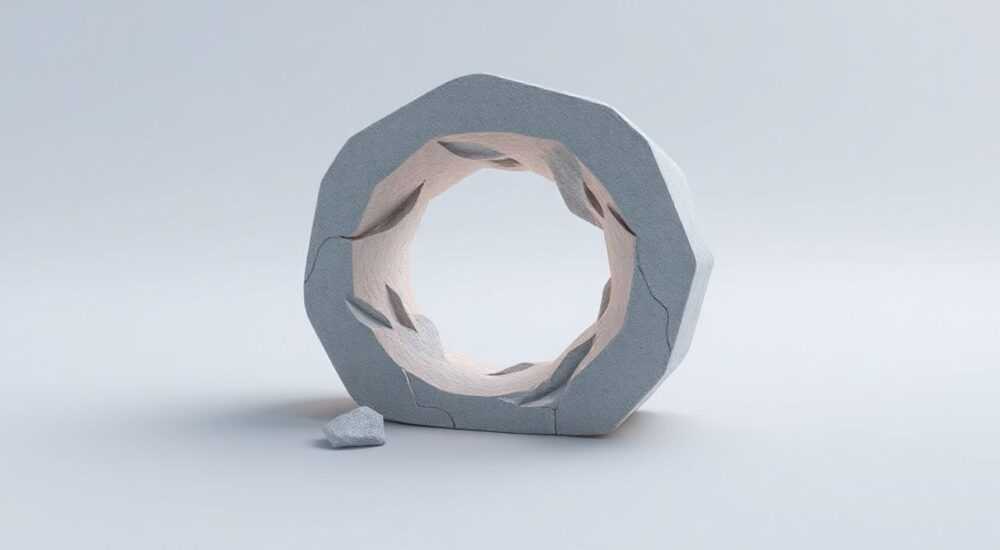
Создание отверстий в 3D-объектах — одна из базовых, но критически важных операций при моделировании в Blender. Независимо от того, работаете ли вы над архитектурной визуализацией, созданием персонажей или техническим дизайном, умение аккуратно и точно формировать полости, проёмы и сквозные пустоты напрямую влияет на качество финальной модели. В Blender существует несколько проверенных способов проделать отверстие: от простого булевого вычитания до продвинутого редактирования сетки с контролем топологии.
Чтобы сделать отверстие в объекте в Blender, чаще всего используют булев модификатор или режим редактирования с инструментами выдавливания и удаления граней. Для чистой топологии рекомендуется комбинировать эти методы с последующей шлифовкой сетки.
Содержание статьи:
- Метод 1: Булев модификатор (разность)
- Когда использовать булев модификатор
- Метод 2: Режим редактирования и ручное формирование отверстия
- Инструменты дополнительной точности
- Метод 3: Скульптинг и динамическое тесселирование
- Преимущества скульптинга
- Очистка топологии после создания отверстия
- Распространённые ошибки и как их избежать
- Проверочный чек-лист перед финализацией
- Экспертное мнение
- Вопросы и ответы
- Заключение
Метод 1: Булев модификатор (разность)
Булев модификатор — самый быстрый и интуитивный способ создать отверстие в Blender. Он работает по принципу логической разности: второй объект (например, цилиндр) «вырезает» часть из первого, оставляя сквозное или глухое отверстие.
Для начала подготовьте основной объект и инструментальный меш (cutter). Например, если нужно просверлить круглое отверстие в кубе, добавьте цилиндр поверх него. Убедитесь, что цилиндр полностью пересекает стенку куба. Перейдите в режим *Объект* и выберите целевой объект (куб), затем в панели модификаторов нажмите *Add Modifier → Boolean*.
Настройте параметры:
- Операция: выберите Difference (Разность).
- Object: укажите цилиндр как вычитаемый объект.
- Убедитесь, что цилиндр находится в правильном положении и не имеет масштаба (Ctrl+A → Scale).
После применения модификатора вы получите визуальное отверстие. Однако для дальнейшей работы модель может потребовать применения модификатора (Ctrl+A) и очистки сетки.
Полезно знать: Если булев оператор не работает, проверьте нормали у обоих объектов. Иногда проблема в обратной ориентации граней — используйте *Mesh → Normals → Recalculate Outside*.
Современные версии Blender (3.0+) используют модульный булев движок *Carve* или *BMesh*, который лучше справляется со сложными пересечениями. Тем не менее, результат часто содержит лишние вершины и неоптимальную топологию.
Когда использовать булев модификатор
- На этапе прототипирования, когда важна скорость.
- При работе с органическими формами, где точная топология не критична.
- Если отверстие имеет сложную форму (например, текст или логотип).
Метод 2: Режим редактирования и ручное формирование отверстия
Этот подход даёт максимальный контроль над топологией и предпочтителен при создании моделей для анимации, 3D-печати или игр. Он требует больше времени, но обеспечивает чистую, оптимизированную сетку.
Начните с перехода в режим редактирования (Tab), выберите грани, где должно быть отверстие. Используйте инструмент *Knife Project* или *Circle Select* для точного выбора области. Альтернативно, можно добавить новый меш (цилиндр), конвертировать его в кривую и использовать как шаблон.
Для создания идеального круглого отверстия:
- Перейдите в вид спереди (Numpad 1).
- Добавьте цилиндр (Shift+A → Mesh → Cylinder), установите количество граней, например, 16.
- Уменьшите его масштаб и позиционируйте точно на поверхности объекта.
- Выберите основной объект, войдите в режим редактирования, активируйте *Knife Project* (в меню Mesh → Knife Project).
- Выберите цилиндр как источник разреза.
После этого на поверхности появится контур в виде круга. Выделите внутреннюю грань и удалите её (X → Faces). Теперь у вас есть чистое отверстие с контролируемым количеством полигонов.
Инструменты дополнительной точности
- Inset Faces (I): позволяет создать внутренний контур перед удалением, формируя рамку вокруг отверстия.
- Extrude (E): после удаления грани можно выдавить внутрь, имитируя глубину сверления.
- Loop Tools: дополнительный аддон, позволяющий округлить выделенный контур (F3 → LoopTools → Circle).
Этот метод особенно эффективен при создании множественных отверстий, например, в решётках или декоративных панелях.
«Ручное создание отверстий — это инвестиция в качество модели. Да, это дольше, но в долгосрочной перспективе вы экономите часы на исправлении артефактов при деформации или рендере.» — Алексей Миронов, 3D-архитектор, 12 лет опыта в Blender
Метод 3: Скульптинг и динамическое тесселирование
Для органических моделей — персонажей, животных, скульптур — классические методы могут выглядеть неестественно. Здесь на помощь приходит скульптинг с использованием динамического тесселирования и кистей-выемок.
Активируйте режим *Sculpt Mode*. Убедитесь, что у объекта достаточно полигонов. Если нет — примените *Multiresolution* или *Dynamic Topology* (Ctrl+D). Включите DynTopo, установив детализацию под вашу задачу (например, 4–8 px).
Выберите кисть *Grab*, *Snake Hook* или специализированную *Hole* (если установлена через аддоны). Некоторые пользователи предпочитают создавать собственные кисти с отрицательным давлением. Нарисуйте область, где будет отверстие. Blender автоматически добавит новые полигоны и «провалит» поверхность.
Преимущества скульптинга
- Естественная форма краёв, без жёстких углов.
- Возможность моделировать неровные, повреждённые отверстия (например, от пули).
- Интеграция с текстурами и высокодетализированными рельефами.
Однако этот метод не подходит для технических чертежей или CAD-подобных проектов, где требуется точность до миллиметра.
Полезно знать: После скульптинга можно экспортировать mesh как новую фигуру и использовать в булевом вычитании для других объектов — это мощный приём при создании сложных форм.
Очистка топологии после создания отверстия
Любой из методов может оставить за собой «грязную» сетку: лишние вершины, треугольники, N-гоны. Это вызывает проблемы при UV-развёртке, анимации и рендере. Очистка — обязательный этап.
Blender предлагает несколько инструментов:
- Merge by Distance: объединяет близкие вершины (M → By Distance).
- Tris to Quads: преобразует группы треугольников в четырёхугольники (Alt+J).
- Grid Fill: идеален для круглых отверстий — выделите кольцо рёбер и примените (Ctrl+F → Grid Fill).
Инструмент |
Когда использовать |
Горячие клавиши |
|---|---|---|
Merge by Distance |
После булевых операций с дублирующимися вершинами |
M → By Distance |
Grid Fill |
Для круглых/прямоугольных отверстий с чётным числом рёбер |
Ctrl+F → Grid Fill |
Poke Face |
Для создания радиальной структуры из одной грани |
Alt+P |
Bevel |
Для сглаживания острых краёв отверстия |
Ctrl+B |
Особое внимание уделите потоку рёбер. Хорошая топология должна следовать форме объекта, избегая заломов и перекручивания.
Распространённые ошибки и как их избежать
Даже опытные пользователи сталкиваются с типичными проблемами при создании отверстий. Знание этих ловушек поможет сэкономить время.
- Отсутствие отверстия после булева: часто связано с неправильной ориентацией нормалей. Решение — выбрать cutter-объект и перевернуть нормали (Shift+N).
- Артефакты при рендере: возникают из-за N-гонов или пересекающихся граней. Исправляется через *Face Orientation* overlay и ручную коррекцию.
- Слишком много полигонов: особенно при использовании DynTopo. Оптимизируйте через *Decimate* модификатор или ремешинг.
Проверочный чек-лист перед финализацией
- Проверены ли нормали? (Overlay → Face Orientation)
- Применены ли все модификаторы?
- Очищена ли сетка от дубликатов вершин?
- Подходит ли топология для UV-развёртки?
- Не остаётся ли «слепое» отверстие (глухое вместо сквозного)?
Полезно знать: Включите режим *X-Ray* (Alt+Z), чтобы видеть внутреннюю структуру объекта и контролировать глубину отверстия.
Экспертное мнение
«В промышленном дизайне я почти никогда не использую булевы модификаторы на финальной модели. Они хороши для блокинга, но потом я всегда перехожу к ручному ремешингу. Почему? Потому что при масштабировании или изменении формы булевы объекты ломаются, а ручная сетка — живёт.» — Дарья Ковалёва, продуктовый дизайнер, преподаватель Blender в ArtStation Learn
По её словам, ключевой навык — понимание потока рёбер. «Представьте, что отверстие — это глаз в голове персонажа. Оно должно быть окружено кольцом граней, которое следует за мимикой. То же самое в технике: болтовое соединение должно иметь усиленный каркас. Учитесь думать не только о форме, но и о функции.»
Вопросы и ответы
Как сделать множество одинаковых отверстий быстро?
Используйте модификатор *Array* в сочетании с *Boolean*. Создайте одно отверстие с помощью цилиндра, примените Array для копирования по сетке, затем используйте один булев модификатор с операцией Difference. Это эффективно для решёток, вентиляционных отверстий и печатных плат.
Почему отверстие не сквозное, хотя cutter проходит через весь объект?
Возможно, у основного объекта слишком низкая плотность полигонов. Blender не может корректно обработать пересечение. Решение — увеличьте число подразделений (Subdivision Surface) или примените *Remesh* перед булевой операцией.
Можно ли сделать отверстие по кривой поверхности?
Да. Используйте *Shrinkwrap* модификатор для позиционирования cutter-объекта. Или в режиме редактирования активируйте *Proportional Editing* (O), чтобы адаптировать форму отверстия под изгиб.
Как сохранить толщину стенки при создании отверстия?
Используйте *Solidify* модификатор до создания отверстия. Это гарантирует, что внутренняя и внешняя поверхности остаются параллельными, даже после вычитания.
Заключение
Создание отверстий в Blender — это не просто технический приём, а важная часть 3D-мышления. Выбор метода зависит от типа проекта, требований к топологии и дальнейшего использования модели. Булев модификатор идеален для скорости, ручное редактирование — для контроля, скульптинг — для реализма.
Главное — помнить, что каждое отверстие меняет структуру объекта. Подходите к этой операции осознанно, проверяйте результат и не забывайте о последующей очистке сетки.
- Булев модификатор — быстрый, но требует последующей оптимизации.
- Режим редактирования даёт полный контроль над топологией.
- Grid Fill и Inset — ключевые инструменты для чистых отверстий.
- Всегда проверяйте нормали и ориентацию граней.
- Для промышленных и анимационных моделей предпочтителен ручной ремешинг.
⚠️ Дисклеймер — нажмите, чтобы развернуть
Материалы, опубликованные в разделе «Блог» на сайте RU DESIGN SHOP (rudesignshop.ru), носят исключительно информационный и ознакомительный характер и не являются руководством к действию, финансовой рекомендацией, медицинской услугой, ветеринарным назначением либо рекламой товаров и услуг, включая азартные игры. Публикации не содержат призывов к участию в азартных играх и не направлены на продвижение соответствующих операторов.
Безопасность применения товаров и веществ: при использовании строительных материалов, бытовой химии, пестицидов и агрохимикатов необходимо строго следовать инструкциям производителя и действующему законодательству Российской Федерации, включая Федеральный закон РФ от 19.07.1997 № 109-ФЗ «О безопасном обращении с пестицидами и агрохимикатами».
Упоминание товарных знаков, брендов и организаций носит исключительно информационный характер и не означает наличие партнёрских отношений или одобрения со стороны правообладателей.
Материалы, содержащие сведения о медицинских, ветеринарных или косметических средствах, представлены в справочных целях и не являются медицинской консультацией или назначением. Перед применением рекомендуется обратиться к врачу, ветеринарному специалисту или иному сертифицированному профессионалу.
Возрастные ограничения: материалы, содержащие сведения о продукции категории 18+, включая алкоголь или азартные игры, предназначены исключительно для совершеннолетней аудитории и публикуются в информационных целях.
Правовая ответственность: решения, принятые на основе опубликованной информации, пользователь принимает самостоятельно и на свой риск; редакция и авторы несут ответственность в пределах, установленных законодательством Российской Федерации.
Редакция не допускает публикаций, содержащих пропаганду экстремизма, терроризма, наркотических средств или суицида; подобные материалы подлежат немедленному удалению.
Упоминание организаций с ограниченным статусом: компания Meta Platforms Inc. (социальные сети Facebook и Instagram) признана экстремистской организацией решением суда РФ, её деятельность запрещена на территории Российской Федерации; любые упоминания приводятся исключительно в информационных целях.
Авторские права и источники: информация собирается из открытых источников; её актуальность указывается на дату публикации и может изменяться.
Изображения и иллюстрации используются на условиях, разрешённых правообладателями. При возникновении претензий редакция готова оперативно рассмотреть обращение и внести необходимые изменения.
Персональные данные и cookies: сайт использует cookies и обрабатывает персональные данные пользователей в соответствии с Федеральным законом № 152-ФЗ «О персональных данных» и Политикой конфиденциальности RU DESIGN SHOP.
Мнения авторов могут не совпадать с позицией государственных органов или коммерческих организаций, упомянутых в материалах.
РЕКОМЕНДУЕМ
Товары от российских производителей


Встраиваемый светильник AQUARIUS SN017
5000 руб.

