Скидка 5% на первый заказ — RDS5




Как сделать лучи света в фотошопе
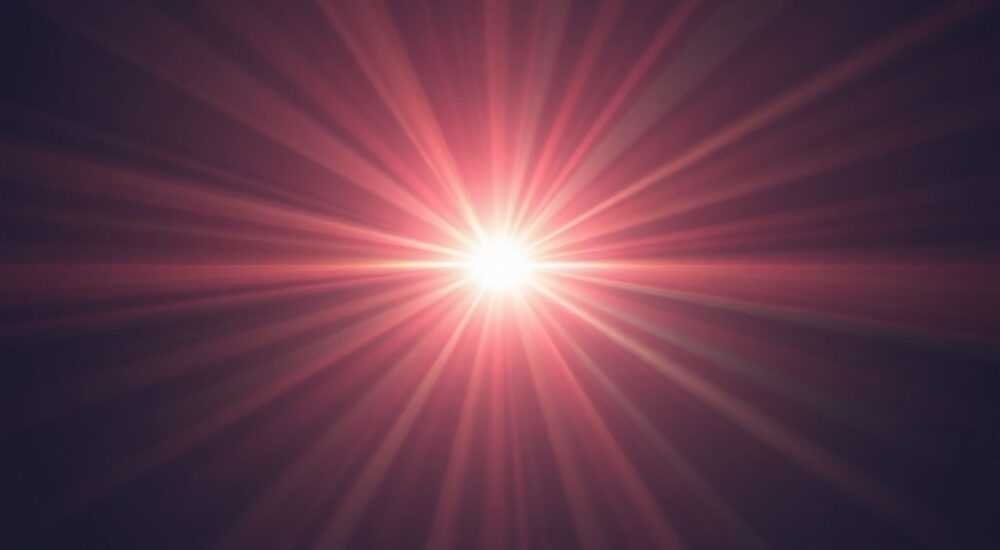
Создание эффекта солнечных лучей в Adobe Photoshop — один из самых востребованных приёмов в ретуши и цифровой живописи. Будь то атмосферный закат, таинственный лес или портрет с бликом света на лице, имитация реалистичного света добавляет глубину, драматизм и профессионализм любой композиции. Многие новички ошибочно полагают, что для этого нужен сложный 3D-рендеринг или специальные плагины, но на самом деле весь процесс можно реализовать с помощью встроенных инструментов Photoshop: фильтров, масок, режимов наложения и кистей.
Чтобы сделать реалистичные лучи света в Photoshop, используйте фильтр «Размытие по радиусу» или «Размытие по пути», комбинируя его с масками и режимами наложения. Главное — не переборщить: естественность достигается за счёт прозрачности, мягкости и правильного направления.
Содержание статьи:
- Основные методы создания лучей света
- Когда использовать каждый метод?
- Пошаговая инструкция с фильтрами
- Альтернатива: фильтр «Размытие по пути»
- Работа с кистями и режимами наложения
- Настройка кисти для реалистичного света
- Как добиться реализма: детали, которые важны
- Добавляем объём: техника Channel Masking
- Частые ошибки и как их избежать
- 1. Слишком яркие и плотные лучи
- 2. Неправильное направление
- 3. Отсутствие маскировки
- 4. Единообразие формы
- 5. Игнорирование цвета
- Экспертное мнение
- Вопросы и ответы
- Заключение
Основные методы создания лучей света
Существует несколько проверенных способов добавления световых лучей в фотошопе. Каждый из них подходит под разные задачи: от имитации солнца сквозь облака до внутреннего свечения объекта. Выбор метода зависит от исходного изображения, стиля и требуемого уровня реализма.
Первый и самый простой подход — использование готовых текстур или stock-изображений с лучами. Это быстро, но ограничивает контроль над формой и направлением света. Второй путь — ручная прорисовка с помощью мягких кистей. Он даёт полную свободу, но требует навыков. Третий, наиболее универсальный и профессиональный — комбинация выделений, фильтров и масок.
Полезно знать: Лучи света всегда должны иметь логическое объяснение: источник (солнце, окно, лампа), направление и взаимодействие с объектами на сцене.
Фотографы и дизайнеры чаще всего выбирают гибридный метод: создают базовые лучи через фильтры, а затем корректируют форму и интенсивность вручную. Такой подход сочетает скорость и точность.
Когда использовать каждый метод?
- Текстуры и overlay-слои — когда нужно быстро усилить уже существующее освещение. Подходит для соцсетей, презентаций.
- Фильтр «Размытие по радиусу» — для концентрированных лучей из одной точки (например, солнце за деревьями).
- Кисти с низкой непрозрачностью — для рассеянного света, бликов, внутреннего свечения.
- Channel Masking + Gaussian Blur — продвинутый способ, имитирующий объемный свет в туманной среде.
Выбор стратегии напрямую влияет на конечный результат. Например, если вы работаете с портретом, где свет должен мягко ложиться на лицо, фильтры могут дать слишком жёсткие границы. А вот для пейзажа с ярким солнцем — это идеальный выбор.
Пошаговая инструкция с фильтрами
Давайте создадим реалистичные солнечные лучи, используя фильтр «Размытие по радиусу». Этот метод отлично подходит для пейзажей, городских снимков и любых сцен с выраженным источником света.
- Откройте изображение в Photoshop и создайте новый пустой слой поверх всех остальных. Назовите его «Лучи света».
- Залейте слой чёрным цветом (Shift+F5 → Чёрный). Это временная мера: так легче увидеть белые лучи.
- Возьмите инструмент Прямоугольное выделение (M) и создайте узкие вертикальные прямоугольники там, где должны проходить лучи.
- Залейте выделенные области белым цветом (Alt+Backspace, если белый — основной цвет).
- Снимите выделение (Ctrl+D).
- Перейдите в меню Фильтр → Размытие → Размытие по радиусу.
- Установите значение радиуса от 15 до 50 пикселей, в зависимости от масштаба изображения. Наблюдайте, как резкие полосы превращаются в мягкие лучи.
- Измените режим наложения слоя на Светлое исключение (Screen) или Мягкий свет (Soft Light).
- Уменьшите непрозрачность слоя до 30–60%, чтобы свет не выглядел искусственным.
- Добавьте маску слоя и с помощью чёрной кисти скройте участки, где лучи не должны попадать (например, за зданиями или деревьями).
«Размытие по радиусу работает лучше всего, когда выделения сделаны под углом, соответствующему положению источника света. Если солнце в центре — делайте лучи расходящимися из одной точки.» — Алексей Миронов, ретушёр, 12 лет опыта
Альтернатива: фильтр «Размытие по пути»
Если вам нужно больше контроля над формой лучей, используйте векторные пути:
- Выберите инструмент Перо (P), создайте изогнутый или прямой путь от источника света.
- Щёлкните правой кнопкой по пути → Выполнить обводку контура → выберите кисть (твердая, диаметром 3–5 px).
- Создайте выделение из контура (Ctrl+Enter).
- Заполните выделение белым на новом слое.
- Примените Размытие по Гауссу (Filter → Blur → Gaussian Blur) с радиусом 5–15 px.
- Измените режим наложения на Светлое исключение.
Такой способ позволяет создавать изогнутые, прерывистые или разветвлённые лучи — например, свет, пробивающийся сквозь листву.
Работа с кистями и режимами наложения
Кисти — самый гибкий инструмент для создания света. Они позволяют имитировать не только прямые лучи, но и рассеянное свечение, блики, отражения и даже атмосферный эффект «божественного света» (god rays).
Начните с загрузки специализированных кистей для света. Хорошие наборы включают:
- Soft light brushes — для мягкого налёта.
- Radial light brushes — с радиальным размытием.
- Glow brushes — для внутреннего свечения.
- Volumetric light brushes — имитируют объём в пространстве.
Полезно знать: Бесплатные качественные кисти можно найти на сайтах Brusheezy, DeviantArt и PixelSquid. Ищите по запросу «light rays brushes photoshop».
Настройка кисти для реалистичного света
- Цвет — используйте не чисто белый, а теплый оттенок (например, #FFF8E7 для заката).
- Непрозрачность — от 10% до 30% для одного прохода.
- Режим наложения — Светлое исключение (Screen) или Линейный свет (Linear Dodge) для яркого эффекта.
- Размер — меняйте в процессе рисования (Alt+пробел — уменьшить, Alt+Shift+пробел — увеличить).
- Динамика формы — включите Случайность размера и непрозрачности для естественного вида.
Представьте, что вы не просто рисуете линии, а моделируете поток фотонов. Лучи не равномерны: они усиливаются у источника, ослабевают с расстоянием, взаимодействуют с пылью и влагой в воздухе.
Режим наложения |
Эффект |
Когда использовать |
|---|---|---|
Светлое исключение (Screen) |
Удаляет тёмные участки, оставляя светлые |
Универсальный выбор для большинства лучей |
Линейный свет (Linear Dodge) |
Ярче, чем Screen, может пересвечивать |
Для мощных источников: солнце, прожекторы |
Мягкий свет (Soft Light) |
Добавляет контраст и мягкое свечение |
Для фонового света, бликов на коже |
Перекрытие (Overlay) |
Усиливает светлые и тёмные участки |
Когда нужно добавить драматизма без пересвета |
Как добиться реализма: детали, которые важны
Реалистичный свет — это не просто размытые полосы. Он должен взаимодействовать с окружающей средой. Вот ключевые элементы, которые делают эффект убедительным:
- Градиент яркости: лучи должны быть ярче у источника и постепенно исчезать.
- Взаимодействие с объектами: свет не проходит сквозь стены. Используйте маски, чтобы «оборвать» лучи на препятствиях.
- Цветовая температура: утренний свет — холоднее, вечерний — тёплый. Подстройте оттенок под время суток.
- Атмосфера: добавьте лёгкую дымку или частицы (пыль, капли дождя), чтобы лучи стали объёмными.
«Чтобы свет выглядел трёхмерным, добавьте на отдельный слой полупрозрачные белые пятна с низкой непрозрачностью и размытием. Это имитирует взвешенные частицы в воздухе.» — Дарья Ковалёва, цифровой художник, ArtStation Pro
Добавляем объём: техника Channel Masking
Один из самых продвинутых способов — работа с каналами:
- Перейдите в панель Каналы.
- Выберите канал с наибольшим контрастом (обычно синий).
- Создайте дубликат канала.
- Примените Контраст (Ctrl+L) — сильно сдвиньте ползунки, чтобы получить чёрно-белое изображение.
- Выделите белые области (Ctrl+Click по миниатюре канала).
- Вернитесь на слой RGB, создайте новый слой и залейте выделение белым.
- Размойте по Гауссу (5–15 px).
- Измените режим наложения на Светлое исключение.
Этот метод автоматически создаёт лучи вдоль самых светлых участков изображения — идеально для усиления уже существующего света.
Частые ошибки и как их избежать
Даже опытные дизайнеры иногда допускают типичные просчёты. Вот самые распространённые:
1. Слишком яркие и плотные лучи
Пересвет — главный враг реализма. Лучи должны быть едва заметны, особенно на заднем плане.
Полезно знать: Если после применения эффекта изображение стало светлее на 20% и более — вы переборщили. Оптимальная непрозрачность — 30–50%.
2. Неправильное направление
Лучи должны логично исходить из источника. Проверьте: все ли полосы расходятся из одной точки? Не «парят» ли они в воздухе без причины?
3. Отсутствие маскировки
Свет не проходит сквозь объекты. Всегда используйте маску слоя, чтобы скрывать лучи за деревьями, зданиями, людьми.
4. Единообразие формы
Реальные лучи не одинаковые. Некоторые шире, другие — тонкие, одни прямые, другие — прерывистые. Добавьте вариативности.
5. Игнорирование цвета
Белый свет — редкость. Учитывайте время суток, погоду, окружение. Закат — оранжевый, облачный день — голубоватый, интерьер — тёплый жёлтый.
Экспертное мнение
«Сегодня многие используют AI-фильтры для генерации света, но настоящий контроль остаётся в ручной работе. Я начинаю с фильтров, чтобы задать основу, а затем в течение 10–15 минут корректирую каждый луч вручную: меняю форму, добавляю размытие по движению, корректирую цвет. Разница между „быстро“ и „профессионально“ — в этих деталях.» — Сергей Волков, арт-директор студии RetouchLab, 15 лет в индустрии
Современные технологии, такие как Adobe Firefly, позволяют генерировать световые эффекты на основе текстовых запросов. Однако эксперты единодушны: ИИ — помощник, а не замена. Полный контроль над композицией, цветом и динамикой остаётся за человеком.
Вопросы и ответы
Можно ли сделать лучи света без плагинов?
Да, абсолютно. Все необходимые инструменты есть в стандартном наборе Photoshop: фильтры, кисти, маски, режимы наложения. Плагины (например, Nik Collection) ускоряют процесс, но не обязательны.
Какой метод самый быстрый?
Самый быстрый — использование готовых текстур (overlay). Просто наложите PNG-слой с лучами, измените режим наложения на Светлое исключение и отрегулируйте прозрачность. Минус — низкая адаптивность под ваш снимок.
Почему мои лучи выглядят плоско?
Скорее всего, не хватает объёма. Добавьте: 1) градиент на маске, 2) лёгкое размытие по движению, 3) вторичные лучи меньшей интенсивности, 4) частицы или дымку на отдельном слое.
Как совместить лучи с портретом?
Очень аккуратно. Лучи не должны пересекать лицо резко. Используйте мягкие кисти, низкую непрозрачность и маску, чтобы свет «обтекал» черты. Хороший приём — добавить блик на волосах или глазах.
Подойдёт ли этот эффект для коммерческой фотографии?
Да, особенно в рекламе, фэшн-съёмках, архитектурной визуализации. Главное — соблюдать меру. В коммерции ценится естественность, а не театральность.
Заключение
Создание лучей света в Photoshop — это не магия, а комбинация техники, понимания физики света и художественного чутья. Вы можете начать с простого фильтра и закончить сложной многослойной композицией, имитирующей атмосферное свечение. Главное — помнить: цель не в том, чтобы добавить свет, а в том, чтобы усилить историю, которую рассказывает изображение.
Реализм достигается не количеством слоёв, а вниманием к деталям: направлению, цвету, прозрачности и взаимодействию с объектами. Практикуйтесь на разных типах снимков — пейзажах, интерьерах, портретах — и выработаете свой стиль.
- Используйте фильтр «Размытие по радиусу» для быстрого и чистого старта.
- Всегда работайте с масками и режимами наложения — это основа контроля.
- Не забывайте про цвет и направление света — они должны быть логичными.
- Избегайте пересвета: лучи — это акцент, а не основной элемент.
- Совмещайте методы: фильтры + кисти + каналы = максимальный реализм.
⚠️ Дисклеймер — нажмите, чтобы развернуть
Материалы, опубликованные в разделе «Блог» на сайте RU DESIGN SHOP (rudesignshop.ru), носят исключительно информационный и ознакомительный характер и не являются руководством к действию, финансовой рекомендацией, медицинской услугой, ветеринарным назначением либо рекламой товаров и услуг, включая азартные игры. Публикации не содержат призывов к участию в азартных играх и не направлены на продвижение соответствующих операторов.
Безопасность применения товаров и веществ: при использовании строительных материалов, бытовой химии, пестицидов и агрохимикатов необходимо строго следовать инструкциям производителя и действующему законодательству Российской Федерации, включая Федеральный закон РФ от 19.07.1997 № 109-ФЗ «О безопасном обращении с пестицидами и агрохимикатами».
Упоминание товарных знаков, брендов и организаций носит исключительно информационный характер и не означает наличие партнёрских отношений или одобрения со стороны правообладателей.
Материалы, содержащие сведения о медицинских, ветеринарных или косметических средствах, представлены в справочных целях и не являются медицинской консультацией или назначением. Перед применением рекомендуется обратиться к врачу, ветеринарному специалисту или иному сертифицированному профессионалу.
Возрастные ограничения: материалы, содержащие сведения о продукции категории 18+, включая алкоголь или азартные игры, предназначены исключительно для совершеннолетней аудитории и публикуются в информационных целях.
Правовая ответственность: решения, принятые на основе опубликованной информации, пользователь принимает самостоятельно и на свой риск; редакция и авторы несут ответственность в пределах, установленных законодательством Российской Федерации.
Редакция не допускает публикаций, содержащих пропаганду экстремизма, терроризма, наркотических средств или суицида; подобные материалы подлежат немедленному удалению.
Упоминание организаций с ограниченным статусом: компания Meta Platforms Inc. (социальные сети Facebook и Instagram) признана экстремистской организацией решением суда РФ, её деятельность запрещена на территории Российской Федерации; любые упоминания приводятся исключительно в информационных целях.
Авторские права и источники: информация собирается из открытых источников; её актуальность указывается на дату публикации и может изменяться.
Изображения и иллюстрации используются на условиях, разрешённых правообладателями. При возникновении претензий редакция готова оперативно рассмотреть обращение и внести необходимые изменения.
Персональные данные и cookies: сайт использует cookies и обрабатывает персональные данные пользователей в соответствии с Федеральным законом № 152-ФЗ «О персональных данных» и Политикой конфиденциальности RU DESIGN SHOP.
Мнения авторов могут не совпадать с позицией государственных органов или коммерческих организаций, упомянутых в материалах.
РЕКОМЕНДУЕМ
Товары от российских производителей


Настенный светильник PicLight GLODE
20100 руб.
Светильник VORTEX S Forstlight
7460 руб.
