Скидка 5% на первый заказ — RDS5




Blender как сделать прозрачное стекло
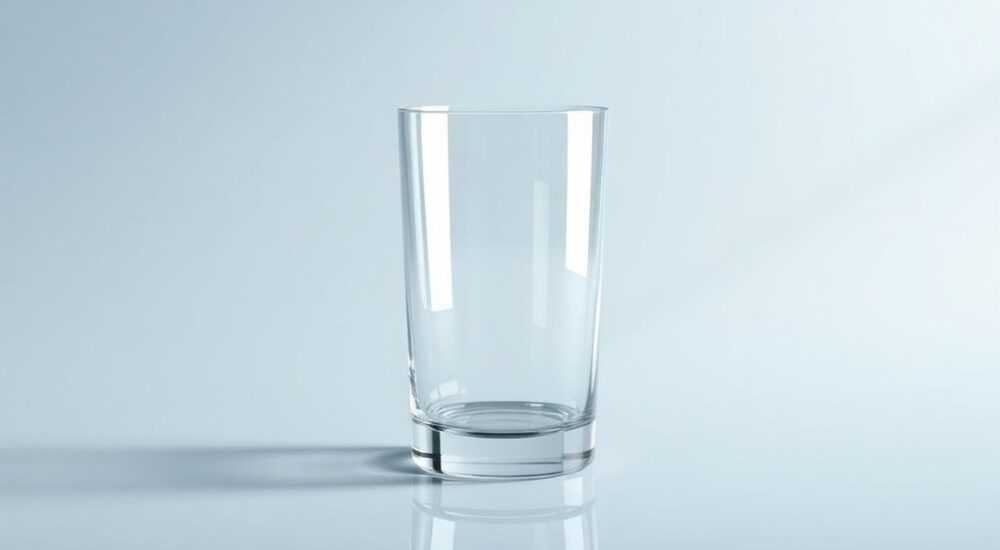
Создание реалистичного прозрачного стекла в Blender — задача, с которой сталкиваются как начинающие, так и опытные 3D-художники. Убедительная имитация стекла требует не только правильной настройки материала, но и понимания физических принципов преломления света, отражений и микронеровностей поверхности. Многие пользователи ошибаются, полагая, что достаточно просто включить прозрачность, но настоящий эффект достигается комбинацией узлов материалов, корректного освещения и настроек рендера.
Чтобы создать реалистичное прозрачное стекло в Blender, используйте шейдер Glass BSDF в режиме Principled BSDF или напрямую через ноды, настройте IOR (показатель преломления), включите поддержку прозрачности в настройках рендера Cycles или Eevee и обязательно используйте HDRI-освещение для естественных бликов.
Содержание статьи:
- Основы физики стекла и его поведение в Blender
- Настройка материала стекло: шаг за шагом
- Альтернативный метод: ручная настройка узлов
- Cycles против Eevee: что лучше для стекла?
- Настройка Eevee для прозрачного стекла
- Распространённые ошибки и как их избежать
- Проверочный чек-лист перед рендером
- Улучшение реализма: микродетали и текстуры
- Добавление шероховатости через текстуру
- Экспорт и использование в реальных проектах
- Экспертное мнение
- Вопросы и ответы
- Заключение
Основы физики стекла и его поведение в Blender
Прежде чем переходить к настройке материала, важно понять, как работает стекло в реальном мире. Стекло — это диэлектрический материал, который частично отражает, частично преломляет и почти полностью пропускает свет. В зависимости от угла падения лучей, соотношение между отражением и преломлением меняется: при взгляде под острым углом стекло становится более зеркальным (эффект Френеля).
Blender моделирует эти процессы с помощью физически корректных шейдеров, особенно в движке Cycles. Основной параметр — показатель преломления (IOR, Index of Refraction). Для обычного оконного стекла он составляет около 1.52, а для хрусталя может доходить до 1.7. Неправильный IOR делает материал нереалистичным: слишком высокое значение вызывает чрезмерное искажение, слишком низкое — делает стекло похожим на воду.
Другой важный аспект — толщина стенки объекта. Тонкая плёнка ведёт себя иначе, чем объёмное стекло. Например, бутылка должна иметь двустороннюю геометрию, чтобы свет мог правильно преломляться при прохождении сквозь стенки. Плоские плоскости без объёма будут выглядеть как прозрачная плёнка, а не как стекло.
Полезно знать: Если вы моделируете стеклянный объект, убедитесь, что у него есть объём. Используйте модификатор Solidify, чтобы добавить толщину к мешу.
Настройка материала стекло: шаг за шагом
Создание реалистичного стеклянного материала в Blender требует работы с системой узлов. Ниже приведён пошаговый алгоритм для обоих движков рендеринга.
- Выделите объект и перейдите в режим редактирования материалов (Material Properties).
- Нажмите «New» и убедитесь, что режим шейдера — Principled BSDF (или переключитесь на Glass BSDF при необходимости).
- В настройках материала найдите параметр «Transmission» и установите его в значение 1.0 — это включает полную прозрачность.
- Установите значение «Roughness» (Шероховатость) в 0.0 для идеально гладкой поверхности. При необходимости можно увеличить до 0.1–0.2 для матового стекла.
- Настройте «IOR» (Index of Refraction). Для стандартного стекла — 1.45–1.52. Для хрусталя — 1.6–1.7.
- Если используется Principled BSDF, убедитесь, что параметр «Specular» близок к 1.0, а «Metallic» равен 0.
Для более точного контроля рекомендуется перейти в редактор узлов (Shader Editor) и использовать чистый Glass BSDF вместо Principled. Это даёт больше гибкости при настройке сложных эффектов.
Альтернативный метод: ручная настройка узлов
- Создайте новый материал и перейдите в Shader Editor.
- Удалите Principled BSDF и добавьте узел Glass BSDF.
- Подключите его напрямую к «Surface» входу узла Material Output.
- Настройте цвет (Color) — белый или слегка голубоватый для холодного стекла.
- Установите IOR вручную (например, 1.52).
- При необходимости добавьте узел Mix Shader для смешивания с Matte или Glossy BSDF, если нужно имитировать загрязнённое или частично матовое стекло.
«Использование чистого Glass BSDF вместо Principled позволяет избежать лишних рассеянных компонентов, которые могут «загрязнять» прозрачность.» — Артём Л., 3D-супервайзер студии визуализации
Cycles против Eevee: что лучше для стекла?
Выбор движка рендеринга напрямую влияет на качество и реализм стеклянных поверхностей.
Параметр |
Cycles |
Eevee |
|---|---|---|
Физическая точность |
Высокая (трассировка лучей) |
Ограниченная (приближённые расчёты) |
Преломление света |
Полноценное, с глубиной |
Требует включения Screen Space Refraction |
Отражения |
Глобальные, точные |
SSR (Screen Space Reflections), могут быть неполными |
Скорость рендера |
Медленнее |
Быстрее |
Поддержка объемного стекла |
Полная |
Частичная, зависит от настроек |
Для фотореалистичных результатов предпочтителен Cycles. Он точно рассчитывает преломление, отражения и эффекты вроде каустики (фокусировки света сквозь стекло). Однако для анимаций или интерактивных презентаций Eevee остаётся практичным выбором — при условии правильной настройки.
Настройка Eevee для прозрачного стекла
- Перейдите в Render Properties и выберите Eevee.
- Включите опцию Screen Space Reflections (SSR).
- Активируйте Refraction в разделе Screen Space Refraction.
- Установите Material → Settings → Blend Mode в значение Alpha Blend или Opaque + включите Refraction.
- В настройках материала убедитесь, что включен режим Use Shader from Dupli, если используете дубликаты.
Полезно знать: В Eevee стекло может казаться «плоским» без HDR-освещения. Обязательно используйте HDRI для заполнения отражений.
Распространённые ошибки и как их избежать
Даже при правильной настройке материала результат может разочаровать из-за типичных просчётов.
- Отсутствие объёма. Плоский плоский объект с прозрачностью не будет вести себя как стекло. Решение: используйте модификатор Solidify или смоделируйте двойные стенки.
- Неверный IOR. Значение выше 2.0 создаёт эффект алмаза, ниже 1.3 — похоже на воздух. Используйте справочные данные: вода — 1.33, стекло — 1.52, сапфир — 1.77.
- Недостаток света. Прозрачные материалы нуждаются в контрастном освещении. Без источников света стекло будет серым и невыразительным.
- Неправильный режим смешивания. В Eevee ошибка возникает при использовании режима «Alpha Clip» вместо «Alpha Blend» или «Refraction».
- Отсутствие HDRI. Без окружающей среды нет отражений, и стекло теряет глубину.
Проверочный чек-лист перед рендером
- ✅ Геометрия имеет толщину (не плоская пластина)?
- ✅ Transmission = 1.0, Roughness ≤ 0.1?
- ✅ IOR установлен корректно (1.45–1.52)?
- ✅ Включены SSR и Refraction (для Eevee)?
- ✅ Используется HDRI или трёхточечное освещение?
- ✅ Камера находится вне объекта (иначе — искажения)?
Улучшение реализма: микродетали и текстуры
Реальное стекло редко бывает идеальным. На нём есть отпечатки пальцев, пыль, царапины и капли воды. Чтобы добиться максимального реализма, добавьте микротекстуры.
Добавление шероховатости через текстуру
- В редакторе узлов подключите текстуру Noise Texture или Image Texture к параметру «Roughness».
- Используйте Color Ramp для контроля интенсивности.
- Подключите ту же текстуру к «Normal» через Bump Node для имитации микроцарапин.
- Для грязи и отпечатков используйте черно-белую маску, смешанную через Mix Shader с матовым шейдером.
Также можно имитировать тонированное стекло, изменив цвет в узле Glass BSDF на светло-серый, голубой или зелёный. Например, автомобильное стекло часто имеет лёгкий зеленоватый оттенок.
«Добавление даже 5% случайной шероховатости делает стекло живым. Идеальная гладкость — признак CGI.» — Лидия К., ведущий художник по материалам
Экспорт и использование в реальных проектах
Готовый стеклянный материал можно использовать в различных сценариях: архитектурная визуализация, продукт-дизайн, реклама, игры.
- Для экспорта в движки (Unity, Unreal) убедитесь, что материал использует совместимые узлы. В Unreal Engine аналогом Glass BSDF будет ClearCoat + Refraction.
- При экспорте в glTF или FBX сохраняйте толщину геометрии и не «апплиайте» модификатор Solidify, если требуется редактируемость.
- Для веб-визуализации (Three.js) используйте упрощённые версии материалов с минимальным количеством узлов.
Если вы создаете библиотеку материалов, сохраните стекло как ассет: выделите материал, перейдите в Asset Browser и нажмите «Mark as Asset». Это ускорит работу в будущем.
Полезно знать: Перед экспортом проверьте, как стекло выглядит под разными углами и при разных условиях освещения. Иногда дефекты становятся заметны только в движении.
Экспертное мнение
Реализм стекла зависит не столько от самого материала, сколько от контекста. Хорошее стекло должно взаимодействовать со средой: искажать фон, отражать источники света, создавать блики. Ключевые принципы:
- Используйте физически корректные значения IOR.
- Не экономьте на качестве освещения — HDRI обязателен.
- Добавляйте микронеровности, даже если они едва различимы.
- Тестируйте материал в движении: статичное изображение может скрывать артефакты.
- Для анимаций стекла (например, разбитое окно) используйте модификатор Cell Fracture и динамику разрушения.
Вопросы и ответы
Почему моё стекло выглядит чёрным или серым?
Скорее всего, недостаточно света или не включены отражения/преломления. Убедитесь, что в сцене есть HDRI или яркие источники света. В Eevee проверьте, включены ли SSR и Refraction.
Как сделать матовое (фростированное) стекло?
Увеличьте параметр Roughness до 0.3–0.7 и используйте шейдер Glossy BSDF с микронормалями. Альтернатива — смешать Glass BSDF и Glossy BSDF через Mix Shader с коэффициентом 0.5–0.8.
Можно ли сделать цветное стекло?
Да. Измените цвет в узле Glass BSDF. Для реалистичности используйте полупрозрачные оттенки: например, светло-синий для аквариумного стекла. Избегайте насыщенных цветов без снижения Transmission.
Почему в Eevee стекло не преломляет фон?
Потому что Screen Space Refraction работает только с тем, что уже отрендерено на экране. Объекты за стеклом должны быть видны камере. Решение — использовать более крупные объекты или включить полноэкранные эффекты.
Нужно ли моделировать двойные стенки для бутылки?
Да, если вы хотите реалистичное преломление. Одиночная стенка не сможет правильно преломить свет при выходе из жидкости. Используйте Solidify с небольшой толщиной (0.5–2 мм).
Заключение
Создание прозрачного стекла в Blender — это сочетание технических знаний и художественного чутья. Успешный результат зависит от правильной настройки материала, адекватного освещения и внимания к деталям. Как в реальной жизни, стекло — это не просто прозрачность, а активный участник световой сцены, искажающий, отражающий и преломляющий мир вокруг.
Главное — не останавливаться на базовом Glass BSDF. Экспериментируйте с текстурами, шероховатостью и окружением, чтобы ваше стекло выглядело не как примитив, а как часть живой, дышащей сцены.
- Всегда используйте правильный IOR (1.52 для стекла).
- Добавляйте объём объекту через Solidify или двойные стенки.
- Выбирайте Cycles для фотореализма, Eevee — для скорости.
- Обязательно применяйте HDRI для естественных отражений.
- Улучшайте реализм с помощью микротекстур и шероховатости.
⚠️ Дисклеймер — нажмите, чтобы развернуть
Материалы, опубликованные в разделе «Блог» на сайте RU DESIGN SHOP (rudesignshop.ru), носят исключительно информационный и ознакомительный характер и не являются руководством к действию, финансовой рекомендацией, медицинской услугой, ветеринарным назначением либо рекламой товаров и услуг, включая азартные игры. Публикации не содержат призывов к участию в азартных играх и не направлены на продвижение соответствующих операторов.
Безопасность применения товаров и веществ: при использовании строительных материалов, бытовой химии, пестицидов и агрохимикатов необходимо строго следовать инструкциям производителя и действующему законодательству Российской Федерации, включая Федеральный закон РФ от 19.07.1997 № 109-ФЗ «О безопасном обращении с пестицидами и агрохимикатами».
Упоминание товарных знаков, брендов и организаций носит исключительно информационный характер и не означает наличие партнёрских отношений или одобрения со стороны правообладателей.
Материалы, содержащие сведения о медицинских, ветеринарных или косметических средствах, представлены в справочных целях и не являются медицинской консультацией или назначением. Перед применением рекомендуется обратиться к врачу, ветеринарному специалисту или иному сертифицированному профессионалу.
Возрастные ограничения: материалы, содержащие сведения о продукции категории 18+, включая алкоголь или азартные игры, предназначены исключительно для совершеннолетней аудитории и публикуются в информационных целях.
Правовая ответственность: решения, принятые на основе опубликованной информации, пользователь принимает самостоятельно и на свой риск; редакция и авторы несут ответственность в пределах, установленных законодательством Российской Федерации.
Редакция не допускает публикаций, содержащих пропаганду экстремизма, терроризма, наркотических средств или суицида; подобные материалы подлежат немедленному удалению.
Упоминание организаций с ограниченным статусом: компания Meta Platforms Inc. (социальные сети Facebook и Instagram) признана экстремистской организацией решением суда РФ, её деятельность запрещена на территории Российской Федерации; любые упоминания приводятся исключительно в информационных целях.
Авторские права и источники: информация собирается из открытых источников; её актуальность указывается на дату публикации и может изменяться.
Изображения и иллюстрации используются на условиях, разрешённых правообладателями. При возникновении претензий редакция готова оперативно рассмотреть обращение и внести необходимые изменения.
Персональные данные и cookies: сайт использует cookies и обрабатывает персональные данные пользователей в соответствии с Федеральным законом № 152-ФЗ «О персональных данных» и Политикой конфиденциальности RU DESIGN SHOP.
Мнения авторов могут не совпадать с позицией государственных органов или коммерческих организаций, упомянутых в материалах.
РЕКОМЕНДУЕМ
Товары от российских производителей




