Скидка 5% на первый заказ — RDS5




Как сделать плавный переход между картинками в фотошопе
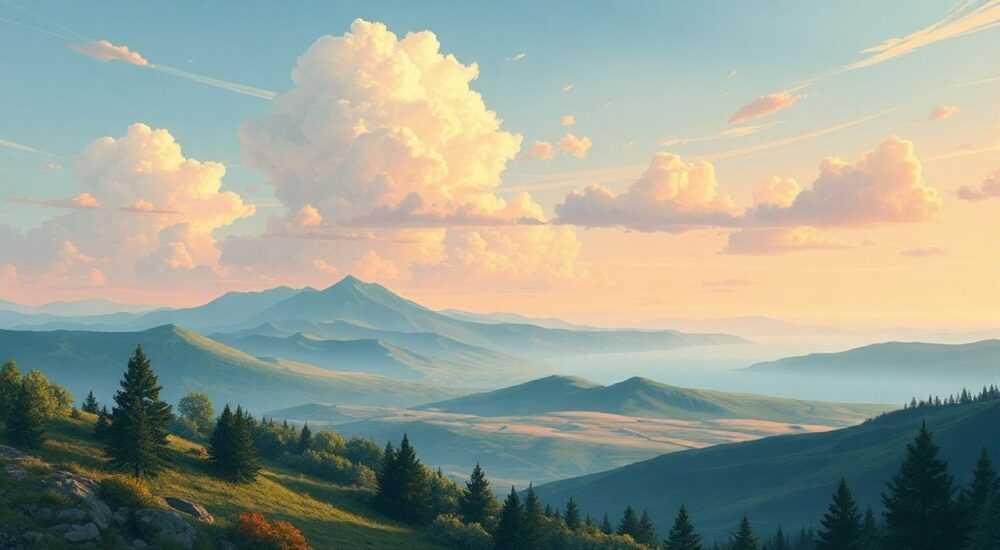
Плавный переход между картинками в Photoshop — это не просто визуальный эффект, а мощный инструмент для создания профессиональных композиций, от рекламных баннеров до цифрового искусства. Когда изображения сливаются без резких границ, зритель воспринимает их как единое целое, что усиливает эмоциональное воздействие и доверие к результату. Многие дизайнеры сталкиваются с проблемой: маски, градиенты и слои кажутся настроенными правильно, но переход всё равно выглядит неестественно. Причина — в неправильной работе с прозрачностью, неравномерном применении размытия или игнорировании контрастов на границах. Решение существует — и оно требует не только знания инструментов, но и понимания того, как человеческий глаз воспринимает визуальные переходы.
Для плавного перехода между картинками в Photoshop используйте маски слоёв с градиентом и размытие по краям, комбинируя с корректирующими слоями для выравнивания тона и цвета. Главное — не спешите: точность важнее скорости, а естественность достигается через тонкую настройку, а не шаблонные действия.
Содержание статьи:
- Зачем нужны плавные переходы между изображениями
- Подготовка изображений для перехода
- Использование масок слоёв и градиентов
- Режимы наложения и коррекция цвета
- Продвинутые техники: размытие по краям и детализация
- Частые ошибки и как их избежать
- Экспертное мнение: как профессионалы добиваются идеального перехода
- Вопросы и ответы
- Заключение
Зачем нужны плавные переходы между изображениями
Плавные переходы — это не модный тренд, а фундаментальный принцип визуальной гармонии. Когда два изображения соединяются резко, мозг воспринимает это как ошибку: граница привлекает внимание, отвлекая от основного содержания. В рекламе это снижает конверсию, в фотоколлажах — убивает атмосферу, в дизайне интерфейсов — создаёт ощущение «сырости». Исследования в области восприятия (например, от Nielsen Norman Group) показывают, что пользователи быстрее покидают страницы с визуально несогласованными элементами — даже если контент идеален.
Представьте, что вы создаёте баннер для отеля: на одной стороне — пляж с закатом, на другой — роскошный номер с окном. Если граница между ними резкая, зритель не ощущает связи между комфортом и отдыхом. Плавный переход создаёт психологический мост: он говорит, что эти два мира — часть одного опыта. Именно поэтому в профессиональной типографике, кино и цифровом искусстве переходы обрабатываются с той же тщательностью, что и композиция.
Полезно знать: Плавный переход — это не просто «размытие края». Это синтез цвета, тона, контраста и текстуры, сбалансированный для естественного восприятия.
Подготовка изображений для перехода
Перед тем как применять маски или градиенты, изображения нужно подготовить. Первое правило: избегайте резких контрастов на границах. Если на одном фото яркий солнечный свет, а на другом — тёмная тень, переход будет выглядеть как «вставленный фрагмент». Решение — привести освещение к единому стилю.
Откройте оба изображения в Photoshop как отдельные слои. Используйте инструмент «Свободное трансформирование» (Ctrl+T), чтобы масштабировать и выровнять их по размеру и перспективе. Если один кадр снят под углом, а другой — фронтально, адаптируйте перспективу через «Искажение» в меню трансформации. Это критично для архитектурных или пейзажных композиций.
Затем удалите фон. Для сложных объектов (например, волосы или прозрачные стёкла) используйте «Выбор по цвету» + «Уточнение края» (Select > Select and Mask). Включите «Умное уточнение» и настройте радиус размытия до 1–3 пикселей. Это смягчит края до того, как вы начнёте работать с масками.
Не пренебрегайте цветовой температурой. Если одно изображение холодное (синеватое), а другое тёплое (оранжевое), переход будет выглядеть как диссонанс. Используйте корректирующий слой «Баланс белого» или «Цветовой баланс», чтобы привести цвета к единому тону. Применяйте его к обоим слоям — но не в виде глобальной коррекции, а через маску, чтобы сохранить детали.
Полезно знать: Всегда работайте в режиме 16 бит на канал (Image > Mode > 16 Bits/Channel), если планируете серьёзную коррекцию. Это сохранит градиенты и предотвратит полосатость при плавных переходах.
Использование масок слоёв и градиентов
Маска слоя — главный инструмент для плавного перехода. Она не удаляет пиксели, а управляет их прозрачностью. Чтобы создать переход, добавьте маску к верхнему слою (кнопка «Добавить маску» в панели слоёв). Выберите инструмент «Градиент» (G), убедитесь, что в панели параметров выбран «Чёрно-белый градиент» (Black to White).
Теперь проведите градиент по границе между изображениями. Если вы хотите, чтобы верхнее изображение плавно исчезало внизу — проведите градиент сверху вниз. Для горизонтального перехода — слева направо. Длина градиента определяет ширину перехода: чем длиннее линия, тем мягче переход. Для естественного эффекта используйте длину от 150 до 400 пикселей — в зависимости от разрешения.
Важно: не рисуйте градиент строго по линии. Добавьте лёгкую кривизну — как будто свет падает под углом. Используйте «Сглаживание» (Feather) в настройках градиента — 10–30 пикселей. Это устранит резкие края, которые даже при идеальном градиенте могут остаться.
После применения градиента посмотрите на маску в чёрно-белом режиме (щёлкните по ней Alt+Click). Если видите резкие зоны — вернитесь к градиенту и повторите. Иногда лучше сделать несколько слоёв с разными градиентами, а не один сильный.
«Маска — это не инструмент, а язык. Чем тоньше вы работаете с градиентами, тем более живым становится переход. Не бойтесь делать несколько попыток — это нормально.» — Анна Смирнова, Senior Visual Designer, Adobe Certified Expert
Режимы наложения и коррекция цвета
Маска — это только начало. Плавность зависит от того, как цвета и свет взаимодействуют на границе. Для этого используйте режимы наложения. Попробуйте «Умножение» (Multiply) — он усиливает тени и делает переход глубже. Или «Экран» (Screen) — для светлых областей, где нужно «смешать» блики. Но не применяйте их ко всему слою — создайте корректирующий слой «Режим наложения» и настройте его через маску.
Теперь — цветовая согласованность. Добавьте корректирующие слои: «Кривые» (Curves), «Цветовой баланс» (Color Balance), «Насыщенность» (Hue/Saturation). Применяйте их только к верхнему слою, но маскируйте так, чтобы эффект распространялся только на зону перехода. Например, если верхнее изображение слишком насыщенное, используйте «Насыщенность» с отрицательным значением — и маской, которая сужает эффект к краю.
Один из самых мощных приёмов — «Сглаживание цвета» через «Кривые». Создайте кривую, которая слегка поднимает тени в зоне перехода и немного снижает света. Это «связывает» изображения по яркости. Не переусердствуйте: 2–3% изменения — достаточно.
Полезно знать: Используйте «Смешивание» (Blend If) в стилях слоя — это позволяет управлять прозрачностью на основе яркости пикселей. Нажмите дважды на слой, перейдите в «Blend If», и сдвиньте ползунки «Этот слой» вправо, удерживая Alt — вы получите плавное исчезновение по яркости.
Продвинутые техники: размытие по краям и детализация
Для максимальной реалистичности применяйте размытие по краям. Выберите слой, нажмите Filter > Blur > Gaussian Blur. Радиус — 1–5 пикселей. Но не размывайте весь слой — создайте маску и закрасьте чёрным всё, кроме края. Теперь размытие действует только там, где нужно — на границе.
Ещё один приём — «Детализация перехода». Иногда, чтобы избежать «плоскости», нужно добавить лёгкую текстуру. Создайте новый слой, заполните его нейтральным серым (50% серый), примените фильтр «Шум» (Filter > Noise > Add Noise) с 1–2% и режимом «Равномерный». Затем измените режим наложения на «Перекрытие» (Overlay) и снизьте непрозрачность до 10–15%. Это добавит «жизни» — как будто оба изображения сняты одной камерой.
Для сложных композиций (например, небо, переходящее в воду) используйте «Фильтр Liquify» — чтобы слегка изогнуть границу, как будто она подвержена воздушным потокам. Не переусердствуйте: достаточно лёгких волнообразных искажений.
«В профессиональной фотомонтажной работе я использую три слоя: основной переход, слой текстуры и слой цветовой коррекции. Каждый — с собственной маской. Это даёт полный контроль.» — Дмитрий Козлов, фоторетушёр с 12-летним опытом, работал с Vogue, National Geographic
Частые ошибки и как их избежать
Ошибки в плавных переходах — это не про отсутствие навыков, а про невнимание к деталям. Вот пять самых распространённых:
- Слишком резкий градиент. Если вы провели градиент за один проход — переход будет выглядеть как «штрих». Всегда делайте два-три прохода с разной длиной и мягкостью.
- Игнорирование света. Если на одном изображении свет падает слева, а на другом — справа, переход будет выглядеть как фальшивка. Сначала выровняйте направление света.
- Неправильный цветовой баланс. Два изображения с разной цветовой температурой — это как наложить синий фильтр на оранжевое фото. Используйте «Цветовой баланс» или «Кривые» для выравнивания.
- Пренебрежение маской. Маска — не просто инструмент. Это ваша «ручка» для рисования света. Если вы не работаете с маской, вы не создаёте переход — вы просто закрываете часть изображения.
- Работа в 8 бит. В 8-битном режиме градиенты «лесенкой». Переключитесь на 16 бит — и вы увидите разницу сразу.
Проверяйте результат в 100% масштабе. Затем уменьшите до 25% — если переход выглядит естественно и в мелком виде, значит, вы справились. Также проверьте на разных экранах: OLED и IPS по-разному передают тени.
Экспертное мнение: как профессионалы добиваются идеального перехода
«Я не использую шаблоны. Каждый переход — уникальный. Я начинаю с анализа: какой свет был в обоих кадрах? Какая атмосфера? Какой эмоциональный посыл? Потом я создаю три слоя: первый — маска с градиентом, второй — коррекция цвета по зоне, третий — лёгкая текстура. И только потом — финальная проверка на контрасте. Если переход не проходит тест „закройте глаза на 2 секунды“ — он не готов.»
Екатерина работает с крупнейшими брендами, создавая рекламные кампании, где изображения природы сливаются с городскими пейзажами. Её секрет — в «эмоциональной коррекции». Она не просто подбирает цвета — она подстраивает их под настроение. Например, если нужно передать грусть — снижает насыщенность на 15% и добавляет лёгкую синеву. Если — надежду — усиливает золотистые оттенки в зоне перехода.
Её метод: «Сначала — душа, потом — техника». Это не просто совет. Это философия, которая отличает профессионалов от новичков.
Вопросы и ответы
Можно ли сделать плавный переход без масок?
Технически — да, через режимы наложения и фильтры, но результат будет неуправляемым. Маски — это единственный способ получить точный, контролируемый и редактируемый переход. Без них вы рискуете потерять детали и не сможете внести правки позже.
Как избежать полосатости в градиенте?
Полосатость возникает из-за низкой битности. Переключитесь на 16 бит на канал. Также убедитесь, что градиент не слишком короткий — минимум 100 пикселей. Добавьте небольшой шум (Filter > Noise > Add Noise, 0.5%) — это размоёт артефакты.
Почему переход выглядит «плоско» даже после размытия?
Вы убрали контраст, но не добавили объём. Добавьте лёгкий градиентный эффект «Свет и тень» через «Кривые»: поднимите тени на 5%, немного опустите света. Это воссоздаст естественное освещение.
Как быстро проверить, что переход выглядит естественно?
Сделайте два шага: 1) Уменьшите изображение до 25% — если переход не бросается в глаза, хорошо. 2) Посмотрите на него в зеркале — или переверните экран. Глаз замечает асимметрию и неестественность быстрее, когда изображение «вверх ногами».
Подойдут ли для перехода JPEG-изображения?
Да, но с оговорками. JPEG сжимает цвета и создаёт артефакты. Если вы используете их — сохраните исходники в TIFF или PSD. Работайте с JPEG только как с финальным выходом.
Заключение
Плавный переход между картинками в Photoshop — это не технический приём, а искусство синтеза. Он требует не только знания инструментов, но и понимания света, цвета и восприятия. То, что кажется «простым размытием», на самом деле — это сбалансированное взаимодействие масок, градиентов, коррекций и текстур. Игнорировать хотя бы один из этих элементов — значит рисковать качеством всей композиции.
Профессионалы не спешат. Они проверяют каждый переход под разными углами, в разных масштабах, с разными настройками цвета. Они знают: идеальный переход — тот, который зритель не замечает. Он не должен привлекать внимание — он должен создавать ощущение, что всё всегда было одним целым.
Плавный переход — это когда вы перестаёте видеть границу. И только тогда вы знаете, что сделали всё правильно.
- Используйте маски слоёв с градиентом — это основа плавного перехода.
- Всегда выравнивайте свет, цвет и контраст между изображениями до применения масок.
- Работайте в 16 бит на канал — чтобы избежать полосатости и потери градиентов.
- Добавляйте лёгкую текстуру и размытие по краям для естественности.
- Проверяйте результат в 25% масштабе и в зеркале — это лучший тест на реалистичность.
⚠️ Дисклеймер — нажмите, чтобы развернуть
Материалы, опубликованные в разделе «Блог» на сайте RU DESIGN SHOP (rudesignshop.ru), носят исключительно информационный и ознакомительный характер и не являются руководством к действию, финансовой рекомендацией, медицинской услугой, ветеринарным назначением либо рекламой товаров и услуг, включая азартные игры. Публикации не содержат призывов к участию в азартных играх и не направлены на продвижение соответствующих операторов.
Безопасность применения товаров и веществ: при использовании строительных материалов, бытовой химии, пестицидов и агрохимикатов необходимо строго следовать инструкциям производителя и действующему законодательству Российской Федерации, включая Федеральный закон РФ от 19.07.1997 № 109-ФЗ «О безопасном обращении с пестицидами и агрохимикатами».
Упоминание товарных знаков, брендов и организаций носит исключительно информационный характер и не означает наличие партнёрских отношений или одобрения со стороны правообладателей.
Материалы, содержащие сведения о медицинских, ветеринарных или косметических средствах, представлены в справочных целях и не являются медицинской консультацией или назначением. Перед применением рекомендуется обратиться к врачу, ветеринарному специалисту или иному сертифицированному профессионалу.
Возрастные ограничения: материалы, содержащие сведения о продукции категории 18+, включая алкоголь или азартные игры, предназначены исключительно для совершеннолетней аудитории и публикуются в информационных целях.
Правовая ответственность: решения, принятые на основе опубликованной информации, пользователь принимает самостоятельно и на свой риск; редакция и авторы несут ответственность в пределах, установленных законодательством Российской Федерации.
Редакция не допускает публикаций, содержащих пропаганду экстремизма, терроризма, наркотических средств или суицида; подобные материалы подлежат немедленному удалению.
Упоминание организаций с ограниченным статусом: компания Meta Platforms Inc. (социальные сети Facebook и Instagram) признана экстремистской организацией решением суда РФ, её деятельность запрещена на территории Российской Федерации; любые упоминания приводятся исключительно в информационных целях.
Авторские права и источники: информация собирается из открытых источников; её актуальность указывается на дату публикации и может изменяться.
Изображения и иллюстрации используются на условиях, разрешённых правообладателями. При возникновении претензий редакция готова оперативно рассмотреть обращение и внести необходимые изменения.
Персональные данные и cookies: сайт использует cookies и обрабатывает персональные данные пользователей в соответствии с Федеральным законом № 152-ФЗ «О персональных данных» и Политикой конфиденциальности RU DESIGN SHOP.
Мнения авторов могут не совпадать с позицией государственных органов или коммерческих организаций, упомянутых в материалах.
РЕКОМЕНДУЕМ
Товары от российских производителей




