Скидка 5% на первый заказ — RDS5




Blender как сделать стекло
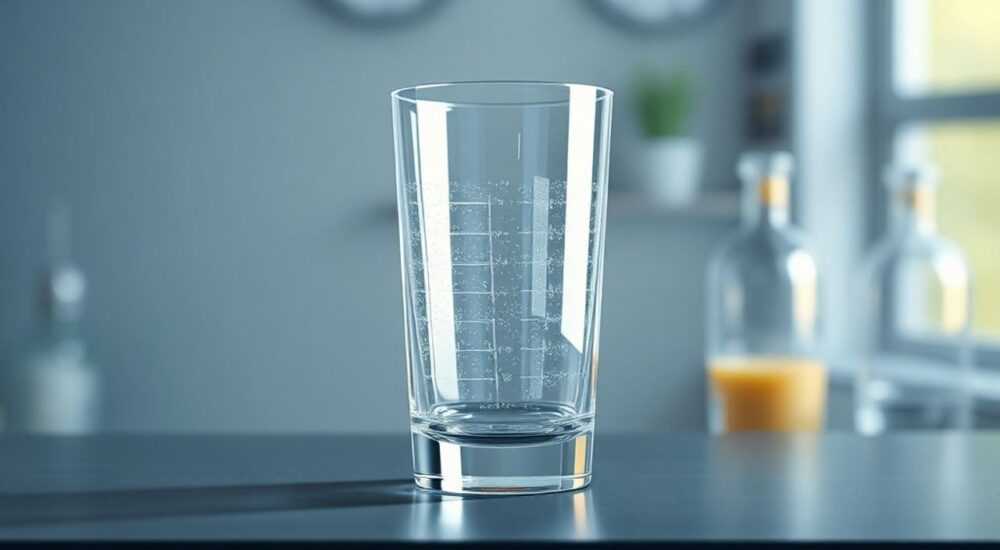
Blender — это мощный и бесплатный инструмент для 3D-моделирования, который позволяет создавать не только сложные объекты, но и реалистичные материалы, включая стекло. Многие пользователи сталкиваются с трудностями при создании прозрачных, отражающих и преломляющих поверхностей — результат выглядит плоско, слишком тёмно или неестественно. Однако с правильным подходом к настройке материала и освещения стекло в Blender становится одним из самых впечатляющих элементов сцены. Главное — не просто включить прозрачность, а сбалансировать параметры рефракции, отражения, шероховатости и плотности.
Чтобы сделать реалистичное стекло в Blender, используйте материал Principled BSDF с коэффициентом прозрачности 1,0, индексом преломления 1.45–1.52, уровнем отражения 0.8–0.9 и нулевой шероховатостью. Добавьте источник света с высокой интенсивностью и включите глобальное освещение (GI) для корректного преломления.
Содержание статьи:
- Почему стекло в Blender — это сложно
- Создание базового стеклянного материала
- Освещение для реалистичного стекла
- Настройка преломления: индекс и толщина
- Частые ошибки и как их исправить
- Продвинутые техники: тонированные и текстурированные стёкла
- Экспертное мнение: как профессионалы делают стекло
- Вопросы и ответы
- Заключение
Почему стекло в Blender — это сложно
Стекло — это не просто прозрачный материал. Оно одновременно отражает, преломляет, поглощает и рассеивает свет. В реальности свет проходит через стекло, меняя направление, а затем снова отражается от внутренних поверхностей. В Blender, если не учитывать все эти физические процессы, результат выглядит как «плоский» пластик или тусклый лёд. Часто пользователи устанавливают высокую прозрачность, но забывают про индекс преломления (IOR) — ключевой параметр, который определяет, насколько сильно свет изгибается при переходе между средами.
Без правильного освещения даже идеально настроенный материал будет выглядеть неестественно. Стекло требует не просто «света», а направленного, диффузного и отражённого света, создающего блики, тени и эффекты «заливки» на краях. Особенно это критично при моделировании окон, бутылок, линз или стеклянных конструкций в архитектурной визуализации.
Полезно знать: В реальном мире стекло имеет IOR около 1.5. Для кронального стекла — 1.52, для боросиликатного — 1.47. Использование IOR 1.0 даёт эффект «воздуха внутри стекла» — это частая ошибка новичков.
Создание базового стеклянного материала
Чтобы создать реалистичное стекло, используйте узел Principled BSDF — он является стандартом в Blender для физически корректных материалов. Вот пошаговая инструкция:
- Выберите объект, который должен быть стеклом (например, куб, бутылку или сферу).
- Перейдите во вкладку Material Properties и создайте новый материал.
- Убедитесь, что используется узел Principled BSDF (он по умолчанию).
- Установите значение Base Color в белый (#FFFFFF) или очень светлый серый. Цвет не должен быть тёмным — стекло не поглощает цвет, а пропускает его.
- Установите Transmission в 1.0. Это включает прозрачность.
- Установите IOR (Index of Refraction) в 1.45–1.52. Для обычного стекла — 1.52.
- Установите Roughness в 0.0. Любая шероховатость размывает отражения и делает стекло матовым.
- Установите Specular в 0.5 (по умолчанию) — это оптимальное значение для гладкой поверхности.
- Установите Alpha в 1.0, если не используете прозрачность через материал.
Теперь добавьте тонкий слой толщины. Для этого перейдите в режим Render Properties → Light Paths и увеличьте значение Max Bounces для Transmission до 12. Это позволит свету многократно преломляться внутри объекта, что критично для объёмных стёкол, таких как бокалы или толстые панели.
Полезно знать: Не используйте узел Glass BSDF для новичков — он несовместим с современными системами освещения (например, Eevee) и требует ручной настройки глубины преломления. Principled BSDF — универсальное решение.
Освещение для реалистичного стекла
Материал — это только половина успеха. Без правильного освещения стекло выглядит как чёрная дыра или плоский кусок пластика. Стекло реагирует на свет динамично: оно отражает окружающую среду, преломляет лучи и создаёт блики на краях.
Используйте три типа источников света:
- HDRI-окружение — обязательный элемент. Загрузите HDRI-панораму с высокой динамической областью (например, с сайта polyhaven.com). Это обеспечит естественные отражения на поверхности.
- Солнце или точечный источник — добавьте один яркий источник под углом 30–45 градусов. Он создаст контрастные блики и подчеркнёт форму.
- Дополнительные фоновые лампы — используйте мягкие Area Lights с низкой интенсивностью (0.5–1.0) для заполнения теней. Они предотвратят слишком тёмные участки внутри стекла.
Если вы используете Eevee, включите Screen Space Reflections и Refraction в настройках рендера. Для Cycles — убедитесь, что включены Caustics (в Light Paths → Caustics). Без них свет не будет фокусироваться на внутренних поверхностях — вы потеряете эффект «фокусировки» через линзу.
Представьте, что вы смотрите на бокал винного стекла в солнечном помещении: блики на краях, тени в центре, радужные оттенки в толще — всё это создаётся не материалом, а взаимодействием света с формой и преломлением.
Настройка преломления: индекс и толщина
Индекс преломления (IOR) — это физическая константа, зависящая от типа материала. В Blender его можно настроить в узле Principled BSDF. Ниже — таблица типичных значений для разных материалов:
Материал |
IOR (Индекс преломления) |
Примечание |
|---|---|---|
Воздух |
1.00 |
Базовая среда |
Лёд |
1.31 |
Используется для прозрачного льда |
Вода |
1.33 |
Для жидкостей внутри стекла |
Крональное стекло |
1.52 |
Стандарт для окон и бутылок |
Флинт-стекло |
1.62–1.75 |
Для линз и оптики |
Алмаз |
2.42 |
Экстремальный эффект преломления |
Для толстого стекла (например, витрин или толстых стенок) важно учитывать толщину объекта. Если толщина больше 1–2 см, включите Volume Absorption в узле Principled BSDF. Установите цвет поглощения в слегка голубоватый (#E0F7FF) и значение Absorption Distance в 0.5–1.0. Это имитирует естественное поглощение света в толще стекла — эффект, который виден в реальных толстых окнах.
«Самая распространённая ошибка — ставить IOR = 1.0. Это не стекло, это пустота. Стекло — это среда, которая меняет скорость света. Никогда не упрощайте физику ради скорости.» — Алексей Кузнецов, 3D-художник, 12 лет опыта в архитектурной визуализации
Частые ошибки и как их исправить
Новички часто совершают одни и те же ошибки. Вот основные из них и способы их устранения:
- Ошибка 1: Стекло выглядит чёрным или слишком тёмным.
Причина: Недостаток света или неправильный IOR.
Решение: Увеличьте интенсивность HDRI, проверьте IOR (должен быть ≥1.45), включите преломление в настройках рендера. - Ошибка 2: Стекло не отражает окружающую среду.
Причина: Отключены Screen Space Reflections (в Eevee) или слишком низкий Specular.
Решение: Установите Specular = 0.5–0.8, включите SSR и увеличьте Max Bounces для Reflection до 8. - Ошибка 3: Стекло выглядит как пластик.
Причина: Высокая Roughness или отсутствие преломления.
Решение: Установите Roughness = 0.0, Transmission = 1.0, IOR = 1.52. - Ошибка 4: Внутри бутылки — чёрная пустота.
Причина: Не включена преломление в Volume.
Решение: Добавьте Volume Absorption в материал, установите цвет в светло-голубой, Distance = 0.8. - Ошибка 5: В Cycles — слишком много шума в преломлении.
Причина: Недостаточно образцов.
Решение: Увеличьте Samples до 512–1024, включите Denoising и OptiX (если есть NVIDIA GPU).
Продвинутые техники: тонированные и текстурированные стёкла
Реальное стекло редко бывает идеально прозрачным. Оно может быть тонированным, матовым, с пузырьками, трещинами или рельефом. Для этого используйте текстуры и дополнительные узлы.
Для тонированного стекла (например, синего или зелёного) не меняйте Base Color — вместо этого добавьте узел Volume Absorption и установите цвет в нужный оттенок. Например, для зелёного стекла — RGB (0.1, 0.4, 0.2). Это сохранит прозрачность и добавит цветной оттенок через поглощение.
Для матового стекла (например, в витринах) добавьте шумовую текстуру (Noise Texture) → подключите к Roughness через узел Math → Multiply (коэффициент 0.1–0.3). Это создаст лёгкую неровность, которая рассеивает блики.
Для пузырьков и дефектов используйте текстуру Voronoi или Clouds, подключённую к Displacement (в Material Output) или к Alpha для создания микроскопических отверстий. Не забудьте включить Use Nodes и Transparent BSDF для альфа-канала, если нужна прозрачность с дефектами.
Полезно знать: Для сцены с водой внутри стекла (например, бутылка с жидкостью) создайте два материала: один — для стекла (IOR 1.52), второй — для жидкости (IOR 1.33). Назначьте их разным частям объекта через Material Index или Geometry Nodes.
Экспертное мнение: как профессионалы делают стекло
«Я никогда не использую стандартный Glass BSDF. Principled BSDF — это стандарт индустрии. Я настраиваю его под конкретный тип стекла: для окон — IOR 1.52, для линз — 1.65, для бутылок — 1.48. Дополнительно добавляю микротекстуру шероховатости 0.02, чтобы избежать “пластикового” блеска. И всегда — HDRI с холодным светом. Стекло — это не материал, это физика света.» — Марина Петрова, 3D-артист, работала над проектами для IKEA и Siemens
Профессионалы используют несколько ключевых принципов:
— Тест на рефлексию: Поставьте рядом с объектом белый шар. Если на стекле отражается чёткая форма шара — всё правильно.
— Тест на преломление: Поместите стекло перед текстом. Если буквы искажаются — преломление работает.
— Тест на толщину: Посмотрите на край стекла под углом. Толстые края должны иметь лёгкий зеленоватый или синеватый оттенок — это естественное поглощение.
Для сложных сцен (например, стеклянная архитектура) используются шаблоны материалов (Material Presets), сохранённые в .blend-файлах. Это экономит часы работы и гарантирует консистентность.
Вопросы и ответы
Почему моё стекло не преломляет свет в Eevee?
В Eevee преломление работает только при включении Screen Space Refraction в настройках рендера (Render Properties → Screen Space Reflections → Refraction). Также убедитесь, что у объекта включена прозрачность (Alpha Blend или Alpha Hashed).
Как сделать стекло с эффектом «размытости» на краях?
Используйте градиентную текстуру (Gradient Texture) → подключите к Roughness через ColorRamp. На краях установите значение 0.1–0.2, в центре — 0.0. Это имитирует естественное размытие из-за толщины и обработки кромки.
Можно ли сделать стекло с цветом без Volume Absorption?
Нет. Если вы измените Base Color на синий, вы получите синий объект, а не прозрачное синее стекло. Цвет должен вводиться через поглощение в объёме — это единственный физически корректный способ.
Почему в Cycles стекло выглядит слишком ярким?
Это может быть следствием слишком высокой интенсивности HDRI или отсутствия ограничения на блики. Уменьшите интенсивность источника, добавьте диффузный свет, и включите Clamp Indirect (до 5.0) в Light Paths.
Как сделать стекло с трещинами?
Используйте текстуру Displacement с высоким разрешением (например, 4K) или добавьте трещины через Geometry Nodes с помощью модификатора Boolean и разбитой сетки. Альтернатива — альфа-карта с трещинами, подключённая к Alpha-каналу.
Заключение
Создание реалистичного стекла в Blender — это не вопрос «какой узел выбрать», а вопрос понимания физики света. Стекло — это не просто прозрачный материал, а среда, которая изменяет путь света, отражает окружающее пространство и поглощает часть энергии. Использование Principled BSDF с правильными параметрами IOR, Transmission и Volume Absorption — это база, которую должны знать все, кто работает с 3D-визуализацией.
Не стоит полагаться на «всё-в-одном» решения. Каждый тип стекла — окно, бутылка, линза, витрина — требует индивидуальной настройки. Проверяйте результат на отражениях, преломлениях и толщине. Используйте HDRI, не экономьте на освещении, и всегда тестируйте материал в реальной сцене.
Реалистичное стекло — это результат сбалансированной физики, а не набора значений. Правильно настроенное стекло делает сцену живой, убедительной и профессиональной.
- Используйте Principled BSDF с Transmission = 1.0 и IOR = 1.52 для стандартного стекла.
- Всегда включайте HDRI-окружение — без него стекло выглядит как пластик.
- Для толстого стекла добавьте Volume Absorption с голубоватым цветом.
- Отключайте шероховатость (Roughness = 0.0) — стекло гладкое по определению.
- Тестируйте стекло на преломлении текста и отражении объектов — это главные индикаторы правильности.
⚠️ Дисклеймер — нажмите, чтобы развернуть
Материалы, опубликованные в разделе «Блог» на сайте RU DESIGN SHOP (rudesignshop.ru), носят исключительно информационный и ознакомительный характер и не являются руководством к действию, финансовой рекомендацией, медицинской услугой, ветеринарным назначением либо рекламой товаров и услуг, включая азартные игры. Публикации не содержат призывов к участию в азартных играх и не направлены на продвижение соответствующих операторов.
Безопасность применения товаров и веществ: при использовании строительных материалов, бытовой химии, пестицидов и агрохимикатов необходимо строго следовать инструкциям производителя и действующему законодательству Российской Федерации, включая Федеральный закон РФ от 19.07.1997 № 109-ФЗ «О безопасном обращении с пестицидами и агрохимикатами».
Упоминание товарных знаков, брендов и организаций носит исключительно информационный характер и не означает наличие партнёрских отношений или одобрения со стороны правообладателей.
Материалы, содержащие сведения о медицинских, ветеринарных или косметических средствах, представлены в справочных целях и не являются медицинской консультацией или назначением. Перед применением рекомендуется обратиться к врачу, ветеринарному специалисту или иному сертифицированному профессионалу.
Возрастные ограничения: материалы, содержащие сведения о продукции категории 18+, включая алкоголь или азартные игры, предназначены исключительно для совершеннолетней аудитории и публикуются в информационных целях.
Правовая ответственность: решения, принятые на основе опубликованной информации, пользователь принимает самостоятельно и на свой риск; редакция и авторы несут ответственность в пределах, установленных законодательством Российской Федерации.
Редакция не допускает публикаций, содержащих пропаганду экстремизма, терроризма, наркотических средств или суицида; подобные материалы подлежат немедленному удалению.
Упоминание организаций с ограниченным статусом: компания Meta Platforms Inc. (социальные сети Facebook и Instagram) признана экстремистской организацией решением суда РФ, её деятельность запрещена на территории Российской Федерации; любые упоминания приводятся исключительно в информационных целях.
Авторские права и источники: информация собирается из открытых источников; её актуальность указывается на дату публикации и может изменяться.
Изображения и иллюстрации используются на условиях, разрешённых правообладателями. При возникновении претензий редакция готова оперативно рассмотреть обращение и внести необходимые изменения.
Персональные данные и cookies: сайт использует cookies и обрабатывает персональные данные пользователей в соответствии с Федеральным законом № 152-ФЗ «О персональных данных» и Политикой конфиденциальности RU DESIGN SHOP.
Мнения авторов могут не совпадать с позицией государственных органов или коммерческих организаций, упомянутых в материалах.
РЕКОМЕНДУЕМ
Товары от российских производителей

-5%
Светильник Freedom Forstlight
Первоначальная цена составляла 9760 руб..9270 руб.Текущая цена: 9270 руб..

Настенный светильник Acril LineBra GLODE
33900 руб.
-5%
