Скидка 5% на первый заказ — RDS5




Как сделать дизайн в повер поинт
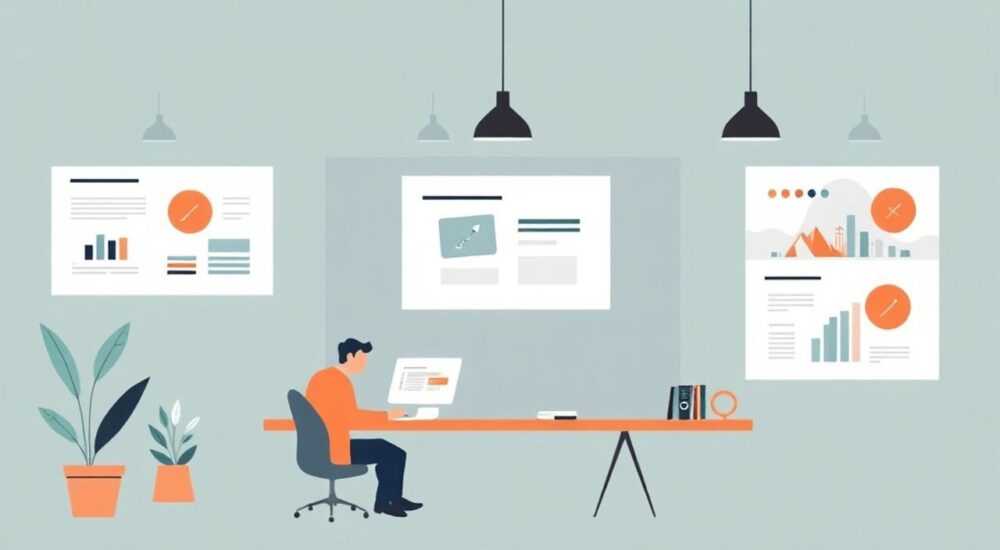
Создание эффективного дизайна в PowerPoint — это не просто подбор красивых картинок и шрифтов. Это продуманная визуальная стратегия, которая помогает донести идею, удержать внимание аудитории и сделать презентацию запоминающейся. Многие пользователи ограничиваются стандартными шаблонами, не используя весь потенциал инструмента, в результате чего слайды выглядят шаблонно и теряют воздействие.
Чтобы сделать качественный дизайн в PowerPoint, начните с чёткой структуры контента и выберите единый стиль — цвета, шрифты, отступы. Используйте мастер-слайды для автоматизации оформления и избегайте перегруженности: один слайд — одна ключевая мысль.
Содержание статьи:
- Основы дизайна презентации: что работает в 2026 году
- Шаг 1: Определите структуру
- Шаг 2: Выберите подходящий режим
- Шаблон и мастер-слайд: как настроить один раз и использовать всегда
- Цвет, шрифт, текст: правила сочетания и восприятия
- Правила работы с текстом
- Визуализация данных: графики, диаграммы и иконки
- Современные методы визуализации
- Анимация и интерактивность: когда уместны и как не переборщить
- Экспертное мнение
- Вопросы и ответы
- Заключение
Основы дизайна презентации: что работает в 2026 году
Дизайн презентации в PowerPoint начинается не с выбора темы, а с понимания цели. Будь то бизнес-отчёт, защита проекта или образовательный курс, каждый формат требует своей визуальной логики. В 2026 году акцент сместился в сторону минимализма, читаемости и адаптивности. Аудитория стала менее терпимой к перегруженным слайдам, поэтому главный принцип — «меньше слов, больше смысла».
Успешные презентации сегодня строятся по модели «визуальное повествование». Каждый слайд — это кадр из истории, где данные подаются через метафоры, пространственную композицию и цветовые акценты. Например, при демонстрации роста продаж вместо таблицы можно использовать увеличивающийся столбец на фоне городского пейзажа — такой подход лучше запоминается.
Качественный дизайн влияет на восприятие информации. Исследования Нильсена Нормана Group показывают, что люди обрабатывают визуальную информацию в 60 000 раз быстрее, чем текст. При этом хорошо оформленная презентация повышает доверие к спикеру на 34% (по данным исследования Presentation Guild, 2025).
Полезно знать: Перед началом работы определите целевую аудиторию, основное сообщение и формат выступления — онлайн, оффлайн или запись.
Шаг 1: Определите структуру
- Начните с составления плана — разделите презентацию на логические блоки: введение, основная часть, заключение.
- Выделите ключевые тезисы — не более одного на слайд.
- Используйте разделительные слайды для перехода между частями.
Шаг 2: Выберите подходящий режим
- Для внутренних совещаний подойдут информационные слайды с данными.
- Для внешней коммуникации — сторителлинг и визуальные метафоры.
- Для обучения — интерактивные элементы и пошаговые схемы.
Шаблон и мастер-слайд: как настроить один раз и использовать всегда
Одна из самых недооценённых функций PowerPoint — мастер-слайд. Он позволяет задать единый стиль для всех слайдов, включая шрифты, цвета, логотипы и поля. Без его использования каждое изменение приходится вносить вручную, что приводит к несогласованности.
Для доступа к мастер-слайду перейдите во вкладку «Вид» → «Образец слайдов». Здесь вы можете:
- Настроить заголовки и основной текст (размер, шрифт, цвет).
- Добавить фоновое изображение или градиент.
- Вставить логотип компании в угол — он будет отображаться на всех слайдах.
- Задать позиции для номеров страниц и даты.
После настройки сохраните шаблон как .potx файл — это ваш корпоративный или персональный шаблон. В дальнейшем открывайте его через «Файл» → «Новый» → «Создать из шаблона».
Преимущество |
Без шаблона |
С мастер-слайдом |
|---|---|---|
Время на оформление |
30–60 минут |
5–10 минут |
Единство стиля |
Низкое (риски ошибок) |
Высокое (автоматизация) |
Поддержка бренда |
Требует контроля |
Гарантирована |
«Мастер-слайд — это инвестиция в качество. Настройте его один раз, и каждый следующий проект будет выглядеть профессионально без дополнительных усилий.» — Анна Петрова, UX-дизайнер, 12 лет опыта в презентационном дизайне
Цвет, шрифт, текст: правила сочетания и восприятия
Цветовая палитра и типографика — основа визуальной идентичности презентации. Неправильный выбор может сделать даже содержательный контент трудновоспринимаемым.
Для выбора цветов рекомендуется использовать правило 60-30-10:
- 60% — основной цвет (фон, обычно нейтральный: белый, серый, бежевый).
- 30% — вторичный (элементы рамок, иконок, подложек).
- 10% — акцентный (выделение ключевых цифр, кнопок, заголовков).
PowerPoint предлагает встроенные темы, но лучше создать свою. Для этого:
- Перейдите в «Дизайн» → «Цвета» → «Создать новые цвета темы».
- Назначьте цвета для текста, фона, акцентов.
- Сохраните как часть шаблона.
Что касается шрифтов, выбирайте пару: один для заголовков, другой — для основного текста. Подходящие комбинации:
- Montserrat + Open Sans
- Roboto + Lato
- Playfair Display + Raleway
Если шрифты недоступны, используйте встроенные: Calibri (нейтральный), Segoe UI (современный), Times New Roman (формальный). Размер текста — не менее 24 pt для основного, 36–44 pt для заголовков.
Полезно знать: Избегайте CAPS LOCK в заголовках — он снижает читаемость. Лучше использовать заглавные буквы только для первых слов.
Правила работы с текстом
- Ограничьте абзацы 6 строками.
- Используйте маркированные списки вместо сплошного текста.
- Применяйте жирный шрифт для ключевых слов, но не более двух на слайд.
- Оставляйте достаточные отступы — минимум 1,5 см со всех сторон.
Визуализация данных: графики, диаграммы и иконки
Люди лучше воспринимают информацию через визуальные образы. Графики и диаграммы должны не просто отображать цифры, а рассказывать историю. Например, вместо сухого «рост на 15%» покажите трендовую линию с отметками событий, повлиявших на рост.
PowerPoint предлагает несколько типов диаграмм:
- Гистограмма — сравнение величин.
- Линейчатая — динамика во времени.
- Круговая — доли целого (не более 5 секторов).
- Точечная — взаимосвязь двух параметров.
Чтобы диаграмма не выглядела «коробочной», настройте её вручную:
- Удалите лишние элементы: сетку, легенду (подпишите прямо на графике).
- Выделите ключевое значение цветом.
- Добавьте подписи данных только там, где это необходимо.
Для сложных данных используйте комбинированные диаграммы — например, столбцы + линия. Это позволяет показать объём и динамику одновременно.
Иконки — мощный инструмент упрощения. Они заменяют слова и ускоряют понимание. В PowerPoint есть встроенная библиотека (вставка → иконки), где можно найти тысячи SVG-график. Фильтруйте по категориям: финансы, технологии, управление.
«Используйте иконки как визуальные якоря. Они помогают аудитории быстрее ориентироваться в структуре слайда.» — Дмитрий Соколов, визуальный стратег, креативный директор студии SlideUp
Современные методы визуализации
- Инфографика: объединяйте текст, цифры и иконки в одну композицию.
- Фото-подложки: используйте полупрозрачные затемнённые изображения как фон для текста.
- Микроинтерактивность: добавляйте эффекты появления по клику, чтобы раскрывать данные шаг за шагом.
Анимация и интерактивность: когда уместны и как не переборщить
Анимация в PowerPoint — не про «красиво мелькает», а про управление вниманием. Она помогает раскрыть информацию порционно, не перегружая зрительскую память.
Используйте анимацию, если:
- Нужно показать последовательность шагов.
- Требуется выделить ключевой элемент среди других.
- Вы раскрываете сложную схему по частям.
Оптимальные типы анимаций:
- Появление — самый нейтральный и универсальный.
- Выцветание — мягкий переход, подходит для деловых презентаций.
- Путь перемещения — для демонстрации движения (например, процесса).
Избегайте:
- Прыгающих букв (эффект «прыжка»).
- Вращения, волны, сотрясения — они отвлекают.
- Автоповтора анимаций.
Настройка анимации:
- Выделите объект, перейдите во вкладку «Анимация».
- Выберите эффект, задайте длительность (0,5–1 секунда).
- Установите триггер: «по щелчку» или «после предыдущего».
- Используйте панель «Эффекты анимации» для порядка и синхронизации.
Для интерактивных презентаций (например, для сайта или обучения) используйте гиперссылки и действия:
- Создайте меню с переходами по слайдам.
- Добавьте кнопки «Назад», «Далее», «В начало».
- Используйте действия при наведении (например, в режиме просмотра PDF).
Полезно знать: Если презентация будет показываться онлайн, протестируйте анимации в Zoom или Teams — некоторые эффекты могут не поддерживаться.
Экспертное мнение
«Сегодня PowerPoint — это не просто офисный инструмент, а полноценная платформа для визуального сторителлинга. Те, кто продолжает использовать его как блокнот, теряют до 70% воздействия. Ключ — в системности: шаблон, стиль, ритм подачи. Хорошая презентация должна “дышать” — быть лёгкой для глаза и плотной по смыслу.» — Екатерина Михайлова, руководитель школы презентационного дизайна PresentPro, 15 лет в индустрии
По её словам, в 2026 году набирают популярность «гибридные слайды» — сочетающие фото, микроанимацию и данные. Также растёт спрос на адаптивные презентации, которые одинаково хорошо смотрятся и на экране ноутбука, и на большом проекторе.
Вопросы и ответы
Как сделать презентацию, если нет дизайнерских навыков?
Начните с готовых шаблонов Microsoft (в разделе «Рекомендуемые») или скачайте профессиональные темы с сайтов типа Slidesgo, Canva или Envato Elements. Настройте цвета и шрифты под свой бренд. Главное — соблюдайте единообразие и не меняйте стиль на каждом слайде.
Можно ли использовать фотографии с интернета?
Только с правами на использование. Лучше использовать бесплатные стоки: Unsplash, Pexels, Pixabay. В PowerPoint есть встроенная функция поиска изображений через Bing (вставка → изображения → поиск). Все фото оттуда лицензированы для коммерческого использования.
Как проверить, хорошо ли видно на проекторе?
Откройте презентацию в режиме «Показ слайдов» и посмотрите с расстояния 3–4 метров. Текст должен читаться без напряжения. Также проверьте контраст: светлый текст на тёмном фоне или наоборот. Избегайте желтых, светло-серых и пастельных оттенков.
Что делать, если презентация слишком длинная?
Разбейте её на модули. Используйте разделительные слайды и навигацию. Для онлайн-формата можно создать интерактивное оглавление с гиперссылками. Удалите всё, что не поддерживает основное сообщение — принцип «меньше значит больше» работает всегда.
Как экспортировать презентацию, чтобы она не «поехала» на другом компьютере?
Сохраните как PDF (если не нужны анимации) или используйте «Упаковку в CD» (Файл → Сохранить и отправить → Создать видеопрезентацию). Также можно встроить шрифты: Файл → Параметры → Сохранение → «Внедрять шрифты в файл».
Заключение
Создание дизайна в PowerPoint — это не техническая задача, а коммуникативная. Успешная презентация строится на трёх китах: структура, стиль и простота. Использование мастер-слайдов, продуманной цветовой схемы и визуализации данных превращает обычный отчёт в мощный инструмент влияния.
Главное — помнить, что вы говорите не со слайдами, а с людьми. Каждый элемент должен служить одной цели: помочь аудитории понять, запомнить и принять решение. Дизайн — это не украшение, а фильтр, который пропускает только самое важное.
- Используйте мастер-слайд для единого стиля и экономии времени.
- Соблюдайте правило 60-30-10 в цветовой палитре.
- Заменяйте текст визуальными элементами: иконками, графиками, фото.
- Анимация должна направлять внимание, а не развлекать.
- Тестируйте презентацию в условиях, близких к реальным.
⚠️ Дисклеймер — нажмите, чтобы развернуть
Материалы, опубликованные в разделе «Блог» на сайте RU DESIGN SHOP (rudesignshop.ru), носят исключительно информационный и ознакомительный характер и не являются руководством к действию, финансовой рекомендацией, медицинской услугой, ветеринарным назначением либо рекламой товаров и услуг, включая азартные игры. Публикации не содержат призывов к участию в азартных играх и не направлены на продвижение соответствующих операторов.
Безопасность применения товаров и веществ: при использовании строительных материалов, бытовой химии, пестицидов и агрохимикатов необходимо строго следовать инструкциям производителя и действующему законодательству Российской Федерации, включая Федеральный закон РФ от 19.07.1997 № 109-ФЗ «О безопасном обращении с пестицидами и агрохимикатами».
Упоминание товарных знаков, брендов и организаций носит исключительно информационный характер и не означает наличие партнёрских отношений или одобрения со стороны правообладателей.
Материалы, содержащие сведения о медицинских, ветеринарных или косметических средствах, представлены в справочных целях и не являются медицинской консультацией или назначением. Перед применением рекомендуется обратиться к врачу, ветеринарному специалисту или иному сертифицированному профессионалу.
Возрастные ограничения: материалы, содержащие сведения о продукции категории 18+, включая алкоголь или азартные игры, предназначены исключительно для совершеннолетней аудитории и публикуются в информационных целях.
Правовая ответственность: решения, принятые на основе опубликованной информации, пользователь принимает самостоятельно и на свой риск; редакция и авторы несут ответственность в пределах, установленных законодательством Российской Федерации.
Редакция не допускает публикаций, содержащих пропаганду экстремизма, терроризма, наркотических средств или суицида; подобные материалы подлежат немедленному удалению.
Упоминание организаций с ограниченным статусом: компания Meta Platforms Inc. (социальные сети Facebook и Instagram) признана экстремистской организацией решением суда РФ, её деятельность запрещена на территории Российской Федерации; любые упоминания приводятся исключительно в информационных целях.
Авторские права и источники: информация собирается из открытых источников; её актуальность указывается на дату публикации и может изменяться.
Изображения и иллюстрации используются на условиях, разрешённых правообладателями. При возникновении претензий редакция готова оперативно рассмотреть обращение и внести необходимые изменения.
Персональные данные и cookies: сайт использует cookies и обрабатывает персональные данные пользователей в соответствии с Федеральным законом № 152-ФЗ «О персональных данных» и Политикой конфиденциальности RU DESIGN SHOP.
Мнения авторов могут не совпадать с позицией государственных органов или коммерческих организаций, упомянутых в материалах.
РЕКОМЕНДУЕМ
Товары от российских производителей




