Скидка 5% на первый заказ — RDS5




Blender как сделать свечение
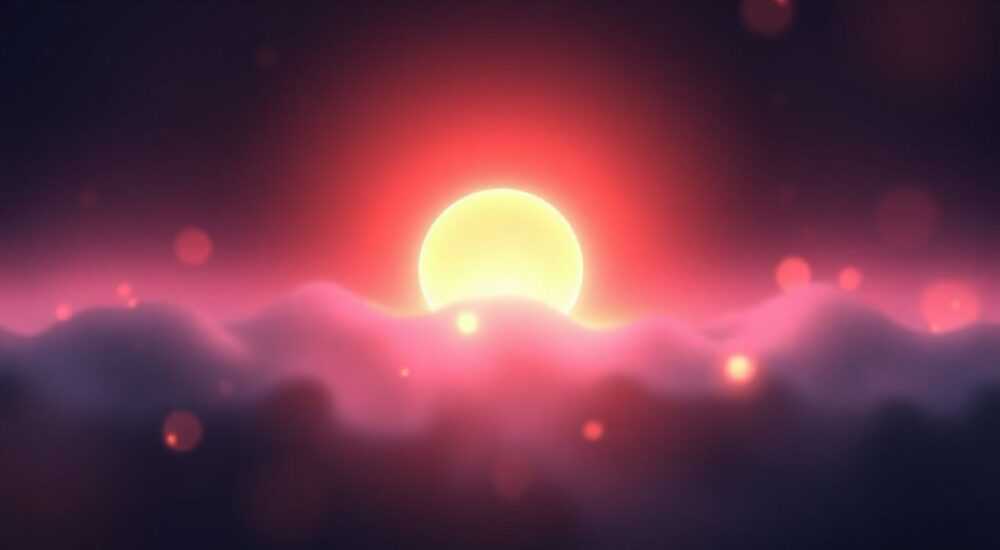
Свечение в Blender — это эффект, при котором объект или его части излучают свет, создавая визуальное ощущение самосвечения. Добиться его можно как на этапе рендеринга с помощью материалов и освещения, так и постобработкой в композитинге. Основные методы включают использование ноды Emission в материале, настройку Bloom-эффекта в Cycles и Eevee, а также работу с глоу-фильтрами в редакторе Compositor.
Чтобы сделать свечение в Blender, добавьте ноду Emission к материалу объекта и активируйте эффект Bloom в настройках рендера. Для реалистичного результата используйте движок Eevee и настройте параметры интенсивности, радиуса и порога свечения.
Содержание статьи:
- Методы создания свечения: от материала до постобработки
- Настраиваем эмиссию: шаг за шагом
- Когда использовать High Strength?
- Bloom-эффект: как работает и как настроить
- Пример: неоновая вывеска
- Compositing: продвинутый контроль над свечением
- Как сделать свечение только для одного объекта?
- Типичные ошибки и как их избежать
- Экспертное мнение
- Вопросы и ответы
- Заключение
Методы создания свечения: от материала до постобработки
Свечение в 3D-графике — не просто визуальная изящность, а важный инструмент для передачи атмосферы, выделения объектов и имитации физических явлений. В Blender существует несколько подходов к созданию этого эффекта, каждый из которых подходит для разных задач: от создания неоновых вывесок до магического ауры вокруг персонажа.
Первый путь — использование материала с эмиссией (Emission). Это базовый способ, при котором поверхность объекта становится источником света. Такой материал не требует внешнего освещения, чтобы быть видимым, и идеально подходит для экранов, лампочек, огней и подобных элементов.
Второй путь — активация Bloom-эффекта в движке рендеринга. Он автоматически добавляет мягкое свечение вокруг ярких участков изображения. Этот метод особенно эффективен в Eevee, где он работает в реальном времени, но также доступен и в Cycles при использовании композитинга.
Третий путь — постобработка в Compositor. Здесь вы получаете полный контроль: можете настроить цвет, радиус, маску и форму свечения. Этот способ сложнее, но позволяет добиться уникальных художественных решений, например, стилизованный глоу или двойной контурный свет.
Полезно знать: Эффект свечения в Eevee работает быстрее, чем в Cycles, поскольку реализуется через постобработку, а не трассировку лучей. Для анимаций и игр предпочтительнее использовать Eevee.
Выбор метода зависит от ваших целей. Если нужна скорость и простота — Eevee + Bloom. Если требуется физическая точность — Cycles с контролем через композитинг. А если объект должен реально освещать сцену — обязательно используйте материал с высокой мощностью эмиссии.
Настраиваем эмиссию: шаг за шагом
Чтобы объект начал светиться, нужно изменить его материал. Процесс одинаков в обоих движках, но результат будет отличаться в зависимости от настроек рендера.
- Откройте вкладку «Material Properties» и создайте новый материал или выберите существующий.
- В редакторе нод (Shader Editor) найдите ноду «Emission». Если её нет — добавьте через Shift+A → Shader → Emission.
- Подключите выход ноды Emission к входу «Surface» ноды Material Output.
- Выберите цвет свечения с помощью цветового пикера в ноде Emission.
- Установите значение «Strength» (Мощность). Значение от 5 до 20 подойдёт для умеренного свечения, а 100+ — для ярких источников.
Если вы хотите, чтобы объект одновременно имел обычную поверхность и светился только на определённых участках, используйте смешивание шейдеров. Например, соедините Principled BSDF и Emission через ноду Mix Shader. В качестве фактора (Fac) можно использовать текстуру, маску или координаты UV.
«Всегда проверяйте, что нода Emission подключена к Surface. Если оставить там Principled BSDF — свечение работать не будет.» — Алексей Ковалёв, 3D-художник, 8 лет опыта в Blender
Для более сложных эффектов можно комбинировать несколько источников эмиссии. Например, основной цвет — белый, а дополнительный слой — синий, с управлением через прозрачность. Это создаёт объёмное, многослойное свечение, как у голограммы.
Когда использовать High Strength?
Высокие значения Strength (свыше 50) необходимы не только для яркости, но и для того, чтобы движок воспринимал объект как настоящий источник света. В Eevee это влияет на работу Bloom, а в Cycles — на количество отражённого света в сцене.
Однако будьте осторожны: слишком высокая мощность может вызвать пересветы или артефакты, особенно если включён Bloom с низким порогом. Лучше начинать с умеренных значений и корректировать уже после тестового рендера.
Bloom-эффект: как работает и как настроить
Bloom — это постобработочный эффект, имитирующий разброс света в камере или глазу. Он делает яркие участки «размазанными», создавая характерное мягкое свечение. В Blender этот эффект доступен в настройках рендера, но только в движке Eevee.
Чтобы активировать Bloom:
- Перейдите в «Render Properties».
- Найдите раздел «Bloom» и установите галочку «Enable».
- Настройте параметры:
- Threshold — минимальная яркость пикселей, которые начнут светиться. Чем ниже — тем больше областей подхватываются.
- Intensity — общая сила эффекта. Значение 0.5–1.0 обычно достаточно.
- Radius — размер размытия. Большое значение даёт широкое свечение, маленькое — чёткий глоу.
- Knee — плавность перехода между порогом и свечением.
Полезно знать: Bloom работает только с яркими пикселями. Если ваш материал имеет Strength = 3, но Bloom не проявляется — увеличьте силу эмиссии или понизьте порог Threshold.
В Cycles Bloom по умолчанию недоступен, но его можно эмулировать в Compositor с помощью нод Blur и Mix. Это даёт больше контроля, но требует ручной настройки.
Параметр |
Рекомендуемое значение (Eevee) |
Эффект |
|---|---|---|
Threshold |
0.8 – 1.0 |
Фильтрует только самые яркие участки |
Intensity |
0.5 – 1.2 |
Сила размытого свечения |
Radius |
3.0 – 7.0 |
Ширина ореола вокруг светящихся объектов |
Knee |
0.5 |
Плавность вхождения в порог свечения |
Пример: неоновая вывеска
Представьте, что вы моделируете неоновую надпись. Материал — красный Emission со Strength = 15. Включите Bloom с Threshold = 0.9, Intensity = 0.8, Radius = 5.0. Результат — мягкий, атмосферный свет, который «охватывает» пространство, как настоящий неон.
Если же вы хотите, чтобы свечение было только у краёв буквы, а не по всей поверхности, используйте текстуру с градиентом или Freestyle-рендер для контуров.
Compositing: продвинутый контроль над свечением
Когда стандартных средств недостаточно, на помощь приходит Compositor. Здесь можно создать свечение любой формы, цвета и поведения. Это особенно важно для визуальных эффектов, рекламы и анимации.
Чтобы добавить глоу через композитинг:
- Перейдите в «Compositing» workspace или откройте окно «Node Editor» и выберите тип «Compositing».
- Включите «Use Nodes».
- Добавьте ноду «Glare» (Shift+A → Filter → Glare).
- Подключите её между Render Layers и Composite.
- Выберите тип эффекта:
- Ghost — несколько отражений по сторонам.
- Streaks — радиальные лучи (как у солнца).
- Fog Glow — мягкое размытое свечение, близкое к Bloom.
- Simple Glow — базовое свечение без артефактов.
«Используйте Fog Glow для органичных, кинематографичных сцен. Streaks — для футуристических интерфейсов или космических эффектов.» — Марина Петрова, визуальный дизайнер, специалист по VFX
Для большего контроля можно комбинировать несколько нод Glare, использовать маски и задавать свечение только определённым объектам через ID Mask.
Как сделать свечение только для одного объекта?
- Назначьте объекту уникальный Pass Index в «Object Properties» → «Relations».
- В Compositor включите «Object Index» в Render Layers.
- Добавьте ноду «ID Mask», укажите нужный индекс.
- Используйте эту маску для ограничения действия ноды Glare или Mix.
Такой подход позволяет, например, сделать свечение только у глаз персонажа, не затрагивая остальную сцену.
Типичные ошибки и как их избежать
Даже опытные пользователи сталкиваются с проблемами при настройке свечения. Ниже — частые ошибки и способы их устранения.
- Свечение не появляется вообще. Проверьте, включен ли Bloom (в Eevee), достаточно ли высока сила эмиссии, и подключена ли нода Emission к Material Output. Также убедитесь, что движок рендеринга — Eevee, а не Workbench.
- Объект светится, но не освещает сцену. В Eevee объекты с Emission не всегда становятся источниками света автоматически. Включите «Shadow» и «Indirect Lighting» в Render Properties, или добавьте скрытый световой объект (например, Plane Light) рядом.
- Bloom слишком сильный или «засвечивает» всё. Увеличьте Threshold или уменьшите Intensity. Также можно использовать маску, чтобы ограничить зоны свечения.
- Глоу выглядит «пластиковым» или неестественным. Попробуйте снизить радиус, добавьте шум или текстуру в материал, или используйте композитинг для более тонкой настройки.
Полезно знать: В Cycles для реалистичного свечения лучше использовать высокую мощность эмиссии и длинное время рендера, чтобы избежать шума. В Eevee — контролируйте качество через настройки Bloom и Screen Space Reflections.
Экспертное мнение
«Свечение — это не просто техника, а язык визуальной коммуникации. Оно направляет взгляд, создаёт настроение, указывает на важность объекта. В своих проектах я всегда начинаю с анализа: зачем свечение? Чтобы оно не стало «просто красиво», а работало на сюжет.» — Дмитрий Смирнов, режиссёр 3D-визуализаций, 12 лет опыта
По его словам, ключ к успеху — сочетание трёх элементов: физика (мощность, цвет), композиция (расположение, размер) и контекст (стиль сцены, освещение). Например, в киберпанк-сцене уместны яркие, насыщенные цвета и широкий Bloom, а в минималистичной интерьерной визуализации — едва заметное свечение от LED-ленты.
Он также рекомендует использовать свечение как часть storytelling: пусть светящийся артефакт постепенно гаснет, или неоновая вывеска мерцает — это добавляет жизни сцене.
Вопросы и ответы
Можно ли сделать свечение, которое пульсирует?
Да. Используйте анимацию параметра Strength в материале. В Graph Editor можно наложить синусоидальную кривую для плавного изменения яркости. Также можно анимировать настройки Bloom или использовать драйверы.
Почему в Cycles нет Bloom?
Cycles стремится к физической достоверности, а Bloom — камерный эффект, а не свойство света. Однако его можно имитировать в Compositor с помощью нод Blur, Bright/Contrast и Glare. Это даже даёт больше гибкости.
Как сделать свечение без эмиссии?
Через Compositor: используйте Edge Detect или Dilate/Erode, чтобы найти края объекта, затем примените размытие и наложите поверх. Подходит для контурного свечения в стиле аниме.
Мешает ли свечение производительности?
В Eevee — да, особенно при высоком Radius и в сложных сценах. Bloom требует дополнительных вычислений. В Cycles — нагрузка зависит от сложности композитинг-нод. Для игр и интерактивных проектов лучше ограничивать использование Bloom.
Можно ли экспортировать свечение в формате GLTF для Web?
Да, но только если используется KHR_materials_emissive_strength. Убедитесь, что exporter поддерживает расширения, и проверьте, как модель отображается в Three.js или Babylon.js.
Заключение
Свечение в Blender — это мощный инструмент, сочетающий художественную выразительность и техническую точность. Освоив его, вы сможете создавать атмосферные сцены, выделять ключевые объекты и имитировать сложные световые явления. Главное — понимать разницу между материалом, движком рендеринга и постобработкой.
Начинайте с простого: материал с Emission + Bloom в Eevee. Затем экспериментируйте с композитингом и анимацией. Помните: свечение должно служить цели, а не быть самоцелью.
- Для базового свечения используйте ноду Emission и включите Bloom в Eevee.
- Чем выше Strength и ниже Threshold — тем сильнее эффект.
- В Cycles свечение реализуется через Compositor, а не автоматически.
- Для точного контроля применяйте маски и ID Pass.
- Анимируйте свечение, чтобы добавить динамику и жизнь сцене.
⚠️ Дисклеймер — нажмите, чтобы развернуть
Материалы, опубликованные в разделе «Блог» на сайте RU DESIGN SHOP (rudesignshop.ru), носят исключительно информационный и ознакомительный характер и не являются руководством к действию, финансовой рекомендацией, медицинской услугой, ветеринарным назначением либо рекламой товаров и услуг, включая азартные игры. Публикации не содержат призывов к участию в азартных играх и не направлены на продвижение соответствующих операторов.
Безопасность применения товаров и веществ: при использовании строительных материалов, бытовой химии, пестицидов и агрохимикатов необходимо строго следовать инструкциям производителя и действующему законодательству Российской Федерации, включая Федеральный закон РФ от 19.07.1997 № 109-ФЗ «О безопасном обращении с пестицидами и агрохимикатами».
Упоминание товарных знаков, брендов и организаций носит исключительно информационный характер и не означает наличие партнёрских отношений или одобрения со стороны правообладателей.
Материалы, содержащие сведения о медицинских, ветеринарных или косметических средствах, представлены в справочных целях и не являются медицинской консультацией или назначением. Перед применением рекомендуется обратиться к врачу, ветеринарному специалисту или иному сертифицированному профессионалу.
Возрастные ограничения: материалы, содержащие сведения о продукции категории 18+, включая алкоголь или азартные игры, предназначены исключительно для совершеннолетней аудитории и публикуются в информационных целях.
Правовая ответственность: решения, принятые на основе опубликованной информации, пользователь принимает самостоятельно и на свой риск; редакция и авторы несут ответственность в пределах, установленных законодательством Российской Федерации.
Редакция не допускает публикаций, содержащих пропаганду экстремизма, терроризма, наркотических средств или суицида; подобные материалы подлежат немедленному удалению.
Упоминание организаций с ограниченным статусом: компания Meta Platforms Inc. (социальные сети Facebook и Instagram) признана экстремистской организацией решением суда РФ, её деятельность запрещена на территории Российской Федерации; любые упоминания приводятся исключительно в информационных целях.
Авторские права и источники: информация собирается из открытых источников; её актуальность указывается на дату публикации и может изменяться.
Изображения и иллюстрации используются на условиях, разрешённых правообладателями. При возникновении претензий редакция готова оперативно рассмотреть обращение и внести необходимые изменения.
Персональные данные и cookies: сайт использует cookies и обрабатывает персональные данные пользователей в соответствии с Федеральным законом № 152-ФЗ «О персональных данных» и Политикой конфиденциальности RU DESIGN SHOP.
Мнения авторов могут не совпадать с позицией государственных органов или коммерческих организаций, упомянутых в материалах.
РЕКОМЕНДУЕМ
Товары от российских производителей



