Скидка 5% на первый заказ — RDS5




Как закрасить в автокаде область
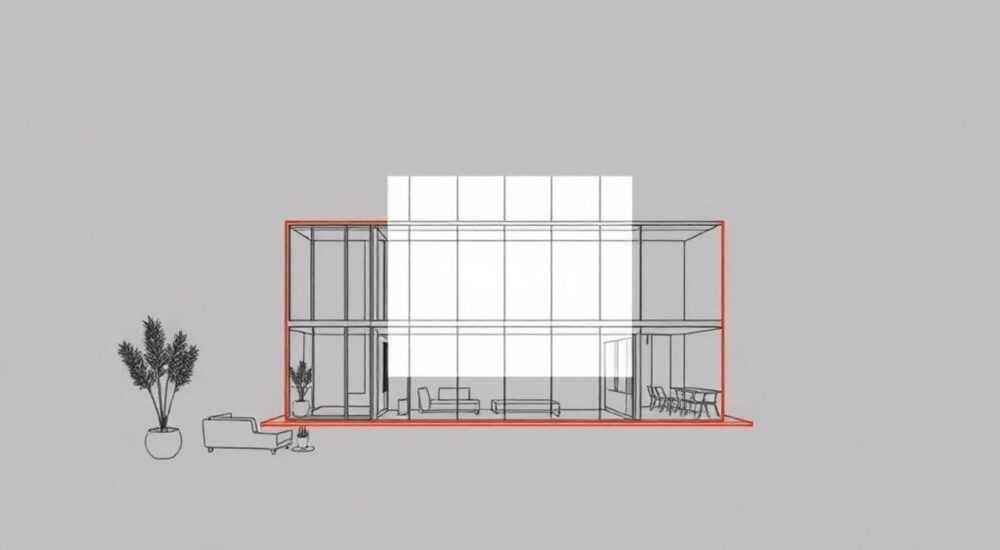
Закрашивание области в AutoCAD — одна из базовых, но критически важных операций при создании чертежей. Это необходимо для выделения зон, создания штриховки, визуализации материалов или подготовки документации к печати. Процесс кажется простым, однако новички часто сталкиваются с проблемами: неправильное определение контура, пропуск участков, некорректная заливка. Основной инструмент — команда HATCH (ШТРИХОВКА), которая позволяет не только закрасить замкнутую область, но и настроить тип, масштаб, угол и цвет заполнения.
Чтобы закрасить область в AutoCAD, используйте команду HATCH через ленту или командную строку. Убедитесь, что контур замкнутый, выберите тип штриховки и задайте параметры заливки. Для сплошной заливки применяйте опцию SOLID.
Содержание статьи:
- Основы штриховки: как работает команда HATCH
- Пошаговое руководство: как закрасить область в AutoCAD
- Шаг 1: Подготовка контура
- Шаг 2: Запуск команды HATCH
- Шаг 3: Выбор типа штриховки
- Шаг 4: Настройка параметров
- Шаг 5: Применение штриховки
- Шаг 6: Редактирование штриховки
- Распространённые ошибки и как их исправить
- Ошибка 1: Штриховка не применяется
- Ошибка 2: Штриховка захватывает лишние области
- Ошибка 3: Невидимая заливка
- Ошибка 4: Плохое качество штриховки при увеличении
- Продвинутые техники: градиенты, пользовательские образцы и динамическая штриховка
- Градиентная заливка
- Пользовательские образцы штриховки
- Динамическая штриховка (Associative Hatch)
- Штриховка с вырезами (Islands)
- Экспертное мнение
- Иван Петров, ведущий CAD-инженер, 15 лет опыта
- Совет дня: как быстро очистить штриховку
- Вопросы и ответы
- Заключение
Основы штриховки: как работает команда HATCH
Команда HATCH — это основной инструмент AutoCAD для заполнения областей. Она доступна в разделе «Главная» → «Рисование» → «Штриховка». Активировать её можно также через командную строку, набрав HATCH или просто HA. После запуска открывается палитра свойств штриховки, где можно выбрать тип образца, масштаб, угол наклона и способ выбора области.
AutoCAD автоматически определяет замкнутые контуры. Если область состоит из нескольких объектов (отрезков, дуг, полилиний), они должны образовывать единый замкнутый контур без зазоров. В противном случае штриховка не применится. Система использует алгоритм поиска границ по точке внутри или по выбранным объектам.
Существует два основных метода выбора области:
- Выбор точки — указывается точка внутри замкнутого контура, и AutoCAD автоматически находит границы;
- Выбор объектов — пользователь вручную выбирает все элементы, образующие контур.
Для сплошной заливки используется предопределённый образец SOLID. Он создаёт ровную, непрозрачную заливку любого цвета. Это идеальный вариант, если нужно просто закрасить зону, например, подложку под текст или фон помещения на плане.
Полезно знать: Если штриховка не появляется, проверьте, включена ли видимость слоя, на котором она размещается, и не установлен ли режим «Отсутствие штриховки» в переменной FILLMODE.
Пошаговое руководство: как закрасить область в AutoCAD
Процесс закрашивания можно разбить на несколько этапов. Ниже — подробная инструкция для начинающих и среднего уровня пользователей.
Шаг 1: Подготовка контура
Перед тем как применять штриховку, убедитесь, что контур замкнут. Используйте команду JOIN (СОЕДИНИТЬ) для объединения отрезков, дуг или полилиний в одну цельную фигуру. Если есть маленькие зазоры, воспользуйтесь командой PEDIT (ПОЛИРЕД) → «Объединить» или установите параметр допуска (gap tolerance) в настройках штриховки.
Шаг 2: Запуск команды HATCH
Перейдите на вкладку «Главная», найдите панель «Рисование» и нажмите кнопку «Штриховка». Либо введите в командной строке:
- HATCH → Enter
- HA → Enter
Откроется палитра «Свойства штриховки».
Шаг 3: Выбор типа штриховки
В верхнем меню выберите тип:
- Предопределённые — стандартные образцы (ANSI, ISO, сплошная заливка);
- Пользовательские — загруженные образцы (.pat);
- Градиент — плавный переход цветов.
Для сплошной заливки выберите образец SOLID.
Шаг 4: Настройка параметров
Установите:
- Масштаб — влияет на плотность штриховки (для SOLID не имеет значения);
- Угол — направление линий (для SOLID игнорируется);
- Цвет — выберите нужный из палитры.
Шаг 5: Применение штриховки
Нажмите «Выбрать точку» и кликните внутри интересующей области. AutoCAD выделит найденные границы. Нажмите Enter, чтобы подтвердить. Если всё сделано правильно, область будет закрашена.
Шаг 6: Редактирование штриховки
После применения штриховку можно изменить. Дважды щёлкните по ней или выберите и вызовите палитру свойств. Можно изменить тип, цвет, масштаб или даже переместить границы.
«Всегда проверяйте, что переменная FILLMODE = 1. При значении 0 штриховка и сплошная заливка не отображаются, хотя физически существуют.» — Алексей Миронов, инженер-проектировщик, 12 лет опыта в AutoCAD
Распространённые ошибки и как их исправить
Даже опытные пользователи сталкиваются с трудностями при работе со штриховкой. Ниже — самые частые проблемы и пути их решения.
Ошибка 1: Штриховка не применяется
Причина — разомкнутый контур. AutoCAD не может определить границы. Решение:
- Используйте команду BOUNDARY (ГРАНИЦА) для создания замкнутого контура;
- Включите опцию «Допуск» в настройках штриховки (до 1–5 мм);
- Проверьте наличие пересекающихся или дублирующихся объектов.
Ошибка 2: Штриховка захватывает лишние области
AutoCAD иногда включает соседние зоны, особенно при близком расположении объектов. Чтобы избежать этого:
- Используйте режим «Выбор объектов», а не «Точка»;
- Выделите только нужные элементы контура перед запуском HATCH;
- Временно скройте мешающие слои.
Ошибка 3: Невидимая заливка
Если штриховка «пропала», проверьте:
- Переменную FILLMODE — должна быть равна 1;
- Настройки визуальных стилей (например, «Каркас» скрывает штриховку);
- Слой штриховки — не выключен ли он или не заморожен.
Ошибка 4: Плохое качество штриховки при увеличении
При большом масштабе штриховка может выглядеть «ступенчато». Решение:
- Увеличьте значение системной переменной VIEWRES до 10000;
- Используйте более высокое разрешение при экспорте в PDF.
Проблема |
Возможная причина |
Решение |
|---|---|---|
Не видно штриховку |
FILLMODE = 0 |
Введите FILLMODE, установите 1 |
Контур не замкнут |
Зазоры между объектами |
Используйте JOIN или BOUNDARY |
Неправильный цвет |
Цвет штриховки = «По слою» |
Измените цвет в свойствах |
Медленная работа |
Слишком мелкая штриховка |
Увеличьте масштаб или упростите образец |
Полезно знать: Команда REGEN (перерисовать) помогает обновить отображение штриховки после изменения настроек или при переключении вкладок.
Продвинутые техники: градиенты, пользовательские образцы и динамическая штриховка
За пределами базовой заливки — мощные функции, которые делают чертежи профессиональными.
Градиентная заливка
AutoCAD поддерживает двухцветные и одноцветные градиенты. Они используются для имитации освещения, теней или оформления титульных листов. В палитре штриховки переключитесь на вкладку «Градиент», выберите направление (линейное, радиальное) и настройте цвета.
Пользовательские образцы штриховки
Вы можете загружать свои .pat-файлы или скачивать из библиотек. Для загрузки:
- В палитре штриховки нажмите «Другие…»;
- Укажите путь к файлу .pat;
- Выберите образец из списка.
Такие образцы часто используются для специфических материалов — например, асфальта, кирпичной кладки или деревянного пола.
Динамическая штриховка (Associative Hatch)
Если включена опция «Ассоциативность», штриховка автоматически обновляется при изменении границ. Например, при растяжении полилинии заливка подстраивается под новый размер. Это критически важно для динамических чертежей.
Штриховка с вырезами (Islands)
AutoCAD умеет работать с внутренними контурами. Например, если вы закрашиваете комнату с колонной по центру, программа предложит три режима:
- Внешний — заливка вне внутренних контуров;
- Нормальный — чередуется (внешний/внутренний);
- Игнорировать — вся область, включая «острова».
«Используйте ассоциативную штриховку всегда, когда работаете с изменяемыми чертежами. Это экономит часы времени при корректировках.» — Екатерина Лебедева, BIM-координатор, 9 лет в строительном проектировании
Экспертное мнение
Иван Петров, ведущий CAD-инженер, 15 лет опыта
«Многие недооценивают важность правильной штриховки. Но в реальных проектах — особенно в архитектуре и машиностроении — штриховка не просто украшает, она несёт информацию. Например, тип штриховки может обозначать материал: кирпич, бетон, металл. Я рекомендую создать собственный шаблон .dwt с заранее настроенными стилями штриховки. Это обеспечивает единообразие и соответствие ГОСТ.
Также важно помнить: чрезмерная детализация штриховки замедляет работу файла. В крупных проектах я использую упрощённые образцы на этапе проектирования и переключаюсь на детальные только при выпуске финальных чертежей.»
Совет дня: как быстро очистить штриховку
Если нужно удалить всю штриховку, используйте быстрый фильтр:
- Введите команду SELECTSIMILAR;
- Выберите один объект штриховки;
- Все аналогичные объекты будут выделены;
- Нажмите Delete.
Вопросы и ответы
Как сделать сплошную заливку белым цветом на чёрном фоне?
Выберите штриховку SOLID, установите цвет «Белый» (цвет 7). Убедитесь, что слой штриховки находится выше других элементов, чтобы не было наложений.
Можно ли закрасить область, ограниченную несколькими полилиниями?
Да, если они образуют замкнутый контур. Используйте режим «Выбор точки» или вручную выберите все объекты через «Выбор объектов».
Почему штриховка не сохраняется при экспорте в PDF?
Проверьте настройки печати: в менеджере печати убедитесь, что включена опция «Штриховка». Также проверьте, не установлен ли монохромный стиль печати, который может игнорировать цвета.
Как изменить уже созданную штриховку?
Дважды щёлкните по ней или выберите и нажмите Ctrl+1. Откроется палитра свойств, где можно изменить тип, цвет, масштаб и другие параметры.
Можно ли использовать изображение как заливку?
Нет, AutoCAD не поддерживает текстурную заливку как в графических редакторах. Однако можно использовать внешние ссылки (XREF) с растровыми изображениями, аккуратно подогнав их под область.
Заключение
Закрашивание области в AutoCAD — это не просто визуальное дополнение, а важный элемент оформления чертежа. Правильно выполненная штриховка повышает читаемость, соответствует стандартам и ускоряет процесс согласования. Ключевой инструмент — команда HATCH, которая сочетает простоту для новичков и гибкость для профессионалов.
Главное — понимать, что заливка зависит от качества контура, настроек системы и выбранных параметров. Используйте ассоциативную штриховку, настраивайте собственные образцы и следите за производительностью чертежа.
- Для сплошной заливки используйте штриховку SOLID.
- Всегда проверяйте замкнутость контура перед применением HATCH.
- Включайте ассоциативность, чтобы штриховка обновлялась при изменении границ.
- Используйте градиенты и пользовательские образцы для сложных проектов.
- Контролируйте переменные FILLMODE и VIEWRES для корректного отображения.
⚠️ Дисклеймер — нажмите, чтобы развернуть
Материалы, опубликованные в разделе «Блог» на сайте RU DESIGN SHOP (rudesignshop.ru), носят исключительно информационный и ознакомительный характер и не являются руководством к действию, финансовой рекомендацией, медицинской услугой, ветеринарным назначением либо рекламой товаров и услуг, включая азартные игры. Публикации не содержат призывов к участию в азартных играх и не направлены на продвижение соответствующих операторов.
Безопасность применения товаров и веществ: при использовании строительных материалов, бытовой химии, пестицидов и агрохимикатов необходимо строго следовать инструкциям производителя и действующему законодательству Российской Федерации, включая Федеральный закон РФ от 19.07.1997 № 109-ФЗ «О безопасном обращении с пестицидами и агрохимикатами».
Упоминание товарных знаков, брендов и организаций носит исключительно информационный характер и не означает наличие партнёрских отношений или одобрения со стороны правообладателей.
Материалы, содержащие сведения о медицинских, ветеринарных или косметических средствах, представлены в справочных целях и не являются медицинской консультацией или назначением. Перед применением рекомендуется обратиться к врачу, ветеринарному специалисту или иному сертифицированному профессионалу.
Возрастные ограничения: материалы, содержащие сведения о продукции категории 18+, включая алкоголь или азартные игры, предназначены исключительно для совершеннолетней аудитории и публикуются в информационных целях.
Правовая ответственность: решения, принятые на основе опубликованной информации, пользователь принимает самостоятельно и на свой риск; редакция и авторы несут ответственность в пределах, установленных законодательством Российской Федерации.
Редакция не допускает публикаций, содержащих пропаганду экстремизма, терроризма, наркотических средств или суицида; подобные материалы подлежат немедленному удалению.
Упоминание организаций с ограниченным статусом: компания Meta Platforms Inc. (социальные сети Facebook и Instagram) признана экстремистской организацией решением суда РФ, её деятельность запрещена на территории Российской Федерации; любые упоминания приводятся исключительно в информационных целях.
Авторские права и источники: информация собирается из открытых источников; её актуальность указывается на дату публикации и может изменяться.
Изображения и иллюстрации используются на условиях, разрешённых правообладателями. При возникновении претензий редакция готова оперативно рассмотреть обращение и внести необходимые изменения.
Персональные данные и cookies: сайт использует cookies и обрабатывает персональные данные пользователей в соответствии с Федеральным законом № 152-ФЗ «О персональных данных» и Политикой конфиденциальности RU DESIGN SHOP.
Мнения авторов могут не совпадать с позицией государственных органов или коммерческих организаций, упомянутых в материалах.
РЕКОМЕНДУЕМ
Товары от российских производителей

Гипсовый светильник SGS7
2364 руб.

Driver Box Q Forstlight
Диапазон цен: 6310 руб. – 27280 руб.
