Скидка 5% на первый заказ — RDS5




Blender как сделать ткань
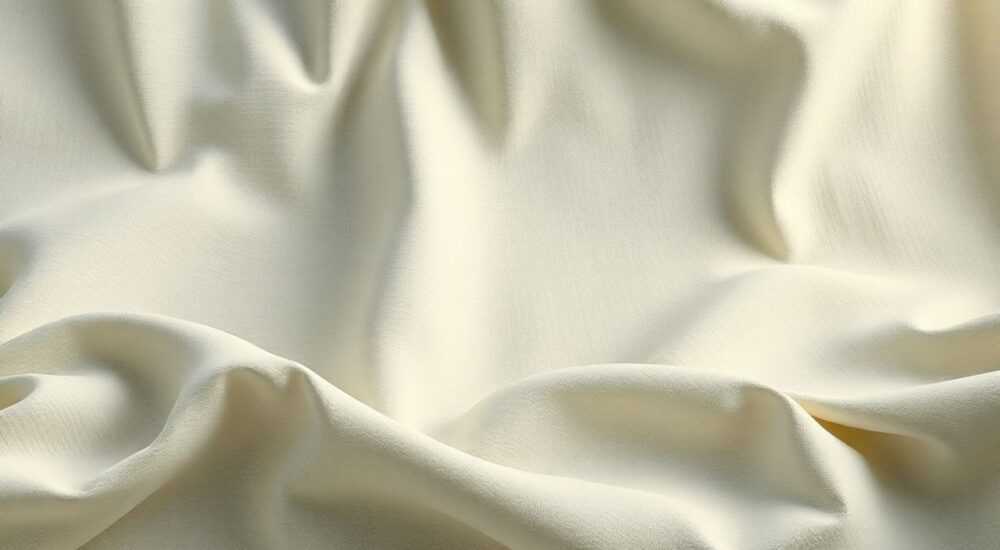
Blender — мощный инструмент для создания реалистичной 3D-графики, включая сложные физические симуляции. Одной из наиболее востребованных задач в моделировании является создание реалистичной ткани: будь то одежда для персонажей, складки на диване или развевающийся флаг. В Blender реализована продвинутая система модификатора Cloth, позволяющая с высокой точностью имитировать поведение различных типов тканей под воздействием гравитации, столкновений и других сил. Владение этим инструментом открывает широкие возможности для визуализации интерьеров, анимации костюмов и создания эффектов в короткометражных фильмах.
Для создания реалистичной ткани в Blender используйте модификатор Cloth, настройте тип материала, задайте объекты столкновения и выполните симуляцию. Ключ к успеху — правильная подготовка меша, настройка параметров физики и постобработка результатов.
Содержание статьи:
- Подготовка сцены и объектов
- Подготовка объекта ткани
- Фиксация точек (Pin Group)
- Настройка модификатора Cloth
- Настройка давления (Pressure)
- Настройка столкновений (Collision)
- Качество столкновения
- Процесс симуляции и управление временем
- Управление кэшем
- Частота кадров и длительность
- Оптимизация и устранение артефактов
- Типичные ошибки и решения
- Self Collision
- Продвинутые техники: швы, складки и анимация
- Моделирование швов
- Добавление ветра и других сил
- Интеграция с анимацией персонажа
- Экспорт и рендеринг симулированной ткани
- Нанесение материалов
- Настройки рендера
- Экспорт в другие программы
- Экспертное мнение
- Вопросы и ответы
- Заключение
Подготовка сцены и объектов
Перед запуском симуляции ткани важно правильно подготовить сцену. Начните с очистки рабочего пространства: удалите ненужные объекты, установите единицы измерения в метрах (в настройках сцены) и проверьте масштаб всех участвующих мешей. Реалистичность симуляции напрямую зависит от точности пропорций. Например, если вы моделируете рубашку, её размеры должны соответствовать реальным человеческим габаритам.
Создайте два основных типа объектов: саму ткань (например, плоскость или цилиндр) и объект, с которым она будет взаимодействовать (человек, стул, пол). Для ткани рекомендуется использовать достаточно детализированную сетку — чем выше разрешение, тем лучше качество складок. Однако чрезмерная полигональность замедлит симуляцию. Оптимально начинать с Subdivision Surface уровня 2–3 после применения модификатора.
Полезно знать: Перед применением модификатора Cloth всегда применяйте масштаб (Ctrl+A → Scale), чтобы избежать искажений физических свойств.
Убедитесь, что нормали у меша направлены правильно. Используйте режим просмотра «Face Orientation» в окне 3D Viewport: синие грани — внешние, красные — внутренние. При необходимости исправьте направление через Mesh → Normals → Recalculate Outside.
Подготовка объекта ткани
Выберите плоскость или другой базовый меш, который будет представлять ткань. Добавьте модификатор Subdivision Surface для увеличения плотности полигонов. Затем примените модификатор, если планируете дальнейшую деформацию. Установите достаточное количество вершин — минимум 100×100 для небольшого участка ткани.
Фиксация точек (Pin Group)
Для реалистичного поведения ткани часто требуется зафиксировать часть вершин. Например, при моделировании занавески нужно закрепить верхний край. Создайте новую группу вершин (Vertex Group), выделите нужные вершины в Edit Mode и назначьте их в группу, например, «Pinned». Эта группа будет использоваться в настройках модификатора Cloth как точка фиксации.
«Используйте Vertex Groups для точечного контроля над поведением ткани. Это особенно важно при создании одежды, где определённые швы должны оставаться неподвижными.» — Алексей Миронов, 3D-художник, 8 лет опыта в Blender
Настройка модификатора Cloth
Перейдите на вкладку «Physics Properties» в правой панели и выберите тип физики «Cloth». Blender автоматически добавляет модификатор и настраивает базовые параметры. Система предлагает несколько предустановленных материалов: Cotton, Denim, Leather, Silk и другие. Выбор шаблона влияет на жёсткость, массу и демпфирование ткани.
Каждый параметр можно настроить вручную. Основные группы настроек:
- Mass — масса ткани (по умолчанию 0.3 кг/м²). Чем выше значение, тем тяжелее ткань и сильнее она провисает.
- Structural Stiffness — жёсткость по основным направлениям сетки. Отвечает за сопротивление растяжению.
- Bending Stiffness — жёсткость изгиба. Контролирует, насколько легко образуются складки.
- Damping — демпфирование колебаний. Помогает быстрее стабилизировать симуляцию.
Тип ткани |
Mass (кг/м²) |
Structural Stiffness |
Bending Stiffness |
Применение |
|---|---|---|---|---|
Шёлк |
0.15 |
400 |
50 |
Лёгкие платья, флаги |
Хлопок |
0.30 |
600 |
80 |
Рубашки, постельное бельё |
Джинса |
0.45 |
1200 |
200 |
Брюки, куртки |
Кожа |
0.60 |
2000 |
500 |
Куртки, мебель |
Настройка давления (Pressure)
Если вы создаёте замкнутый меш (например, воздушный шар или подушку), активируйте опцию «Pressure» в разделе «Field Weights». Положительное значение создаёт внутреннее давление, заставляя ткань расширяться. Отрицательное — имитирует вакуум. Настройка требует высокой плотности сетки и стабильных границ.
Полезно знать: При использовании давления обязательно активируйте Self Collision, чтобы избежать самопересечений меша.
Настройка столкновений (Collision)
Без корректных настроек столкновения ткань будет проходить сквозь объекты. Выделите объект, с которым должна сталкиваться ткань (например, человеческую модель), и перейдите в «Physics Properties». Назначьте тип «Collision».
Основные параметры:
- Thickness — толщина зоны столкновения. Увеличьте, если ткань проваливается внутрь объекта.
- Damping — поглощение энергии при ударе. Чем выше, тем меньше отскоков.
- Friction — коэффициент трения. Влияет на то, насколько ткань «цепляется» за поверхность.
Качество столкновения
В разделе «Quality» регулируется количество шагов обработки столкновений за кадр. Увеличение значения улучшает точность, но замедляет симуляцию. Для финального рендера рекомендуется значение 8–10. В процессе тестирования можно использовать 3–5.
«Не экономьте на качестве столкновений. Артефакты вроде проваливания ткани портят всю композицию. Лучше потратить время на тестовую симуляцию, чем переделывать в конце.» — Екатерина Швец, технический директор студии 3D Vision
Процесс симуляции и управление временем
После настройки физики запустите симуляцию, перемещаясь по временной шкале. Blender рассчитывает поведение ткани покадрово. Результаты кэшируются автоматически. Чтобы начать с чистого листа, нажмите «Delete Bake».
Управление кэшем
По умолчанию кэш хранится временно. Для сохранения результатов активируйте «Disk Cache» — это позволит не пересчитывать симуляцию при повторном открытии файла. Укажите путь для сохранения и убедитесь, что на диске достаточно места.
Частота кадров и длительность
Стандартная частота 24 кадра/сек подходит для большинства проектов. Если анимация слишком рваная, увеличьте значение «Steps Per Frame» в настройках Cloth (вкладка «Cache»). Значение 5–10 обеспечивает плавное движение.
Полезно знать: Для медленных движений (например, развевание флага) используйте более высокое разрешение по времени — до 30 кадров/сек.
Оптимизация и устранение артефактов
Симуляция ткани может сопровождаться проблемами: самопересечения, странные складки, «дрожание» сетки. Вот как с ними бороться.
Типичные ошибки и решения
- Ткань проваливается — увеличьте Thickness в Collision и Steps Per Frame в Cloth.
- Слишком сильные колебания — повысьте Damping в обоих модификаторах.
- Нет складок — уменьшите Structural и Bending Stiffness, увеличьте массу.
- Медленная симуляция — уменьшите разрешение сетки или используйте Optimal Display в настройках вида.
Self Collision
Активируйте эту опцию, если ткань должна не проходить сквозь себя (например, при складывании). Однако она значительно увеличивает нагрузку на процессор. Используйте только при необходимости и с умеренным значением Distance.
Продвинутые техники: швы, складки и анимация
Для достижения киношного качества применяйте дополнительные методы.
Моделирование швов
Используйте Weight Painting, чтобы задать разную жесткость участкам ткани. Например, швы можно сделать более жесткими, закрасив их в Vertex Group и связав с параметром Stiffness.
Добавление ветра и других сил
Создайте Force Field (например, Wind или Turbulence) и поместите его рядом с тканью. Настройте силу и направление во вкладке «Force Fields». Это идеально подходит для сцен с флагами или развевающимися волосами.
Интеграция с анимацией персонажа
Если ткань — часть одежды, привяжите её к скелету через Armature. Используйте модификатор Armature и настройте веса. После этого запустите симуляцию поверх анимированного движения.
«Для анимации одежды используйте комбинацию Shape Keys и Cloth Simulation. Это позволяет контролировать начальную форму и динамику.» — Дмитрий Ковалёв, симулятор спецэффектов, киностудия «Арктур»
Экспорт и рендеринг симулированной ткани
После завершения симуляции примените модификатор Cloth (через Apply), чтобы зафиксировать результат. Теперь меш можно текстурировать, экспортировать или рендерить.
Нанесение материалов
Используйте PBR-материалы для реалистичного вида. Настройте Roughness, Specular и Normal Map, чтобы передать текстуру ткани. Для шероховатых материалов (джинса) увеличьте Roughness, для шелковистых — уменьшите.
Настройки рендера
В Cycles или Eevee активируйте Screen Space Reflections и Ambient Occlusion. Для складок важна качественная подсветка — используйте HDRI или трёхточечное освещение.
Экспорт в другие программы
Для экспорта в Unity, Unreal Engine или Maya используйте формат FBX или Alembic. Alembic (.abc) сохраняет анимацию ткани как последовательность мешей, что удобно для игр и VFX.
Полезно знать: Перед экспортом проверьте, что все модификаторы применены, а анимация корректно экспортируется по временной шкале.
Экспертное мнение
«Симуляция ткани в Blender за последние годы стала одной из самых стабильных и функциональных. Главное — понимать физическую природу материалов. Не существует универсальных настроек: каждый проект требует экспериментов. Я начинаю с предустановки Denim, затем корректирую массу и жесткость под конкретную сцену. Также важно не забывать про постобработку — даже идеальная симуляция может потребовать ручной правки в Sculpt Mode.»
— Марина Петрова, старший 3D-моделлер, участник команды разработки анимационного фильма «Лесной путь»
Вопросы и ответы
Как ускорить симуляцию ткани?
Уменьшите разрешение сетки, отключите Self Collision, снизьте Steps Per Frame до 3–5 на этапе тестирования. Используйте быстрый пресет (например, Cotton) и упрощённую геометрию столкновений.
Почему ткань не двигается при симуляции?
Проверьте, включена ли гравитация (в Scene Properties → Gravity), назначен ли модификатор Cloth, и есть ли объекты столкновения. Также убедитесь, что ткань не полностью закреплена Vertex Group.
Можно ли анимировать параметры ткани во времени?
Да, используйте ключевые кадры для параметров Pressure, Stiffness или Damping. Например, можно имитировать надувание подушки, постепенно увеличивая давление.
Как добиться естественных складок?
Создайте небольшой дисбаланс в сетке — чуть смещённые вершины или неравномерное растяжение. Также помогает добавление случайного шума через Force Field с малой амплитудой.
Что делать, если симуляция слишком долгая?
Используйте Proximity Mask в модификаторе Subdivision, чтобы повышать детализацию только в зоне контакта. Также рассмотрите возможность использования динамической тесселяции через Adaptive Subdivision в Cycles.
Заключение
Создание реалистичной ткани в Blender — это сочетание технических знаний и художественного чутья. Успешная симуляция требует внимания к деталям: от подготовки сетки до настройки физических параметров и постобработки. Модификатор Cloth предоставляет мощный инструментарий, но его эффективность зависит от правильного подхода.
Освоив базовые принципы, вы сможете моделировать любые виды тканей — от лёгкого шифона до плотной парусины. Главное — практиковаться, экспериментировать с настройками и не бояться тестовых прогонов.
- Всегда применяйте масштаб и проверяйте нормали перед симуляцией.
- Используйте Vertex Groups для фиксации краёв и управления жёсткостью.
- Настройки Mass, Stiffness и Damping критически важны для реалистичного поведения.
- Качественные столкновения и кэширование ускоряют рабочий процесс.
- Для финального результата комбинируйте симуляцию с ручной доработкой и PBR-текстурами.
⚠️ Дисклеймер — нажмите, чтобы развернуть
Материалы, опубликованные в разделе «Блог» на сайте RU DESIGN SHOP (rudesignshop.ru), носят исключительно информационный и ознакомительный характер и не являются руководством к действию, финансовой рекомендацией, медицинской услугой, ветеринарным назначением либо рекламой товаров и услуг, включая азартные игры. Публикации не содержат призывов к участию в азартных играх и не направлены на продвижение соответствующих операторов.
Безопасность применения товаров и веществ: при использовании строительных материалов, бытовой химии, пестицидов и агрохимикатов необходимо строго следовать инструкциям производителя и действующему законодательству Российской Федерации, включая Федеральный закон РФ от 19.07.1997 № 109-ФЗ «О безопасном обращении с пестицидами и агрохимикатами».
Упоминание товарных знаков, брендов и организаций носит исключительно информационный характер и не означает наличие партнёрских отношений или одобрения со стороны правообладателей.
Материалы, содержащие сведения о медицинских, ветеринарных или косметических средствах, представлены в справочных целях и не являются медицинской консультацией или назначением. Перед применением рекомендуется обратиться к врачу, ветеринарному специалисту или иному сертифицированному профессионалу.
Возрастные ограничения: материалы, содержащие сведения о продукции категории 18+, включая алкоголь или азартные игры, предназначены исключительно для совершеннолетней аудитории и публикуются в информационных целях.
Правовая ответственность: решения, принятые на основе опубликованной информации, пользователь принимает самостоятельно и на свой риск; редакция и авторы несут ответственность в пределах, установленных законодательством Российской Федерации.
Редакция не допускает публикаций, содержащих пропаганду экстремизма, терроризма, наркотических средств или суицида; подобные материалы подлежат немедленному удалению.
Упоминание организаций с ограниченным статусом: компания Meta Platforms Inc. (социальные сети Facebook и Instagram) признана экстремистской организацией решением суда РФ, её деятельность запрещена на территории Российской Федерации; любые упоминания приводятся исключительно в информационных целях.
Авторские права и источники: информация собирается из открытых источников; её актуальность указывается на дату публикации и может изменяться.
Изображения и иллюстрации используются на условиях, разрешённых правообладателями. При возникновении претензий редакция готова оперативно рассмотреть обращение и внести необходимые изменения.
Персональные данные и cookies: сайт использует cookies и обрабатывает персональные данные пользователей в соответствии с Федеральным законом № 152-ФЗ «О персональных данных» и Политикой конфиденциальности RU DESIGN SHOP.
Мнения авторов могут не совпадать с позицией государственных органов или коммерческих организаций, упомянутых в материалах.
РЕКОМЕНДУЕМ
Товары от российских производителей




