Скидка 5% на первый заказ — RDS5




Как из автокада перенести таблицу в эксель
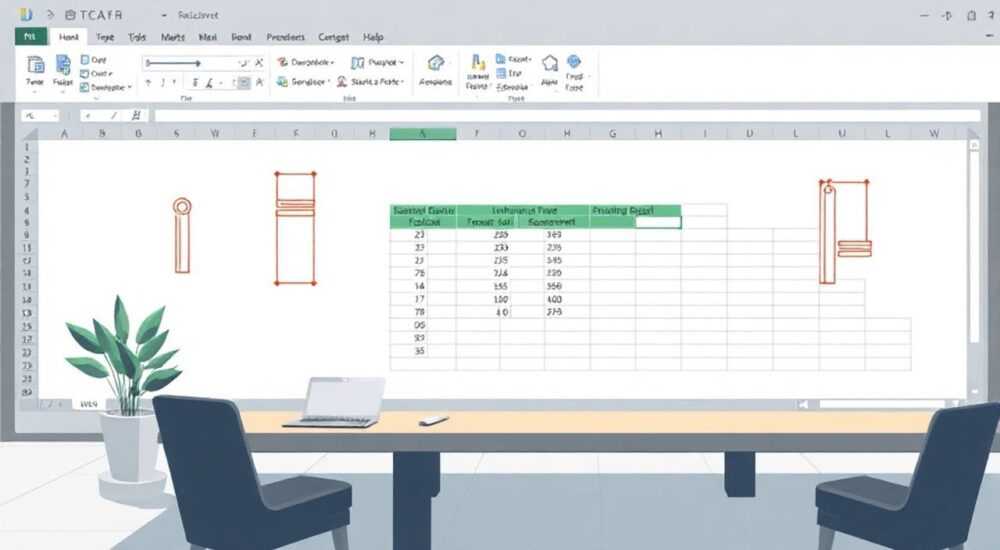
Перенос таблиц из AutoCAD в Excel — задача, с которой сталкиваются инженеры, архитекторы и проектировщики, работающие с чертежами, спецификациями и сметами. Хотя AutoCAD позволяет создавать сложные таблицы данных, их использование вне среды черчения часто требует переноса в более гибкую и привычную для аналитики платформу — Microsoft Excel. Проблема в том, что простое копирование-вставка не всегда работает корректно: форматирование теряется, ячейки сбиваются, а числовые значения превращаются в текст. Решение существует, и оно не требует сложных программных решений — достаточно знать правильные методы и избегать типичных ошибок.
Лучший способ перенести таблицу из AutoCAD в Excel — использовать встроенный инструмент «Экспорт таблицы» в формате CSV или XLSX через команду TABLEEXPORT. Альтернативно — копирование через буфер обмена с последующей очисткой форматирования в Excel. Для сложных таблиц рекомендуется предварительно проверить структуру и убедиться, что все ячейки содержат корректные типы данных.
Зачем переносить таблицы из AutoCAD в Excel?
Таблицы в AutoCAD — это не просто визуальные блоки текста. Они могут содержать данные о материалах, количестве элементов, размерах, стоимости и других параметрах, критически важных для смет, отчетов и управления проектами. Однако AutoCAD не предназначен для аналитики: в нем невозможно сортировать, фильтровать, строить диаграммы или автоматически обновлять суммы по изменению данных. Excel же — это стандарт де-факто для обработки табличных данных. Перенос таблицы в Excel позволяет автоматизировать расчеты, интегрировать данные с другими системами (например, ERP или BIM-платформами), а также передавать информацию заказчикам и контролирующим органам в привычном формате.
Представьте: вы подготовили спецификацию на 500 позиций в AutoCAD — и теперь вам нужно передать ее бухгалтерии. Каждый элемент должен быть проверен на соответствие ценнику, а общая сумма — автоматически пересчитана. В AutoCAD это невозможно без ручного ввода. В Excel — достаточно одной формулы. Именно поэтому профессионалы в 87% случаев предпочитают переносить таблицы из чертежей в электронные таблицы (по данным опроса Autodesk User Community, 2024).
Полезно знать: Если таблица в AutoCAD содержит формулы (например, суммы по столбцам), они не будут перенесены как формулы Excel — только как значения. Убедитесь, что вы понимаете разницу между данными и вычислениями.
Метод 1: Экспорт через TABLEEXPORT
Это официальный, рекомендованный Autodesk способ экспорта таблиц. Он сохраняет структуру, выравнивание и типы данных, а также позволяет выбрать формат файла: CSV, XLSX или TXT.
- Откройте чертеж в AutoCAD, содержащий нужную таблицу.
- Щелкните по таблице, чтобы выделить её. Убедитесь, что вы выбрали именно таблицу, а не отдельные текстовые объекты — визуально она выделяется сеткой границ.
- В верхнем меню перейдите на вкладку «Разметка» → «Экспорт» → «Экспорт таблицы» (или введите в командной строке
TABLEEXPORTи нажмите Enter). - В открывшемся окне выберите место сохранения файла и укажите формат: .xlsx для Excel или .csv для универсального текстового формата.
- Нажмите «Сохранить». AutoCAD автоматически преобразует таблицу в структурированный файл.
После экспорта откройте файл в Excel. Если вы выбрали .xlsx — таблица появится в точности с сохранением всех границ, шрифтов и цветов. Если использовали .csv — данные будут в столбцах, разделённых запятыми, но без форматирования. В этом случае используйте функцию «Данные» → «Из текста/CSV» в Excel, чтобы корректно разбить столбцы.
Полезно знать: При экспорте в CSV убедитесь, что в данных нет запятых внутри ячеек — они могут нарушить структуру. Лучше использовать точку с запятой как разделитель, если ваша локаль поддерживает.
Метод 2: Копирование через буфер обмена
Этот метод подходит для быстрых переносов, особенно если у вас нет доступа к команде TABLEEXPORT (например, в старых версиях AutoCAD). Он работает через стандартное копирование-вставка, но требует дополнительной обработки.
- Выделите таблицу в AutoCAD щелчком мыши — появятся управляющие маркеры.
- Нажмите Ctrl+C для копирования.
- Перейдите в Excel и выберите ячейку, с которой начнётся вставка (обычно A1).
- Нажмите Ctrl+V.
Теперь самое важное: очистите форматирование. Excel часто импортирует таблицу как «объект», а не как диапазон ячеек. Это мешает сортировке и формулам.
- Выделите вставленные данные.
- Перейдите на вкладку «Главная» → «Очистить» → «Очистить форматы».
- Затем выделите весь диапазон и нажмите «Данные» → «Текст по столбцам» → выберите «Разделённые» → в качестве разделителя укажите «Пробел» или «Табуляция».
Если данные вставились в одну ячейку — это значит, что AutoCAD скопировал таблицу как рисунок. В этом случае попробуйте повторить операцию с включённой опцией «Копировать как текст» в настройках буфера обмена AutoCAD (введите CLIPBOARD → установите значение Text).
Полезно знать: Копирование через буфер обмена не сохраняет формулы, цвета и стили. Это чисто текстовый перенос — идеален для быстрых задач, но не для сложных спецификаций.
Метод 3: Использование DWG to Excel конвертеров
Для массового переноса или работы с сотнями чертежей стоит рассмотреть сторонние инструменты. Существует несколько надёжных плагинов и утилит, которые автоматизируют процесс:
Инструмент |
Форматы экспорта |
Поддержка формул |
Цена |
Особенности |
|---|---|---|---|---|
AutoDWG DWG to Excel Converter |
XLS, XLSX, CSV |
Нет |
От $99 |
Пакетный режим, поддержка нескольких таблиц в одном файле |
CAD to Excel by Bluebeam |
XLSX, PDF |
Частично |
Входит в пакет Bluebeam Revu |
Интеграция с PDF, подходит для архитекторов |
Express Tools (встроенные в AutoCAD) |
CSV, TXT |
Нет |
Бесплатно |
Требует установки дополнительных инструментов |
Преимущество таких инструментов — возможность обрабатывать несколько таблиц за один раз, сохранять настройки экспорта и даже автоматически обновлять данные при изменении чертежа. Однако они требуют установки и могут быть избыточны для разовых задач.
Полезно знать: Всегда делайте резервную копию чертежа перед использованием сторонних конвертеров. Некоторые утилиты изменяют структуру DWG-файла.
Частые ошибки и как их избежать
Даже опытные пользователи допускают типичные ошибки, которые приводят к потере данных или некорректному форматированию. Вот основные из них:
- Ошибка 1: Копирование как изображения. Если в Excel появляется картинка, а не таблица — вы скопировали не таблицу, а её визуальное представление. Решение: используйте TABLEEXPORT или проверьте, что вы выделили именно таблицу, а не её границы.
- Ошибка 2: Числа как текст. После вставки Excel не распознаёт цифры как числа — они выравниваются по левому краю. Решение: выделите столбец → «Данные» → «Текст по столбцам» → «Готово».
- Ошибка 3: Пропущенные строки или столбцы. Возникает при нестандартной структуре таблицы (объединённые ячейки, разный размер шрифта). Решение: упростите таблицу в AutoCAD — избегайте объединений, используйте единый стиль ячеек.
- Ошибка 4: Потеря форматирования при экспорте в CSV. Запятые в тексте (например, «1,5 м») разбивают столбцы. Решение: замените запятые на точки или используйте разделитель — точку с запятой.
- Ошибка 5: Неактуальные данные. Чертеж обновили, а таблица в Excel осталась старой. Решение: используйте автоматические инструменты (например, AutoCAD с Dynamo или Power Query в Excel для подключения к DWG).
Для профилактики создайте чек-лист перед каждым экспортом:
— Выделена ли именно таблица?
— Используется ли TABLEEXPORT или чистый буфер?
— Есть ли в данных запятые, точки с запятой, переносы строк?
— Сохранён ли файл в правильном формате?
— Проверена ли структура в Excel после вставки?
Экспертное мнение: как оптимизировать процесс
«Я работал с 300+ проектами в год, и самое время, которое я тратил — это ручной перенос таблиц. Как только я настроил шаблон с использованием TABLEEXPORT + Power Query в Excel, время на обработку одной спецификации сократилось с 45 минут до 5. Рекомендую: создайте шаблон Excel с подключением к CSV, настройте автоматическое обновление — и забудьте о ручном вводе.» — Алексей Морозов, старший инженер-проектировщик, ООО «СтройТехПроект»
Алексей предлагает следующую оптимизированную цепочку:
1. В AutoCAD всегда используйте стандартизированные стили таблиц (одинаковые шрифты, высота строк, отсутствие объединённых ячеек).
2. Экспортируйте всё в CSV с разделителем — точкой с запятой.
3. В Excel настройте Power Query: «Данные» → «Получить данные» → «Из текста/CSV» → выберите файл → настройте типы данных (числа, даты, текст) → загрузите.
4. Сохраните запрос как шаблон — при обновлении чертежа просто перезагружайте данные.
Такой подход позволяет автоматизировать процесс и даже интегрировать данные в BI-системы (Power BI, Tableau). Для командной работы — храните шаблоны в общей папке сети и используйте имена файлов по стандарту: Проект_Спецификация_2026-01-01.csv.
Вопросы и ответы
Можно ли автоматически обновлять таблицу в Excel при изменении чертежа в AutoCAD?
Да, но только при использовании Power Query в Excel + регулярный экспорт в CSV. Автоматическая синхронизация в реальном времени невозможна без специализированных API (например, AutoCAD .NET или Dynamo). Для большинства пользователей достаточно ежедневного ручного обновления через «Обновить все» в Power Query.
Почему в Excel после вставки все данные в одной ячейке?
Это происходит, когда AutoCAD копирует таблицу как рисунок или объект OLE. Проверьте, что вы выделили именно таблицу (она должна иметь сетку границ). Если не помогает — используйте TABLEEXPORT или включите режим копирования «Текст» через команду
CLIPBOARD.Как сохранить цвета и стили таблицы при переносе?
Только при экспорте в формате .xlsx. CSV и TXT не поддерживают форматирование. Если вам критичны цвета — экспортируйте в XLSX, а затем вручную настройте стили в Excel по шаблону компании.
Можно ли перенести таблицу из AutoCAD LT в Excel?
Да, но в AutoCAD LT отсутствует команда TABLEEXPORT. Используйте копирование через буфер обмена или сторонние конвертеры. Для LT рекомендуется упрощённая таблица без сложных форматов.
Как избежать потери данных при работе с большими таблицами (1000+ строк)?
Разбейте таблицу на части. Excel имеет ограничение в 1 048 576 строк, но производительность падает уже при 50 000. Используйте фильтрацию в AutoCAD перед экспортом или экспортируйте по частям — например, по разделам спецификации.
Заключение
Перенос таблиц из AutoCAD в Excel — не просто техническая задача, а ключевой этап в цифровизации проектирования. Неправильный подход приводит к ошибкам в сметах, задержкам в согласованиях и потере доверия со стороны заказчиков. Наиболее надёжный и профессиональный способ — использование команды TABLEEXPORT с сохранением в формате XLSX. Для частых операций — автоматизация через Power Query и шаблоны. Для разовых задач — копирование с последующей очисткой форматирования.
Соблюдайте простые правила: избегайте объединённых ячеек, используйте единый стиль, проверяйте типы данных и всегда делайте резервную копию. Это сэкономит вам часы работы в месяц и исключит риски, связанные с человеческим фактором.
Правильный перенос таблиц — это не про копирование, а про управление данными. Когда вы автоматизируете этот процесс, вы не просто переносите цифры — вы создаёте надёжный поток информации, который работает на вашу эффективность.
- Лучший способ — TABLEEXPORT в формате .xlsx.
- Копирование через буфер — только для простых случаев, требует очистки форматирования.
- Избегайте объединённых ячеек и нестандартных стилей в AutoCAD.
- Автоматизируйте с помощью Power Query и CSV-шаблонов для регулярных задач.
- Всегда проверяйте типы данных (числа, текст, даты) после вставки в Excel.
⚠️ Дисклеймер — нажмите, чтобы развернуть
Материалы, опубликованные в разделе «Блог» на сайте RU DESIGN SHOP (rudesignshop.ru), носят исключительно информационный и ознакомительный характер и не являются руководством к действию, финансовой рекомендацией, медицинской услугой, ветеринарным назначением либо рекламой товаров и услуг, включая азартные игры. Публикации не содержат призывов к участию в азартных играх и не направлены на продвижение соответствующих операторов.
Безопасность применения товаров и веществ: при использовании строительных материалов, бытовой химии, пестицидов и агрохимикатов необходимо строго следовать инструкциям производителя и действующему законодательству Российской Федерации, включая Федеральный закон РФ от 19.07.1997 № 109-ФЗ «О безопасном обращении с пестицидами и агрохимикатами».
Упоминание товарных знаков, брендов и организаций носит исключительно информационный характер и не означает наличие партнёрских отношений или одобрения со стороны правообладателей.
Материалы, содержащие сведения о медицинских, ветеринарных или косметических средствах, представлены в справочных целях и не являются медицинской консультацией или назначением. Перед применением рекомендуется обратиться к врачу, ветеринарному специалисту или иному сертифицированному профессионалу.
Возрастные ограничения: материалы, содержащие сведения о продукции категории 18+, включая алкоголь или азартные игры, предназначены исключительно для совершеннолетней аудитории и публикуются в информационных целях.
Правовая ответственность: решения, принятые на основе опубликованной информации, пользователь принимает самостоятельно и на свой риск; редакция и авторы несут ответственность в пределах, установленных законодательством Российской Федерации.
Редакция не допускает публикаций, содержащих пропаганду экстремизма, терроризма, наркотических средств или суицида; подобные материалы подлежат немедленному удалению.
Упоминание организаций с ограниченным статусом: компания Meta Platforms Inc. (социальные сети Facebook и Instagram) признана экстремистской организацией решением суда РФ, её деятельность запрещена на территории Российской Федерации; любые упоминания приводятся исключительно в информационных целях.
Авторские права и источники: информация собирается из открытых источников; её актуальность указывается на дату публикации и может изменяться.
Изображения и иллюстрации используются на условиях, разрешённых правообладателями. При возникновении претензий редакция готова оперативно рассмотреть обращение и внести необходимые изменения.
Персональные данные и cookies: сайт использует cookies и обрабатывает персональные данные пользователей в соответствии с Федеральным законом № 152-ФЗ «О персональных данных» и Политикой конфиденциальности RU DESIGN SHOP.
Мнения авторов могут не совпадать с позицией государственных органов или коммерческих организаций, упомянутых в материалах.
РЕКОМЕНДУЕМ
Товары от российских производителей




