Скидка 5% на первый заказ — RDS5




Брекетинг экспозиции + davinci resolve для пейзажа
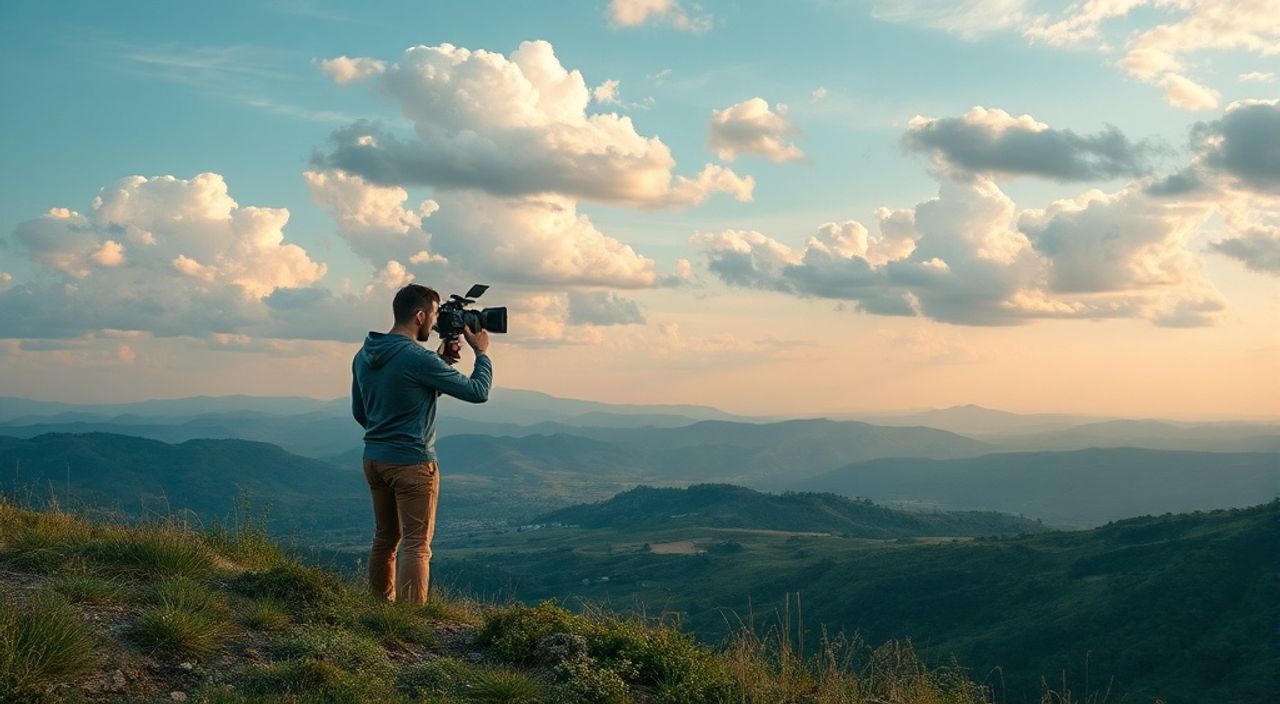
Брекетинг экспозиции — это техника съёмки нескольких кадров одной и той же сцены с разными уровнями экспозиции, которые затем объединяются в один изображение с расширенным динамическим диапазоном. В сочетании с мощной цветокоррекцией в DaVinci Resolve эта технология позволяет добиваться максимально детализированных и выразительных пейзажных кадров, особенно в сложных условиях освещения. Главная рекомендация: используйте RAW-формат при съёмке, настройте брекетинг на 3–5 ступеней с шагом ±1 EV и обрабатывайте в DaVinci Resolve с применением умных масок и кривых.
Брекетинг экспозиции позволяет сохранить детали как в светах, так и в тенях при съёмке пейзажа. Обработка в DaVinci Resolve даёт полный контроль над цветом и контрастом. Для лучшего результата комбинируйте HDR-слияние с точечной коррекцией.
Современная цифровая фотография предоставляет широкие возможности для работы с динамическим диапазоном, но даже самые передовые камеры не всегда справляются с контрастными пейзажами — например, при ярком закате или в горах с глубокими тенями. В таких случаях стандартного кадра недостаточно: теряются детали в небе или в тенях леса. Брекетинг экспозиции решает эту проблему, позволяя «охватить» весь спектр света. Однако съёмка — только половина дела. Правильная постобработка в профессиональном софте, таком как DaVinci Resolve, превращает набор кадров в живое, атмосферное изображение.
На первый взгляд может показаться, что HDR-снимки легко получить автоматически, просто загрузив серию кадров в любой фоторедактор. Но качественный результат требует не только технически грамотной съёмки, но и глубокого понимания цветового пространства, кривых, масок и баланса белого. Именно здесь DaVinci Resolve выходит на первый план, предлагая уровень контроля, недоступный большинству других программ.
Содержание статьи:
- Что такое брекетинг экспозиции и зачем он нужен
- Когда использовать брекетинг
- Как правильно снимать серию для брекетинга
- Подготовка камеры: чек-лист
- Объединение кадров в HDR: методы и подходы
- Сравнение методов слияния
- Цветокоррекция в DaVinci Resolve: от базовой настройки до тонкой детализации
- Пошаговая цветокоррекция пейзажа в Resolve
- Продвинутые техники: маски, ключи и локальная коррекция
- Практический пример: закат над озером
- Типичные ошибки и как их избежать
- Чек-лист: чего нельзя делать
- Экспертное мнение
- Вопросы и ответы
- Заключение
Что такое брекетинг экспозиции и зачем он нужен
Брекетинг экспозиции (Exposure Bracketing) — это процесс съёмки нескольких кадров одной и той же композиции с разными значениями выдержки. Обычно используются три или пять кадров: один с нормальной экспозицией, один недоэкспонированный (для сохранения светов) и один переэкспонированный (для раскрытия теней). Это необходимо, потому что матрица камеры физически не может охватить весь динамический диапазон, присутствующий в реальном мире.
Представьте пейзаж: яркое небо и тёмная земля. Если выставить экспозицию по небу, земля окажется чёрной. Если выставить по земле — небо «выгорит». Брекетинг позволяет «взять» информацию из всех частей сцены и собрать её в один полноценный кадр. Результат — изображение, максимально приближенное к тому, как видит глаз.
Динамический диапазон современных камер составляет около 12–14 стопов, тогда как человеческий глаз способен воспринимать до 20 стопов в идеальных условиях. Разница существенная. Брекетинг помогает преодолеть этот разрыв, особенно если использовать RAW-формат, который сохраняет максимум информации в каждом кадре.
Полезно знать: Брекетинг можно использовать не только для пейзажей, но и в интерьерной, архитектурной и уличной фотографии, где важна детализация в тенях и светах.
Когда использовать брекетинг
- Контрастные условия: рассвет, закат, солнечный день с резкими тенями.
- Сложные источники света: когда в кадре одновременно есть прямой солнечный свет и глубокая тень.
- Недостаточная производительность камеры: если ваша камера не поддерживает широкий динамический диапазон в одном кадре.
- Работа с HDR-дисплеями: при создании контента для мониторов с поддержкой HDR10 или Dolby Vision.
Как правильно снимать серию для брекетинга
Успешный брекетинг начинается ещё до нажатия кнопки спуска. Первое — используйте штатив. Даже минимальное смещение между кадрами может вызвать артефакты при слиянии. Второе — отключите автофокус и авто-баланс белого. Третье — выберите ручной режим (M) или режим приоритета диафрагмы (A/Av), чтобы контролировать параметры съёмки.
Шаг изменения экспозиции зависит от контраста сцены. При умеренном контрасте достаточно трёх кадров с шагом ±1 EV. В сложных условиях — например, при ярком солнце и тенях под деревьями — лучше сделать пять кадров с шагом ±2 EV. Некоторые камеры поддерживают AEB (Auto Exposure Bracketing) до 7 кадров, что полезно для экстремальных условий.
Количество кадров |
Шаг (EV) |
Рекомендуемое применение |
|---|---|---|
3 |
±1 |
Утренний/вечерний свет, городские пейзажи |
5 |
±2 |
Закат, горы, снежные поля |
7 |
±3 |
Высококонтрастные HDR-проекты, кино |
Формат записи — обязательно RAW. JPEG не сохраняет достаточного количества информации для качественной склейки и последующей цветокоррекции. Также важно использовать ручной баланс белого: автоматический может меняться между кадрами, что вызовет цветовые скачки при обработке.
«Всегда проверяйте гистограмму после серии снимков. Убедитесь, что самый светлый кадр не пересвечен полностью, а самый тёмный — не потерян в шумах.» — Алексей Миронов, пейзажный фотограф, 12 лет опыта
Подготовка камеры: чек-лист
- Установите камеру на штатив.
- Переключитесь в ручной режим (M).
- Выберите фиксированную диафрагму (например, f/8 или f/11 для глубины резкости).
- Отключите автофокус и зафиксируйте фокус вручную.
- Включите AEB: 3–5 кадров, шаг ±1–2 EV.
- Установите формат записи — RAW.
- Зафиксируйте баланс белого (например, 5500K для дневного света).
- Используйте таймер или пульт для спуска — избегайте вибраций.
Объединение кадров в HDR: методы и подходы
Первый этап постобработки — слияние серии в единый HDR-файл. Это можно сделать несколькими способами: через Adobe Lightroom/Photoshop, Aurora HDR, Photomatix или напрямую в DaVinci Resolve. Последний вариант предпочтителен, если вы планируете дальнейшую цветокоррекцию в Resolve, так как это обеспечивает сквозной рабочий процесс без потерь качества.
В DaVinci Resolve 18+ появилась встроенная функция слияния HDR через Fusion. Процесс выглядит так: импортируете серию кадров, создаёте композицию в Fusion, применяете узел HDR Merge и настраиваете параметры. Преимущество — полный контроль над алгоритмом выравнивания, удалением шумов и артефактов движения.
Альтернатива — использовать внешние инструменты. Например, Photomatix Pro предлагает продвинутые алгоритмы tone mapping, но требует дополнительного экспорта/импорта, что увеличивает время обработки и риск потери данных. Если вы работаете в команде или над проектом с жёсткими сроками, лучше оставаться в единой экосистеме.
Полезно знать: После слияния HDR-файл имеет глубину цвета 32 бита, что позволяет проводить радикальные коррекции без появления полос и артефактов.
Сравнение методов слияния
- DaVinci Resolve + Fusion: максимальная интеграция, подходит для видео и фото, но требует навыков работы с узлами.
- Photomatix Pro: простой интерфейс, хороший tone mapping, но платный и сторонний.
- Lightroom + Photoshop: удобно для фоторабот, но ограничен в тонкой настройке HDR.
- Aurora HDR: отличные пресеты, но менее гибкий при ручной коррекции.
Цветокоррекция в DaVinci Resolve: от базовой настройки до тонкой детализации
После получения HDR-изображения начинается работа в Color Page. Первое — установите правильный цветовой профиль. Для пейзажей рекомендуется Rec.709 или DCI-P3, в зависимости от целевого устройства вывода. Затем настройте базовые параметры: баланс белого, экспозицию, контраст и насыщенность.
Используйте векторную диаграмму (Vectorscope) для контроля цветового тона и гистограмму для оценки динамического диапазона. Не спешите добавлять насыщенность — пейзаж должен выглядеть естественно. Лучше сделать акцент на локальной коррекции: например, усилить синий в небе или добавить тёплый оттенок траве.
«В пейзажной цветокоррекции главное — умеренность. Цель не в том, чтобы “накрутить” цвета, а в том, чтобы передать атмосферу момента.» — Екатерина Соловьёва, цветокорректор, 8 лет в киноиндустрии
Пошаговая цветокоррекция пейзажа в Resolve
- Загрузите HDR-изображение на Timeline.
- На вкладке Color установите цветовое пространство (Color Science — DaVinci YRGB или ACES при необходимости).
- С помощью Primary Wheels выровняйте общую экспозицию и баланс белого.
- Примените Luma vs Sat кривую: уменьшите насыщенность в тенях, увеличьте в средних тонах.
- Добавьте Power Window (круг или прямоугольник) для локального воздействия на небо.
- Скорректируйте оттенок неба с помощью Hue vs Sat.
- Используйте Qualifier, чтобы выделить зелёные участки и скорректировать их отдельно.
- Добавьте микро-контраст с помощью Curves (Soft Clip или Film Response Curve).
Продвинутые техники: маски, ключи и локальная коррекция
Один из главных козырей DaVinci Resolve — это система масок и ключей. Они позволяют проводить точечную коррекцию без влияния на остальные части кадра. Например, можно затемнить только верхнюю часть неба, не затрагивая облака, или добавить свет в тени деревьев.
Power Windows — основной инструмент. Круглая, прямоугольная, свободная форма — всё зависит от задачи. Используйте сглаживание (softness) и инверсию, чтобы добиться плавных переходов. Для сложных объектов, таких как листва, применяйте Tracking: Resolve автоматически следует за движением камеры или объекта.
Qualifier (цветовой ключ) позволяет выделять участки по цвету. Например, выделите все синие оттенки в небе и отдельно поработайте с ними. Полезно при работе с облачностью: можно усилить контраст между облаками и фоном, сделав их более объёмными.
Полезно знать: Комбинируйте маски: например, Power Window + Qualifier + Tracker — это даёт максимальную точность при коррекции сложных пейзажей.
Практический пример: закат над озером
- Проблема: небо слишком яркое, вода — тёмная, отражения теряются.
- Решение: примените вертикальную линейную маску, затемните верхнюю часть кадра.
- Добавьте второй узел: выделите воду с помощью Qualifier по оттенкам синего и серого.
- Увеличьте экспозицию и контраст в этом участке.
- Используйте Tracker, если камера немного двигалась (например, при съёмке на ветру).
- Результат — сбалансированный кадр с детализированным небом и чёткими отражениями.
Типичные ошибки и как их избежать
Одна из самых распространённых ошибок — чрезмерное использование HDR-эффекта. Некоторые начинающие фотографы получают изображения с «гало» вокруг объектов, плоскими тенями и неестественными цветами. Это происходит из-за агрессивного tone mapping или неправильного слияния кадров.
Ещё одна проблема — движение объектов между кадрами: ветер шевелит листву, облака смещаются. При слиянии это вызывает двоение и артефакты. Чтобы минимизировать эффект, используйте быструю серию съёмки (до 5 кадров/сек) или программное удаление артефактов (например, в Photomatix или Resolve).
«HDR должен быть незаметен. Если зритель говорит “это HDR”, значит, вы перестарались. Хорошая цветокоррекция — это когда говорят: “Как красиво здесь!”» — Дмитрий Козлов, визуальный художник
Чек-лист: чего нельзя делать
- Не применяйте готовые пресеты без настройки под конкретный кадр.
- Не игнорируйте шумы в тенях — используйте Denoiser в Resolve.
- Не забывайте про геометрические искажения — исправляйте их до цветокоррекции.
- Не экономьте на времени: качественный пейзаж требует нескольких итераций коррекции.
- Не экспортируйте в sRGB без проверки — используйте Soft Proofing для контроля цветопередачи.
Экспертное мнение
«Сегодня многие думают, что брекетинг — это просто техника выживания для слабых камер. На самом деле, это творческий инструмент. Я использую его не для того, чтобы “спасти” кадр, а чтобы расширить выразительные возможности. В связке с DaVinci Resolve это даёт почти кинематографическое качество изображения. Главное — работать с RAW и не бояться экспериментировать с кривыми и масками.» — Анна Петрова, пейзажный фотограф, National Geographic Contributor
Анна отмечает, что в её последнем проекте о Скандинавии она снимала по 7 кадров на каждый пейзаж, а затем обрабатывала в Resolve с использованием ACES (Academy Color Encoding System) для максимальной точности цвета. Это позволило сохранить холодные оттенки снега и тёплые блики заката без цветовых искажений.
Вопросы и ответы
Можно ли делать брекетинг без штатива?
Технически — да, если камера поддерживает высокую скорость серийной съёмки и вы используете стабилизацию. Однако качество слияния будет ниже. Штатив остаётся обязательным для профессионального результата.
Какой формат экспорта выбрать для пейзажа?
Для печати — TIFF 16 бит, цветовое пространство Adobe RGB. Для веба — JPEG 95–100%, sRGB. Для HDR-мониторов — EXR или TIFF 32 бит.
Нужно ли использовать ND-фильтры при брекетинге?
Да, особенно при длинных выдержках. ND-фильтры позволяют использовать более медленные выдержки без пересвета, что важно при съёмке воды или облаков.
Можно ли обрабатывать брекетинг в DaVinci Resolve бесплатно?
Да, бесплатная версия Resolve поддерживает все ключевые функции, включая Fusion и цветокоррекцию. Ограничения касаются в основном кодеков и разрешения при экспорте (до 3840×2160).
Как проверить, что HDR-слияние прошло успешно?
Откройте гистограмму: она должна быть полной, без обрезанных пиков слева или справа. Также проверьте детали в небе и тенях — они должны быть различимы без шумов.
Заключение
Брекетинг экспозиции — это не просто техническая необходимость, а полноценный творческий метод, расширяющий возможности пейзажной фотографии. В сочетании с DaVinci Resolve он превращается в мощный инструмент для создания выразительных, детализированных и эмоционально насыщенных изображений. Ключ к успеху — системный подход: от правильной съёмки до точной цветокоррекции.
Главное — помнить, что технологии служат искусству. Не стремитесь к максимальному контрасту или насыщенности. Цель — передать атмосферу, настроение и красоту природы так, как её видите вы.
- Используйте штатив и RAW-формат при съёмке брекетинга.
- Делайте 3–5 кадров с шагом ±1–2 EV в зависимости от контраста.
- Обрабатывайте HDR в DaVinci Resolve для полного контроля над цветом.
- Применяйте Power Windows и Qualifier для локальной коррекции.
- Избегайте чрезмерного HDR-эффекта — стремитесь к естественности.
⚠️ Дисклеймер — нажмите, чтобы развернуть
Материалы, опубликованные в разделе «Блог» на сайте RU DESIGN SHOP (rudesignshop.ru), носят исключительно информационный и ознакомительный характер и не являются руководством к действию, финансовой рекомендацией, медицинской услугой, ветеринарным назначением либо рекламой товаров и услуг, включая азартные игры. Публикации не содержат призывов к участию в азартных играх и не направлены на продвижение соответствующих операторов.
Безопасность применения товаров и веществ: при использовании строительных материалов, бытовой химии, пестицидов и агрохимикатов необходимо строго следовать инструкциям производителя и действующему законодательству Российской Федерации, включая Федеральный закон РФ от 19.07.1997 № 109-ФЗ «О безопасном обращении с пестицидами и агрохимикатами».
Упоминание товарных знаков, брендов и организаций носит исключительно информационный характер и не означает наличие партнёрских отношений или одобрения со стороны правообладателей.
Материалы, содержащие сведения о медицинских, ветеринарных или косметических средствах, представлены в справочных целях и не являются медицинской консультацией или назначением. Перед применением рекомендуется обратиться к врачу, ветеринарному специалисту или иному сертифицированному профессионалу.
Возрастные ограничения: материалы, содержащие сведения о продукции категории 18+, включая алкоголь или азартные игры, предназначены исключительно для совершеннолетней аудитории и публикуются в информационных целях.
Правовая ответственность: решения, принятые на основе опубликованной информации, пользователь принимает самостоятельно и на свой риск; редакция и авторы несут ответственность в пределах, установленных законодательством Российской Федерации.
Редакция не допускает публикаций, содержащих пропаганду экстремизма, терроризма, наркотических средств или суицида; подобные материалы подлежат немедленному удалению.
Упоминание организаций с ограниченным статусом: компания Meta Platforms Inc. (социальные сети Facebook и Instagram) признана экстремистской организацией решением суда РФ, её деятельность запрещена на территории Российской Федерации; любые упоминания приводятся исключительно в информационных целях.
Авторские права и источники: информация собирается из открытых источников; её актуальность указывается на дату публикации и может изменяться.
Изображения и иллюстрации используются на условиях, разрешённых правообладателями. При возникновении претензий редакция готова оперативно рассмотреть обращение и внести необходимые изменения.
Персональные данные и cookies: сайт использует cookies и обрабатывает персональные данные пользователей в соответствии с Федеральным законом № 152-ФЗ «О персональных данных» и Политикой конфиденциальности RU DESIGN SHOP.
Мнения авторов могут не совпадать с позицией государственных органов или коммерческих организаций, упомянутых в материалах.
РЕКОМЕНДУЕМ
Товары от российских производителей




