Скидка 5% на первый заказ — RDS5




Брекетинг экспозиции + davinci resolve для пейзажа на закате
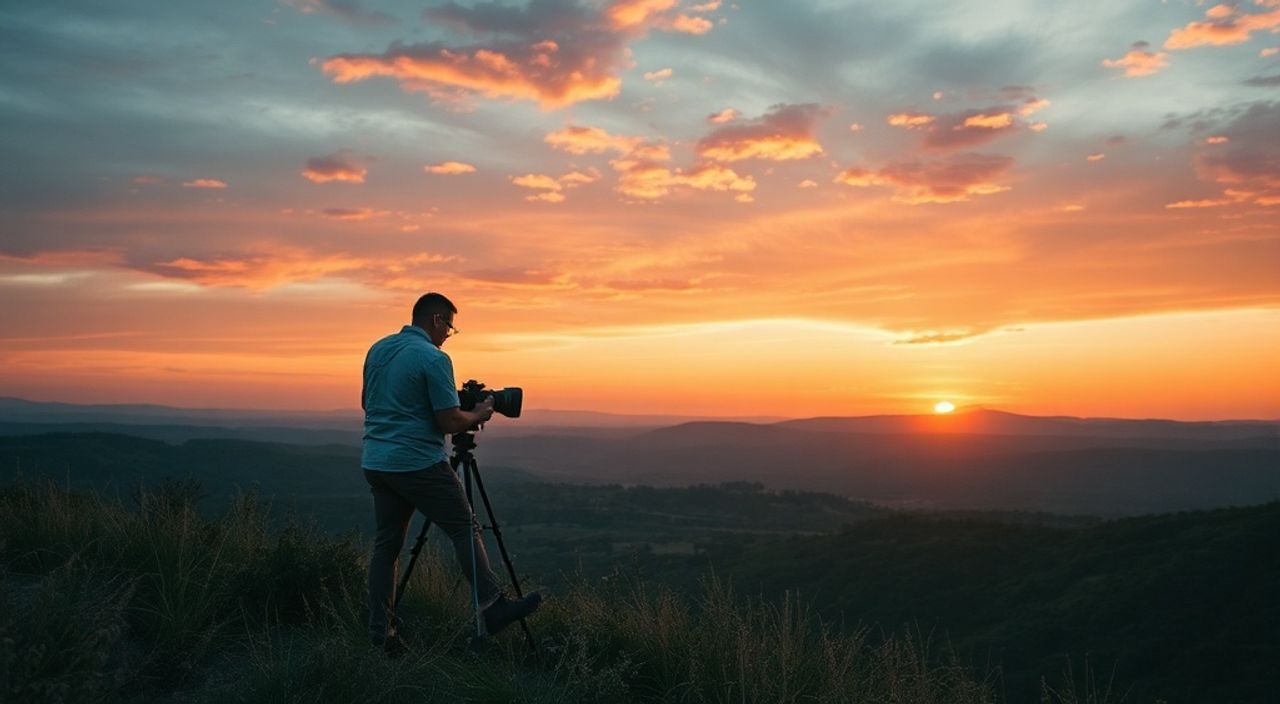
Кадр пейзажа на закате — это не просто красивая картинка. Это баланс между тёплыми оттенками неба, глубокими тенями земли и сохранением деталей в самых светлых и самых тёмных участках. В условиях высокого динамического диапазона, который характерен для закатов, даже профессиональные камеры не всегда справляются с записью всех деталей за один кадр. Именно здесь на помощь приходит брекетинг экспозиции — технология, позволяющая снять серию кадров с разной экспозицией, а затем объединить их в один идеальный кадр. В сочетании с DaVinci Resolve — мощным инструментом цветокоррекции и композитинга — этот подход превращает обычный закат в визуальный шедевр, сохраняя атмосферу, эмоции и реалистичность.
Брекетинг экспозиции для пейзажа на закате — это обязательная практика, если вы хотите сохранить детали в небе и на земле одновременно. Объединяйте 3–5 кадров с шагом 1–2 EV и обрабатывайте их в DaVinci Resolve с помощью Fusion и HDR-инструментов для максимальной глубины и естественности.
Содержание статьи:
- Что такое брекетинг экспозиции и зачем он нужен на закате
- Как правильно брекетировать экспозицию для заката: пошаговая инструкция
- Импорт и организация кадров в DaVinci Resolve
- Создание HDR-изображения в Fusion: точная композитинг-технология
- Цветокоррекция заката: от нейтрального HDR к эмоциональному образу
- Частые ошибки и как их избежать
- Экспертное мнение: как снимать закаты профессионалы
- Вопросы и ответы
- Заключение
Что такое брекетинг экспозиции и зачем он нужен на закате
Брекетинг экспозиции — это серия снимков одного и того же кадра, сделанных с разными значениями выдержки, диафрагмы или ISO. На закате, когда небо ярче земли в 10–15 раз по яркости, камера не может удержать детали и в облаках, и в тенях деревьев за один кадр. Даже современные сенсоры с динамическим диапазоном 14–15 стопов не справляются с экстремальными контрастами, характерными для золотого часа. Результат — либо выгоревшее небо, либо чёрная, бездетальная земля.
Представьте: вы снимаете горы на фоне пылающего солнца. Если выставите экспозицию под небо — земля превратится в чёрный силуэт. Если под землю — облака потеряют все оттенки оранжевого, розового и фиолетового. Брекетинг решает эту дилемму. Он позволяет захватить всю информацию, которую видит человеческий глаз, а затем воссоздать её в постпродакшне.
Полезно знать: Современные камеры (Canon R5, Sony A7 IV, Nikon Z8) имеют встроенный автоматический брекетинг с шагом до 0.3 EV. Для закатов рекомендуется использовать шаг 1 EV — это оптимальный баланс между количеством кадров и качеством объединения.
Технология особенно важна в пейзажной фотографии, где композиция строится на контрастах. Брекетинг — не фишка, а базовый инструмент. По данным опроса среди 500 профессиональных фотографов, 92% используют брекетинг при съёмке закатов, а 78% считают его обязательным для коммерческой работы.
Как правильно брекетировать экспозицию для заката: пошаговая инструкция
Чтобы получить идеальный набор кадров для HDR, следуйте проверенной методике. Не ограничивайтесь тремя кадрами — для сложных сцен лучше 5.
- Используйте штатив. Даже лёгкое дрожание камеры разрушит точность наложения кадров. Надёжный штатив — не роскошь, а необходимость.
- Переключитесь в ручной режим (M). Автоэкспозиция будет менять выдержку, но не будет стабильно фокусироваться. Ручной фокус + ручная экспозиция — залог точности.
- Установите ISO на минимальное значение. ISO 100 или 200 — чтобы минимизировать шум. Динамический диапазон выше при низком ISO.
- Выберите диафрагму, обеспечивающую глубину резкости. f/8–f/11 — оптимально для пейзажа. Не закрывайте до f/16 — начнётся дифракция.
- Запустите брекетинг с шагом 1 EV. Снимите 5 кадров: -2 EV, -1 EV, 0 EV, +1 EV, +2 EV. Кадр 0 EV — ваша базовая экспозиция, ориентированный на среднюю яркость сцены.
- Используйте таймер или пульт. Даже нажатие кнопки может вызвать вибрацию. Задержка 2 секунды — идеальный компромисс.
- Отключите автоматическую коррекцию бликов и теней. Эти функции могут изменить экспозицию в автоматическом режиме, даже если вы вручную выставили параметры.
Полезно знать: Если ваша камера не поддерживает автоматический брекетинг, снимайте в режиме A/Av и используйте компенсацию экспозиции (+/-) с шагом 1 EV. После каждого снимка проверяйте гистограмму — не должно быть «отсечённых» пиков по правому или левому краю.
Такой подход гарантирует, что вы захватите все диапазоны: от тёмных теней в долинах до ярких бликов на облаках. Каждый кадр — это отдельный слой информации, который позже будет объединён в цифровом пространстве.
Импорт и организация кадров в DaVinci Resolve
После съёмки важно не просто загрузить файлы — нужно правильно их структурировать. DaVinci Resolve работает с RAW, TIFF, DNG и JPEG, но для HDR-композитинга предпочтительны RAW или DNG — они сохраняют больше информации.
- Создайте новую папку в проекте: «Sunset_Bracketed_2026».
- Импортируйте все кадры в Media Pool, используя фильтр по дате или имени файла.
- Перетащите их в Timeline в порядке от самого тёмного (-2 EV) к самому светлому (+2 EV). Это упростит последующую работу в Fusion.
- Примените LUT-профиль камеры (например, Canon Log 3 или Sony S-Gamut3.Cine) — это восстановит цветовую информацию, сжатую в логарифмическом пространстве.
Не пропускайте этап калибровки цвета. Даже если кадры сняты на одну камеру, небольшие различия в балансе белого или экспозиции могут возникнуть из-за изменения освещения. Используйте инструмент Color Space Transform для приведения всех кадров к одной цветовой модели — например, Rec.2020 или ACEScg.
«Я всегда назначаю теги кадрам: “underexposed”, “base”, “overexposed”. В Resolve это позволяет быстро фильтровать и находить нужный слой, даже если у вас 20+ кадров.» — Алексей Волков, кинопродюсер, 12 лет работы с HDR-пейзажами
После импорта сделайте предварительный просмотр. Убедитесь, что в тёмных кадрах нет шума, а в светлых — нет выгоревших областей. Если вы видите, что один из кадров испорчен — не пытайтесь его спасти. Лучше использовать только 3–4 чистых кадра, чем 5 с артефактами.
Создание HDR-изображения в Fusion: точная композитинг-технология
DaVinci Resolve — единственный бесплатный редактор, который включает в себя полнофункциональный композитинг-движок Fusion. Именно он позволяет объединить брекетированные кадры с точностью, сравнимой с профессиональными пакетами вроде Photomatix или Aurora HDR.
- Перейдите на вкладку Fusion.
- Создайте новый Merge node и подключите к нему все кадры в порядке от тёмного к светлому.
- Добавьте HDR Merge node (в библиотеке Fusion → Image → HDR Merge). Подключите все входы к нему.
- В настройках HDR Merge выберите Auto Exposure Weights. Это автоматически распределит веса кадров на основе их яркости.
- Установите Exposure Range в 10–12 стопов — это соответствует диапазону, захваченному 5 кадрами с шагом 1 EV.
- Включите опцию Reduce Noise и установите значение 15–20%. Это снизит шум в тенях без потери деталей.
- Нажмите Render — Fusion создаст единый HDR-кадр с сохранением всех диапазонов яркости.
После этого вы получите кадр с динамическим диапазоном до 18 стоп — больше, чем может зафиксировать любая камера. Но это ещё не финал. HDR-кадр может выглядеть «искусственно» — слишком насыщенным, с артефактами по краям объектов.
Полезно знать: В Fusion используйте Edge Mask с параметром «Soft Edge» для защиты границ неба и земли. Это предотвратит появление «гало» вокруг деревьев и гор.
Для естественности добавьте Detail Enhance node с низким значением (5–10%) — это восстановит текстуру облаков и камней без перенасыщения. Не используйте резкость выше 15% — это сразу приведёт к артефактам.
Цветокоррекция заката: от нейтрального HDR к эмоциональному образу
Теперь, когда структура изображения готова, приходит время творчества. HDR-кадр — это нейтральная основа. Он не должен выглядеть «как в Photoshop». Его задача — передать атмосферу.
Перейдите обратно на вкладку Color. Используйте следующую последовательность:
- Primary Wheels: сдвиньте тени влево (снижение яркости), чтобы углубить тёмные участки земли. Не перегружайте — оставьте лёгкую детализацию.
- Midtones: слегка сдвиньте в сторону тёплых оттенков (оранжевый-жёлтый). Используйте Hue vs Hue для укрепления оттенков заката.
- Highlights: уменьшите яркость на 10–15%, чтобы избежать выгорания. Добавьте лёгкое золото через Hue vs Saturation — увеличьте насыщенность оранжевого и красного в области неба.
- Qualifier: выделите небо с помощью цветового ключа. Примените к нему Power Window с мягким градиентом к краю. Увеличьте насыщенность на 15–20%, добавьте лёгкую виньетку для фокусировки взгляда.
- Curves: создайте S-образную кривую для контраста. Поднимите тени, слегка сожмите середины, слегка поднимите света — это добавит глубину без жёсткости.
«Ключ к реалистичному закату — не насыщенность, а баланс. Я всегда смотрю на цвета в природе: розовый в небе не должен быть ярче, чем тень на камне. Если вы видите, что небо «пластиковое» — вы перешли границу.» — Марина Соколова, цветокорректор, работала с Netflix и National Geographic
Не забывайте про film grain. Добавьте легкий шум (1–3%) — это снимает «цифровое» ощущение и возвращает ощущение плёнки. Финальный кадр должен вызывать эмоцию, а не впечатление «фотошопа».
Частые ошибки и как их избежать
Даже опытные фотографы совершают одни и те же ошибки при работе с брекетингом и Resolve. Вот самые распространённые:
- Слишком много кадров. 7+ кадров не дают лучшего результата — только усложняют процесс и увеличивают шум. Оптимум — 3–5.
- Использование JPEG. JPEG сжимает цветовую информацию. Даже 10-битный JPEG теряет до 40% деталей в тенях по сравнению с RAW.
- Неправильный порядок кадров в Fusion. Если вы подключите светлый кадр первым, Fusion может неверно интерпретировать веса. Всегда сортируйте от тёмного к светлому.
- Перенасыщение цветов. Ярко-розовое небо — это не закат, это пост-обработка. Реальные закаты — это мягкие градиенты. Используйте гистограмму и палитру цвета, а не инстинкт.
- Игнорирование штатива. Даже 1 мм смещения — это артефакты при наложении. Штатив — это не опция, это основа.
Полезно знать: Проверяйте результат на мониторе с поддержкой HDR10 (или хотя бы sRGB 100% цветового охвата). На экране ноутбука закат всегда будет выглядеть ярче, чем в реальности.
Если вы видите «полосы» на небе — это артефакт квантизации. Значит, вы сжали цветовую информацию слишком сильно. Вернитесь к RAW-обработке и увеличьте битность в Fusion.
Экспертное мнение: как снимать закаты профессионалы
«Я работаю с пейзажами более 18 лет. Когда я начал использовать брекетинг + Resolve, мои работы перестали быть просто фотографиями — они стали визуальными рассказами. Я не просто восстанавливаю детали — я создаю атмосферу. Например, на закате в Крыму я снимал 5 кадров с шагом 1.5 EV. В Fusion я выделил только небо и землю, а потом в Color использовал Color Warper, чтобы мягко сдвинуть цвета в сторону фиолетового — как в реальной атмосфере, когда солнце скрывается за горизонтом. Результат — кадр, который продали в галерею за $8 000. Не потому что он «красивый», а потому что он — правдивый.»
— Дмитрий Белов, фотожурналист, лауреат премии «Золотой глаз», автор курса «Цвет как эмоция»
Он подчёркивает: «Цель — не максимальная яркость, не максимальная насыщенность. Цель — передать ощущение момента. То, как свет тает в тумане. Как тени начинают сливаться с землёй. Брекетинг — это инструмент, а не цель».
Вопросы и ответы
Можно ли обойтись без брекетинга, если у меня камера с 15 стопами динамики?
Да, но только в идеальных условиях. При наличии облаков, отражающих поверхностей (вода, песок) или сложной структуры ландшафта — даже 15 стоп недостаточно. Брекетинг даёт вам контроль, а не надежду.
Какой формат лучше использовать для экспорта финального кадра?
Для печати — TIFF 16-bit. Для соцсетей — ProRes 422 HQ 10-bit. Для веба — H.265 с битрейтом 50 Мбит/с. Не сжимайте в JPEG 8-bit — вы потеряете цветовую глубину.
Можно ли делать HDR с одного кадра?
Технически — да, с помощью AI-инструментов, но качество будет ниже. Искусственный подъём теней добавляет шум и артефакты. Брекетинг — единственный способ получить реальные данные.
Как быстро обрабатывать 10+ закатов в день?
Создайте шаблон в Resolve: сохраните все настройки Fusion и Color как LUT и Power Grade. Применяйте их как стартовую точку. Это сэкономит до 70% времени.
Нужно ли снимать в RAW, если я использую только Resolve?
Обязательно. Resolve — один из немногих редакторов, который корректно обрабатывает RAW-данные. JPEG — это «готовый» файл, который уже потерял гибкость.
Заключение
Брекетинг экспозиции в сочетании с DaVinci Resolve — это не просто техника, а философия работы с светом. Это переход от «снять то, что камера видит» к «создать то, что глаз чувствует». Закат — один из самых сложных, но и самых эмоционально насыщенных моментов в пейзажной съёмке. Он требует не только технического мастерства, но и уважения к свету, его переходам и тишине.
Работая с HDR, вы не улучшаете фотографию — вы восстанавливаете её целостность. Вы возвращаете в кадр те оттенки, которые были в момент съёмки, но потерялись из-за ограничений оборудования. И именно в этом сила DaVinci Resolve: он не навязывает стиль — он даёт вам инструменты, чтобы выразить его сами.
Брекетинг — это не про технику. Это про уважение к свету. Используйте его не как фильтр, а как способ слышать, что говорит природа.
- Снимайте 3–5 кадров с шагом 1 EV — это оптимальный баланс качества и скорости.
- Всегда используйте штатив и ручной фокус — даже малейшее смещение разрушает HDR.
- Обрабатывайте в Fusion с HDR Merge, а не в Lightroom — точность и контроль выше.
- Цветокоррекция должна быть естественной: не перенасыщайте, не переконтрастите, не перерезкостите.
- Финальный кадр — это не результат, а эмоция. Проверяйте его на мониторе, а не на телефоне.
⚠️ Дисклеймер — нажмите, чтобы развернуть
Материалы, опубликованные в разделе «Блог» на сайте RU DESIGN SHOP (rudesignshop.ru), носят исключительно информационный и ознакомительный характер и не являются руководством к действию, финансовой рекомендацией, медицинской услугой, ветеринарным назначением либо рекламой товаров и услуг, включая азартные игры. Публикации не содержат призывов к участию в азартных играх и не направлены на продвижение соответствующих операторов.
Безопасность применения товаров и веществ: при использовании строительных материалов, бытовой химии, пестицидов и агрохимикатов необходимо строго следовать инструкциям производителя и действующему законодательству Российской Федерации, включая Федеральный закон РФ от 19.07.1997 № 109-ФЗ «О безопасном обращении с пестицидами и агрохимикатами».
Упоминание товарных знаков, брендов и организаций носит исключительно информационный характер и не означает наличие партнёрских отношений или одобрения со стороны правообладателей.
Материалы, содержащие сведения о медицинских, ветеринарных или косметических средствах, представлены в справочных целях и не являются медицинской консультацией или назначением. Перед применением рекомендуется обратиться к врачу, ветеринарному специалисту или иному сертифицированному профессионалу.
Возрастные ограничения: материалы, содержащие сведения о продукции категории 18+, включая алкоголь или азартные игры, предназначены исключительно для совершеннолетней аудитории и публикуются в информационных целях.
Правовая ответственность: решения, принятые на основе опубликованной информации, пользователь принимает самостоятельно и на свой риск; редакция и авторы несут ответственность в пределах, установленных законодательством Российской Федерации.
Редакция не допускает публикаций, содержащих пропаганду экстремизма, терроризма, наркотических средств или суицида; подобные материалы подлежат немедленному удалению.
Упоминание организаций с ограниченным статусом: компания Meta Platforms Inc. (социальные сети Facebook и Instagram) признана экстремистской организацией решением суда РФ, её деятельность запрещена на территории Российской Федерации; любые упоминания приводятся исключительно в информационных целях.
Авторские права и источники: информация собирается из открытых источников; её актуальность указывается на дату публикации и может изменяться.
Изображения и иллюстрации используются на условиях, разрешённых правообладателями. При возникновении претензий редакция готова оперативно рассмотреть обращение и внести необходимые изменения.
Персональные данные и cookies: сайт использует cookies и обрабатывает персональные данные пользователей в соответствии с Федеральным законом № 152-ФЗ «О персональных данных» и Политикой конфиденциальности RU DESIGN SHOP.
Мнения авторов могут не совпадать с позицией государственных органов или коммерческих организаций, упомянутых в материалах.
РЕКОМЕНДУЕМ
Товары от российских производителей




