Скидка 5% на первый заказ — RDS5




Брекетинг экспозиции + davinci resolve для портрета
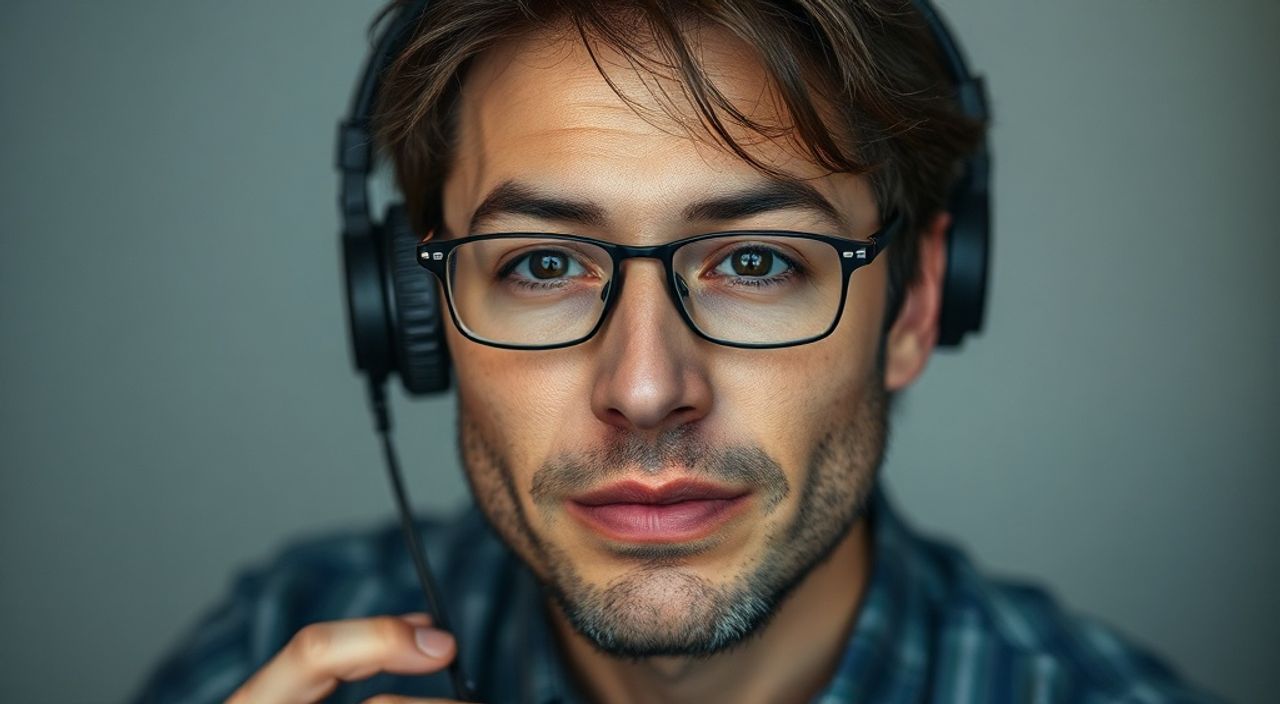
Корректная экспозиция портрета — это не просто настройка яркости и контраста, а сбалансированное взаимодействие света, тонального диапазона и цветовой температуры, которое сохраняет детали в тенях и светах, не разрушая естественность кожи. В современной постпродакшн-цепочке, особенно при работе в DaVinci Resolve, брекетинг экспозиции становится не опциональным, а обязательным этапом, позволяющим извлечь максимум информации из исходного файла и избежать необратимых потерь в ключевых зонах портрета — глазах, губах, переходах от лица к шее. Без него даже самые продвинутые коррекции в колор-грейдинге могут оказаться бесполезными.
Брекетинг экспозиции при съёмке портрета — это серия кадров с разной экспозицией (обычно 3–5), позволяющая позже в DaVinci Resolve восстановить детали в тенях и бликах, сохранив естественность кожи. Главная рекомендация: снимайте в RAW или ProRes 4444 с фиксированным ISO и изменением только выдержки, а затем объединяйте кадры через Fusion или Power Windows в колор-коррекции.
Содержание статьи:
- Что такое брекетинг экспозиции и зачем он нужен в портретной съёмке
- Как правильно снимать брекетинг для портрета: пошаговая инструкция
- Импорт и организация брекетинга в DaVinci Resolve
- Колор-коррекция брекетированных кадров в DaVinci Resolve
- Использование Fusion для объединения экспозиций
- Частые ошибки и как их избежать
- Экспертное мнение: профессиональный подход
- Вопросы и ответы
- Заключение
Что такое брекетинг экспозиции и зачем он нужен в портретной съёмке
Брекетинг экспозиции — это техника съёмки нескольких кадров одного и того же кадра с различными параметрами выдержки, чтобы захватить максимально широкий динамический диапазон. В портретной фотографии, где важны нюансы кожи, оттенки глаз и естественные переходы света, обычный кадр с «средней» экспозицией редко позволяет сохранить детали и в тенях под глазами, и в бликах на лбу или носу. Современные сенсоры, даже в флагманских камерах, имеют ограниченный динамический диапазон — около 12–14 стопов — и при сложном освещении (например, оконный свет с контровым светом) легко пересвечиваются или теряют тени.
Представьте: вы снимаете портрет у окна. Лицо освещено мягким рассеянным светом, но волосы и фон погружены в глубокие тени. Если вы экспонируете под лицо — фон станет чёрным, без деталей. Если под фон — лицо превратится в выгоревшую белую массу. Брекетинг решает эту дилемму: вы снимаете три кадра — один экспонированный для теней, один — для средних тонов, и один — для бликов. Позже, в DaVinci Resolve, вы объединяете лучшие фрагменты каждого кадра, создавая идеальный, насыщенный, детализированный портрет, который невозможно получить одним снимком.
Полезно знать: Брекетинг особенно критичен при съёмке в условиях высокого контраста — у окон, на улице в полдень, при контровом свете. В студийной съёмке с равномерным светом он менее необходим, но всё равно повышает качество результата.
Как правильно снимать брекетинг для портрета: пошаговая инструкция
Успешный брекетинг начинается ещё до нажатия кнопки спуска. Неправильная техника съёмки делает дальнейшую работу в Resolve бесполезной.
- Установите камеру в режим брекетинга экспозиции. В большинстве зеркалок и беззеркалок (Canon, Sony, Nikon) он доступен в меню съёмки. Выберите 3–5 кадров с интервалом в 1–2 стопа. Для портретов оптимально — 3 кадра: -2, 0, +2.
- Фиксируйте ISO и диафрагму. Изменяйте только выдержку. Любое изменение ISO вносит шум, а изменение диафрагмы — глубину резкости. Это нарушает стыковку кадров.
- Используйте штатив или стабильную опору. Даже минимальное смещение камеры затруднит последующую стыковку в Fusion. Если штатив невозможен — используйте режим серийной съёмки с минимальной задержкой.
- Снимайте в RAW или ProRes 4444. JPEG не содержит достаточной информации для восстановления. RAW обеспечивает до 14 бит глубины цвета, что критично для коррекции.
- Одинаковый белый баланс. Не включайте авто-ББ. Установите вручную — например, 5500K — для всех кадров. Иначе цвета будут расходиться.
- Снимайте в условиях статичного света. Если солнце движется, облака проходят — время между кадрами должно быть меньше 5 секунд. Иначе тени изменятся, и стыковка станет невозможной.
«Брекетинг — это не про количество кадров, а про качество данных. Лучше 3 идеально снятых кадра, чем 7 с дрожью и сдвигом.» — Алексей Козлов, кинопроектор, автор курсов по цветокоррекции
Импорт и организация брекетинга в DaVinci Resolve
После съёмки важно правильно импортировать и организовать файлы. Случайное смешивание кадров — главная причина неудачной коррекции.
- Создайте отдельную папку в медиа-базе с названием, например: «Portret_Bracketing_01».
- Присвойте кадрам метки: «Underexposed», «Exposed», «Overexposed». Это можно сделать через «Metadata» или «Color Tags».
- Используйте «Clip Attributes» для проверки EXIF-данных — убедитесь, что выдержка действительно отличается на 1–2 стопа.
- Не объединяйте кадры в монтажную последовательность. Оставьте их как отдельные клипы в медиа-базе. Позже вы будете работать с ними в одной временной линии, но как независимые слои.
Полезно знать: DaVinci Resolve автоматически распознаёт последовательности брекетинга, если они нумерованы в порядке съёмки (например, IMG_001, IMG_002, IMG_003). Используйте эту функцию для быстрой группировки.
Колор-коррекция брекетированных кадров в DaVinci Resolve
Теперь перейдём к ядру процесса — цветокоррекции. Не спешите применять LUT или кривые. Сначала — анализ.
- Откройте вкладку «Color» и выберите кадр с «нормальной» экспозицией (0 стоп). Это ваш базовый кадр.
- Включите «Reference View» — сравните его с кадром -2 стопа. Заметьте, где появились детали в тенях: под глазами, в складках одежды, на волосах.
- Теперь сравните с кадром +2 стопа. Обратите внимание, где восстановились детали в бликах: на лбу, на скулах, в бликах на губах.
Теперь — техническая часть. Используйте Power Windows для точечной коррекции:
- Создайте Power Window (округлый или полигональный) вокруг области, которую нужно восстановить (например, тени под глазами).
- Перейдите на кадр с недостаточной экспозицией (-2 стопа). Примените Power Window и включите «Keyframe» — это создаст маску, привязанную к этой области.
- Скопируйте настройки коррекции (Ctrl+C) и вставьте (Ctrl+V) на базовый кадр.
- Теперь перейдите к кадру +2 стопа. Создайте Power Window там, где пересвечены блики (лоб, нос). Скопируйте коррекцию и вставьте на базовый кадр.
Таким образом, вы «сшиваете» лучшие фрагменты из трёх кадров в один. Не забудьте использовать «Soft Edge» для плавных переходов — резкие границы масок разрушат естественность.
«При работе с кожей всегда используйте Hue vs. Sat и Hue vs. Luma. Это позволяет мягко снизить насыщенность в пересвеченных участках, не убивая тон кожи.» — Марина Тихонова, колорист, работала с Netflix
Использование Fusion для объединения экспозиций
Для сложных случаев — когда Power Windows не справляются с движением или сложной структурой (например, волосы на фоне светлого неба) — используйте Fusion.
- Перейдите на вкладку «Fusion».
- Добавьте три MediaIn — по одному на каждый кадр брекетинга.
- Соедините их через MergeNode. Используйте «Luminance» как маску для слияния.
- На кадре -2 стопа добавьте «Luma Key» — он будет выделять тени. На +2 стопа — выделите блики. Базовый кадр остаётся как основа.
- Используйте «Luminance Merge» с градиентной маской, чтобы плавно перетекать от теней к светам.
- Примените «Gaussian Blur» к маскам (1–2 пикселя) — это устранит артефакты на границах.
Этот метод требует больше времени, но даёт невероятную точность. Особенно полезен для съёмки с динамичными объектами — например, ребёнка, который слегка двигает головой.
Метод |
Скорость |
Точность |
Сложность |
Рекомендуется для |
|---|---|---|---|---|
Power Windows |
Высокая |
Средняя |
Низкая |
Статичные портреты, студийная съёмка |
Fusion + Luma Key |
Средняя |
Высокая |
Высокая |
Сложные освещения, волосы, движение |
Auto-Blend (плагины) |
Очень высокая |
Средняя |
Низкая |
Быстрая обработка, соцсети |
Полезно знать: DaVinci Resolve 18+ имеет встроенный режим «Auto Exposure Merge» в Fusion — но он работает только с RAW-файлами и требует точной синхронизации кадров. Тестируйте перед важными сессиями.
Частые ошибки и как их избежать
Даже опытные операторы допускают типичные ошибки, которые сводят на нет всю работу с брекетингом.
- Сдвиг камеры между кадрами. Решение: используйте штатив, режим серийной съёмки, отключите стабилизацию.
- Изменение ISO между кадрами. Решение: фиксируйте ISO заранее. Даже +100 ISO может внести шум, который невозможно убрать без потери деталей.
- Использование JPEG. Решение: всегда снимайте в RAW. JPEG теряет до 70% информации в тенях при восстановлении.
- Неправильный порядок кадров. Решение: нумеруйте файлы в порядке съёмки — от тёмного к светлому.
- Переизбыток коррекций. Решение: помните — цель не «сделать ярче», а «восстановить естественность». Слишком много деталей в тенях превращает кожу в «мокрую».
«Лучший портрет — тот, который не выглядит как обработанный. Брекетинг — это инструмент для спасения, а не для создания эффекта.» — Дмитрий Борисов, портретный фотограф, 12 лет в коммерческой съёмке
Экспертное мнение: профессиональный подход
«Я работаю с брекетингом на каждом портрете, даже если кажется, что освещение идеально. Почему? Потому что глаз человека воспринимает динамический диапазон намного шире, чем камера. Даже если вы видите, что света достаточно — камера может не зафиксировать детали в тени под нижним веком. Я снимаю 5 кадров: -3, -1.5, 0, +1.5, +3. Затем в Resolve объединяю только три: -1.5 для теней, 0 для среднего тона, +1.5 для бликов. Чем меньше кадров — тем меньше артефактов. Главное — не переусердствовать. Восстановление должно быть незаметным. Кожа должна выглядеть как кожа, а не как CGI-модель.»
— Елена Воронина, колорист-эксперт, работала над рекламными кампаниями L’Oréal и Apple, 15 лет в кино и коммерческой съёмке.
Вопросы и ответы
Можно ли использовать брекетинг с одним кадром и AI-восстановлением?
Нет. AI-инструменты (например, Topaz Gigapixel или Adobe Super Resolution) восстанавливают резкость, но не детали в тенях/бликах. Они не знают, какого цвета была кожа в исходном кадре. Брекетинг даёт реальные данные, а не алгоритмические догадки.
Как быстро обрабатывать 100 портретов с брекетингом?
Создайте шаблон коррекции в Resolve: настройте Power Windows, сохраните как «Node Preset». Применяйте его ко всем кадрам, затем вручную корректируйте маски под каждого модель. Это сэкономит до 70% времени.
Нужно ли брекетинг при съёмке в студии с лампами?
Если свет равномерный и вы контролируете все источники — нет. Но если есть отражения от фона, окна или металлических поверхностей — да. Даже в студии возможны пересветы на носу или в глазах.
Какие файлы лучше: ProRes 4444 или RAW?
RAW даёт больше гибкости, но требует больше места и мощности. ProRes 4444 — идеальный компромисс: 12-бит, 4:4:4, высокая совместимость, быстрая обработка. Для большинства портретов — достаточно.
Можно ли брекетить без штатива?
Можно, но только при очень короткой выдержке (1/500 и быстрее) и статичной модели. Всё равно оставьте 1–2 секунды между кадрами и проверяйте стыковку в Resolve.
Заключение
Брекетинг экспозиции — это не устаревшая техника, а современный стандарт профессиональной портретной съёмки в эпоху цифровой цветокоррекции. DaVinci Resolve предоставляет инструменты, которые делают объединение экспозиций точным, гибким и незаметным для зрителя. Главное — не стремиться к идеальной яркости, а к естественности. Кожа, глаза, волосы должны выглядеть живыми, а не как результат сложной постобработки.
Брекетинг — это страховка от потери деталей, а не способ сделать снимок «ярче». Используйте его как систему, а не как разовое решение. Снимайте сознательно, корректируйте с уважением к исходным данным — и ваш портрет будет не просто красивым, а настоящим.
- Брекетинг нужен для восстановления деталей в тенях и бликах, особенно при сложном освещении.
- Снимайте в RAW или ProRes 4444 с фиксированным ISO и диафрагмой, меняя только выдержку.
- В DaVinci Resolve используйте Power Windows и Fusion для точечного объединения кадров.
- Избегайте переобработки — цель — естественность, а не «эффект HDR».
- Шаблоны коррекции и правильная организация файлов экономят до 70% времени на массовой обработке.
⚠️ Дисклеймер — нажмите, чтобы развернуть
Материалы, опубликованные в разделе «Блог» на сайте RU DESIGN SHOP (rudesignshop.ru), носят исключительно информационный и ознакомительный характер и не являются руководством к действию, финансовой рекомендацией, медицинской услугой, ветеринарным назначением либо рекламой товаров и услуг, включая азартные игры. Публикации не содержат призывов к участию в азартных играх и не направлены на продвижение соответствующих операторов.
Безопасность применения товаров и веществ: при использовании строительных материалов, бытовой химии, пестицидов и агрохимикатов необходимо строго следовать инструкциям производителя и действующему законодательству Российской Федерации, включая Федеральный закон РФ от 19.07.1997 № 109-ФЗ «О безопасном обращении с пестицидами и агрохимикатами».
Упоминание товарных знаков, брендов и организаций носит исключительно информационный характер и не означает наличие партнёрских отношений или одобрения со стороны правообладателей.
Материалы, содержащие сведения о медицинских, ветеринарных или косметических средствах, представлены в справочных целях и не являются медицинской консультацией или назначением. Перед применением рекомендуется обратиться к врачу, ветеринарному специалисту или иному сертифицированному профессионалу.
Возрастные ограничения: материалы, содержащие сведения о продукции категории 18+, включая алкоголь или азартные игры, предназначены исключительно для совершеннолетней аудитории и публикуются в информационных целях.
Правовая ответственность: решения, принятые на основе опубликованной информации, пользователь принимает самостоятельно и на свой риск; редакция и авторы несут ответственность в пределах, установленных законодательством Российской Федерации.
Редакция не допускает публикаций, содержащих пропаганду экстремизма, терроризма, наркотических средств или суицида; подобные материалы подлежат немедленному удалению.
Упоминание организаций с ограниченным статусом: компания Meta Platforms Inc. (социальные сети Facebook и Instagram) признана экстремистской организацией решением суда РФ, её деятельность запрещена на территории Российской Федерации; любые упоминания приводятся исключительно в информационных целях.
Авторские права и источники: информация собирается из открытых источников; её актуальность указывается на дату публикации и может изменяться.
Изображения и иллюстрации используются на условиях, разрешённых правообладателями. При возникновении претензий редакция готова оперативно рассмотреть обращение и внести необходимые изменения.
Персональные данные и cookies: сайт использует cookies и обрабатывает персональные данные пользователей в соответствии с Федеральным законом № 152-ФЗ «О персональных данных» и Политикой конфиденциальности RU DESIGN SHOP.
Мнения авторов могут не совпадать с позицией государственных органов или коммерческих организаций, упомянутых в материалах.
РЕКОМЕНДУЕМ
Товары от российских производителей




