Скидка 5% на первый заказ — RDS5




Чем настроить микрофон
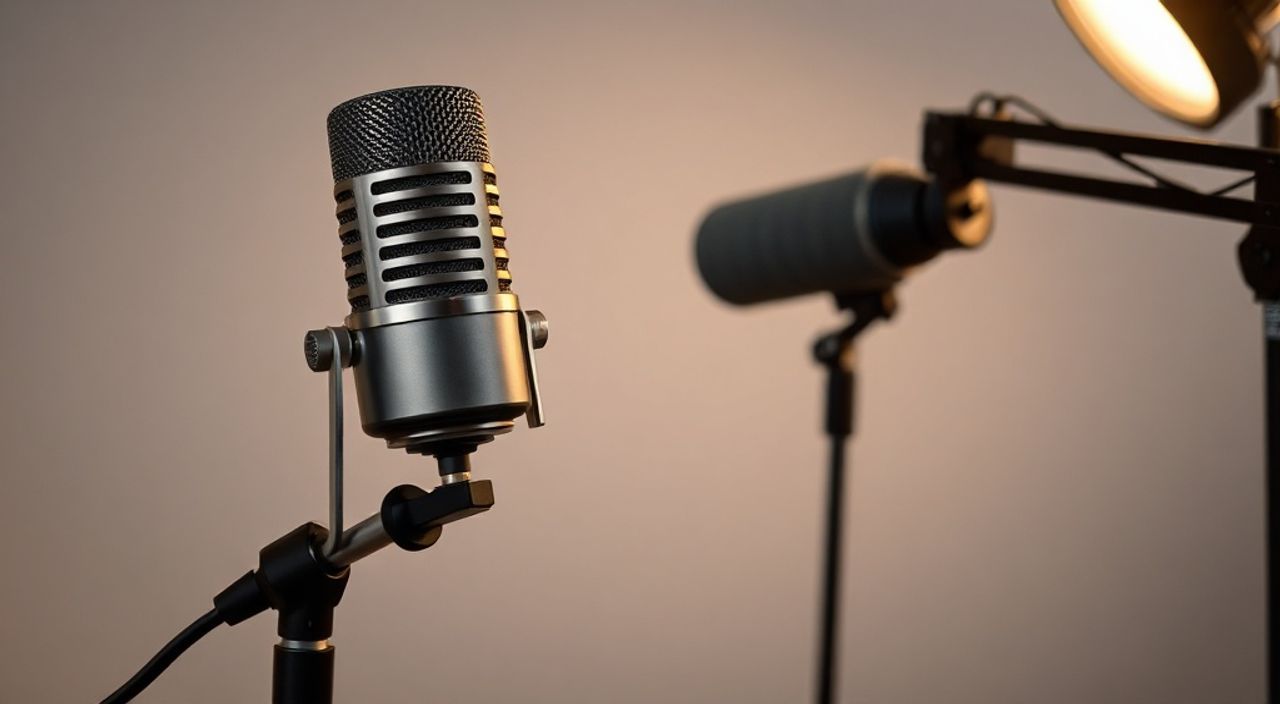
Когда микрофон не работает должным образом — будь то при записи подкаста, онлайн-обучении или стриме — проблема редко кроется в самом устройстве. Чаще всего причина в неправильной настройке системы, драйверов или программного обеспечения. Многие пользователи покупают качественный микрофон, но остаются разочарованы звуком, не понимая, что ключ к идеальной записи лежит не в ценнике, а в точной настройке. Правильная конфигурация позволяет превратить даже бюджетный микрофон в инструмент профессионального звучания, а неправильные настройки могут испортить даже топовую модель.
Чтобы настроить микрофон правильно, необходимо проверить его как устройство ввода в системе, установить корректные драйверы, настроить уровень входного сигнала и отключить посторонние эффекты вроде шумоподавления, если они искажают речь. Главная рекомендация: всегда тестируйте запись в реальных условиях перед важной сессией.
Содержание статьи:
Как настроить микрофон в Windows
Windows предлагает встроенные инструменты для настройки аудиоустройств, но их функционал часто недооценивают. Первым шагом должно стать определение, какой микрофон используется: встроенный в ноутбук, внешний USB-микрофон или аудиоинтерфейс. От этого зависит, какие настройки будут актуальны.
Откройте «Панель управления» → «Звук» → вкладка «Запись». Здесь вы увидите все подключённые устройства. Кликните правой кнопкой на нужный микрофон и выберите «Использовать по умолчанию». Если устройство не отображается — перезагрузите компьютер или подключите микрофон заново. Иногда Windows не распознаёт устройство из-за сбоя драйвера.
Далее перейдите в «Свойства» микрофона → вкладка «Уровни». Здесь выставляется чувствительность. Начните с 50–70%, чтобы избежать клиппинга (искажений при перегрузке). Проверьте, не включён ли «Усиление микрофона» — он часто создаёт шум и реверберацию. Для большинства случаев лучше его отключить.
Проверьте, не включены ли сторонние эффекты. Перейдите во вкладку «Дополнительно» и убедитесь, что выбрана стандартная частота дискретизации — 44,1 кГц или 48 кГц. Более высокие значения (96 кГц) не нужны для речи и лишь увеличивают нагрузку на процессор.
Полезно знать: В Windows 11 можно быстро открыть настройки звука через поиск: введите «Настройки звука» и выберите «Вход».
Теперь протестируйте микрофон. Откройте приложение «Запись голоса» (или Audacity) и произнесите фразу: «Тест, один, два, три». Наблюдайте за уровнем сигнала — он не должен «захлебываться» в красной зоне. Оптимальный диапазон — от -18 до -12 дБ. Если уровень слишком низкий — вернитесь в «Уровни» и постепенно повышайте, но не выше 80%.
Настройка микрофона на macOS
macOS обладает более интуитивным интерфейсом, но менее гибким в настройке глубоких параметров. Тем не менее, для большинства пользователей её достаточно. Перейдите в «Системные настройки» → «Звук» → вкладка «Вход». Выберите нужный микрофон из списка.
Если вы используете внешний микрофон, убедитесь, что он подключён до открытия окна. macOS автоматически переключается на новое устройство, но иногда требует перезагрузки аудиосистемы — в этом случае перезагрузите Mac или выполните команду `sudo killall coreaudiod` в Терминале.
Важно: в macOS нет прямого управления «усилением микрофона», как в Windows. Но есть параметр «Входной уровень». Переместите ползунок вправо, пока не увидите стабильный уровень сигнала при речи. Не доводите до красной зоны — это приведёт к цифровому клиппингу, который невозможно исправить после записи.
Для продвинутых пользователей: откройте «Аудио Мониторинг» в приложении «Звуковые настройки». Включите его, чтобы слышать входящий сигнал в реальном времени через наушники — это помогает избежать задержек и ложных ощущений тишины.
Полезно знать: Если микрофон не работает после обновления macOS — попробуйте удалить его из списка устройств и подключить заново. Иногда система «запоминает» ошибочные параметры.
Для пользователей Logic Pro, GarageBand или OBS Studio: в настройках программы также укажите тот же микрофон, что и в системе. Не полагайтесь на автоматическое определение — оно может ошибаться, особенно при наличии нескольких устройств.
Выбор и установка драйверов
Драйверы — это мост между аппаратным устройством и операционной системой. Неправильный или устаревший драйвер — одна из главных причин шумов, прерываний и полной потери сигнала.
Для большинства USB-микрофонов (например, Audio-Technica, Rode, Elgato) драйверы не требуются — они работают по стандарту UAC (USB Audio Class). Но если вы используете профессиональный аудиоинтерфейс (Focusrite, Steinberg, PreSonus), вам понадобятся специализированные драйверы — чаще всего ASIO для Windows или Core Audio для macOS.
Чтобы проверить, установлены ли драйверы корректно, откройте «Диспетчер устройств» (Windows) → «Звуковые, видео и игровые устройства». Ищите устройства с восклицательным знаком — это признак сбоя. Щёлкните правой кнопкой → «Обновить драйвер» → «Автоматический поиск».
Если автоматическое обновление не помогло — перейдите на официальный сайт производителя микрофона или аудиоинтерфейса. Скачайте последнюю версию драйвера вручную. Установите её с правами администратора и перезагрузите ПК.
Для профессиональных пользователей: в Windows рекомендуется использовать ASIO4ALL — бесплатный драйвер, который снижает задержку (latency) до 5–10 мс. Он особенно полезен при записи в реальном времени с мониторингом через наушники.
«Многие считают, что дорогой микрофон решит все проблемы. Но если драйвер не совместим, вы получите звук, как будто записан через старый телефон. Драйвер — это не опция, а основа.» — Алексей Морозов, звукорежиссёр, 12 лет в студийной работе
Средства обработки звука: эквалайзеры, компрессоры, шумоподавление
Современные программы — от OBS до Audacity и Adobe Audition — предлагают встроенные плагины для обработки звука. Они могут как улучшить, так и полностью испортить запись.
Шумоподавление — полезно, но опасно. Если вы включаете его в системе (например, в Windows 11 через «Шумоподавление» в настройках микрофона), оно может «срезать» согласные звуки, делая речь неестественной. Лучше использовать его в программе для стримов (OBS, Streamlabs), где можно настроить порог и чувствительность. Начните с 70% порога и 30% чувствительности.
Эквалайзер (EQ) — ваш лучший друг. Для речи оптимальна настройка:
— Низкие частоты (ниже 80 Гц) — вырезать полностью (высокопропускной фильтр);
— Средние (200–500 Гц) — немного уменьшить, чтобы убрать «бубнение»;
— Верхние (3–5 кГц) — приподнять на 2–4 дБ для ясности;
— Очень высокие (10+ кГц) — оставить как есть, не усиливать.
Компрессор сжимает динамический диапазон. Для речи используйте соотношение 3:1, порог -20 дБ, атака 10 мс, релиз 150 мс. Это сгладит перепады между шепотом и криком, не убивая естественность.
Параметр |
Рекомендация для речи |
Что делает |
|---|---|---|
Высокопропускной фильтр |
80–100 Гц |
Убирает шум вентиляторов, удары по столу |
Компрессор |
3:1, порог -20 дБ |
Сглаживает громкость речи |
Эквалайзер |
+3 дБ на 4 кГц |
Улучшает читаемость согласных |
Шумоподавление |
Только в OBS/Reaper, порог 70% |
Убирает фон, но не переборщите |
Не используйте одновременно шумоподавление в системе и в программе — это приведёт к артефактам и «металлическому» звуку. Выберите один источник.
Частые ошибки и как их избежать
Ошибки при настройке микрофона — одни из самых распространённых. Вот основные:
- Слишком высокий уровень входа — вызывает искажения. Решение: всегда записывайте тест и смотрите на уровень в программе — он должен колебаться между -18 и -12 дБ.
- Включённое усиление микрофона — особенно в ноутбуках. Оно добавляет шум и гул. Отключите его, если микрофон не слишком слабый.
- Использование встроенного микрофона для записи речи — он ловит всё: вентиляторы, эхо, шум с улицы. Решение: используйте внешний микрофон, даже бюджетный.
- Неправильный выбор устройства в приложении — вы настроили микрофон в системе, но в OBS или Zoom остался выбран другой. Всегда проверяйте настройки программы отдельно.
- Отсутствие мониторинга — вы не слышите, что записываете. Включите мониторинг в настройках звука или в программе — иначе вы не заметите шумов и пикающих звуков.
Особенно коварна ошибка «я всё настроил, но звук не появляется». Часто причина — в блокировке доступа к микрофону. В Windows 10/11: «Параметры» → «Конфиденциальность» → «Микрофон» → убедитесь, что «Разрешить приложениям использовать микрофон» включено. Также проверьте, разрешены ли права для конкретных программ (Zoom, Discord, OBS).
Полезно знать: Если микрофон работает в одном приложении, но не в другом — проблема не в устройстве, а в настройках доступа или драйвера, который перехватывает устройство.
Проф-советы
«Я не рекомендую новичкам использовать шумоподавление в реальном времени. Лучше записать чистый сигнал и обработать его позже. Так вы сохраните гибкость и не потеряете детали речи.» — Екатерина Воробьёва, звуковой инженер, студия «АудиоЛаб»
Если вы записываете подкаст или видео, используйте следующую цепочку:
1. Микрофон → аудиоинтерфейс (если XLR) → ПК.
2. Запись в DAW (Audacity, Reaper, GarageBand) без эффектов.
3. После записи — эквалайзер, компрессор, шумоподавление (если нужно).
4. Экспорт в WAV (не MP3!) для дальнейшей обработки.
Для стриминга: используйте OBS Studio с плагином Noise Suppression от NVIDIA RTX или RNNoise. Они работают эффективнее встроенных решений.
Проверяйте микрофон в разных условиях: с закрытыми окнами, с включённым кондиционером, в тихом помещении. Звук меняется в зависимости от акустики комнаты. Лучший способ — записать 10-секундный тест в каждом сценарии.
Если вы используете Bluetooth-микрофон — избегайте его для профессиональной записи. Задержка и сжатие звука делают его непригодным для речи.
Вопросы и ответы
Почему микрофон не работает, хотя подключён?
Проверьте, не отключён ли он в «Диспетчере устройств». Убедитесь, что он выбран как устройство по умолчанию в системе и в приложении. Перезагрузите ПК. Если это USB-устройство — попробуйте другой порт. Иногда порт USB 3.0 несовместим с некоторыми микрофонами — подключите в USB 2.0.
Как избавиться от фонового шума в записи?
Сначала устраните источник: закройте окна, выключите вентилятор, уберите шумные гаджеты. Затем используйте эквалайзер — вырежьте частоты ниже 100 Гц. Если шум остаётся — примените шумоподавление в Audacity (эффект «Шумоподавление») или в Adobe Audition. Не используйте его в реальном времени без теста.
Можно ли использовать микрофон с наушниками одновременно?
Да, но только если включён мониторинг. В противном случае вы не услышите свой голос. В Windows: в свойствах микрофона → вкладка «Слушать» → поставьте галочку «Слушать это устройство». Будьте осторожны — это может вызвать эхо, если наушники слишком громкие.
Какой формат записи лучше — WAV или MP3?
WAV. Он несжатый, сохраняет всю детализацию. MP3 сжимает звук, теряя частоты, особенно в верхнем диапазоне. Для записи — только WAV. MP3 подходит только для финального экспорта, если нужно уменьшить размер файла.
Нужен ли мне аудиоинтерфейс, если у меня USB-микрофон?
Нет, не нужен. USB-микрофоны уже содержат встроенный АЦП (аналого-цифровой преобразователь). Аудиоинтерфейс нужен только для микрофонов с XLR-разъёмом. Но если вы планируете расширять студию — аудиоинтерфейс стоит инвестиций.
Заключение
Настройка микрофона — это не разовая процедура, а постоянный процесс адаптации. Даже идеально настроенный микрофон может вести себя иначе в новой комнате, при смене ОС или после обновления драйвера. Главное — не полагаться на автоматику и всегда проверять результат.
Представьте, что вы настраиваете камеру для фотосессии: вы не просто включаете её и ждёте, что снимки будут идеальными. Вы регулируете свет, фокус, выдержку. То же самое и с микрофоном — вы управляете не только громкостью, но и качеством, чистотой и естественностью звука.
Правильная настройка микрофона — это не про дорогие устройства, а про внимание к деталям: драйверы, уровни, эквалайзер, отсутствие шумов и тестирование в реальных условиях. Звук — это то, что слышат, а не видят. И он должен быть безупречным.
- Всегда используйте микрофон как устройство по умолчанию в системе и в приложении.
- Отключайте усиление микрофона и встроенные шумоподавления, если записываете в DAW.
- Записывайте в формате WAV и обрабатывайте звук после — не в реальном времени.
- Проверяйте драйверы и права доступа к микрофону — это частая причина сбоев.
- Тестируйте микрофон в тех же условиях, в которых будете работать — акустика влияет больше, чем вы думаете.
⚠️ Дисклеймер — нажмите, чтобы развернуть
Материалы, опубликованные в разделе «Блог» на сайте RU DESIGN SHOP (rudesignshop.ru), носят исключительно информационный и ознакомительный характер и не являются руководством к действию, финансовой рекомендацией, медицинской услугой, ветеринарным назначением либо рекламой товаров и услуг, включая азартные игры. Публикации не содержат призывов к участию в азартных играх и не направлены на продвижение соответствующих операторов.
Безопасность применения товаров и веществ: при использовании строительных материалов, бытовой химии, пестицидов и агрохимикатов необходимо строго следовать инструкциям производителя и действующему законодательству Российской Федерации, включая Федеральный закон РФ от 19.07.1997 № 109-ФЗ «О безопасном обращении с пестицидами и агрохимикатами».
Упоминание товарных знаков, брендов и организаций носит исключительно информационный характер и не означает наличие партнёрских отношений или одобрения со стороны правообладателей.
Материалы, содержащие сведения о медицинских, ветеринарных или косметических средствах, представлены в справочных целях и не являются медицинской консультацией или назначением. Перед применением рекомендуется обратиться к врачу, ветеринарному специалисту или иному сертифицированному профессионалу.
Возрастные ограничения: материалы, содержащие сведения о продукции категории 18+, включая алкоголь или азартные игры, предназначены исключительно для совершеннолетней аудитории и публикуются в информационных целях.
Правовая ответственность: решения, принятые на основе опубликованной информации, пользователь принимает самостоятельно и на свой риск; редакция и авторы несут ответственность в пределах, установленных законодательством Российской Федерации.
Редакция не допускает публикаций, содержащих пропаганду экстремизма, терроризма, наркотических средств или суицида; подобные материалы подлежат немедленному удалению.
Упоминание организаций с ограниченным статусом: компания Meta Platforms Inc. (социальные сети Facebook и Instagram) признана экстремистской организацией решением суда РФ, её деятельность запрещена на территории Российской Федерации; любые упоминания приводятся исключительно в информационных целях.
Авторские права и источники: информация собирается из открытых источников; её актуальность указывается на дату публикации и может изменяться.
Изображения и иллюстрации используются на условиях, разрешённых правообладателями. При возникновении претензий редакция готова оперативно рассмотреть обращение и внести необходимые изменения.
Персональные данные и cookies: сайт использует cookies и обрабатывает персональные данные пользователей в соответствии с Федеральным законом № 152-ФЗ «О персональных данных» и Политикой конфиденциальности RU DESIGN SHOP.
Мнения авторов могут не совпадать с позицией государственных органов или коммерческих организаций, упомянутых в материалах.
РЕКОМЕНДУЕМ
Товары от российских производителей
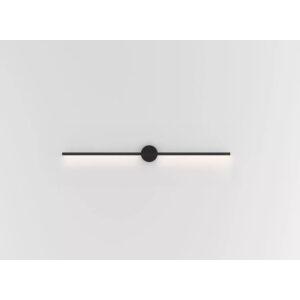
Настенный светильник PicLight Brass GLODE
17523 руб.

-5%
