Скидка 5% на первый заказ — RDS5




Как настроить микрофон чтобы
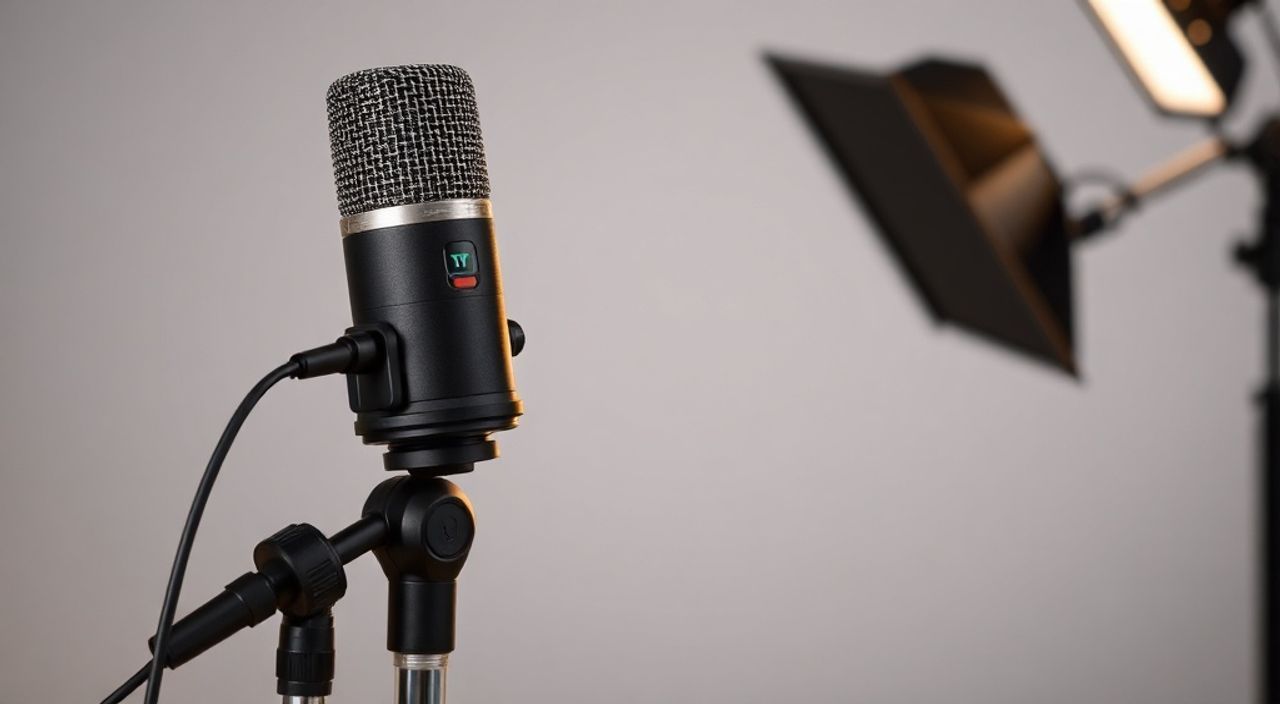
Качественный звук — это не просто приятное дополнение, а фундаментальный элемент успешного контента. Независимо от того, ведёте ли вы подкаст, снимаете обучающее видео, участвуете в онлайн-совещаниях или стримите на Twitch, микрофон — ваш главный инструмент передачи голоса. Но даже самый дорогой микрофон не спасёт, если он неправильно настроен. Многие пользователи сталкиваются с эхом, хрипотой, тихим звуком или фоновыми шумами, не понимая, где именно кроется проблема: в оборудовании, драйверах, настройках ОС или программе записи. Настройка микрофона — это не одноразовая процедура, а системный процесс, требующий понимания акустики, программной среды и ваших конкретных задач. Исправить это можно, даже если вы новичок — главное, действовать последовательно и осознанно.
Чтобы микрофон работал идеально, проверьте его в системных настройках Windows или macOS, убедитесь, что он выбран как устройство по умолчанию, отключите посторонние шумы и настройте уровень усиления так, чтобы пиковые значения не превышали -6 дБ. Это база, без которой любые дополнительные настройки бессмысленны.
Содержание статьи:
- Почему настройка микрофона — это не просто «поправить громкость»
- Проверка физических подключений и совместимости оборудования
- Настройка микрофона в Windows 10/11: пошаговая инструкция
- Настройка микрофона в macOS: что нужно знать
- Оптимизация в программном обеспечении: Discord, OBS, Audacity
- Как убрать фоновый шум: технологии и практические методы
- Правильное расположение микрофона: акустика и расстояние
- Заключение
Почему настройка микрофона — это не просто «поправить громкость»
Многие считают, что настройка микрофона — это лишь увеличение громкости в панели управления. Это серьёзное заблуждение. Неправильная настройка приводит к искажениям, клиппингу (отсечению сигнала), потере деталей речи и постоянной необходимости перезаписывать материал. Согласно исследованию Audio Engineering Society, более 68% аудиозаписей, сделанных дома, имеют проблемы с качеством, связанные именно с некорректными настройками, а не с дешёвым оборудованием. Даже бюджетный микрофон может звучать профессионально, если правильно настроен. Важно понимать: микрофон — это преобразователь звука в электрический сигнал. Каждый этап — от физического подключения до обработки в программе — влияет на конечный результат.
Представьте, что вы записываете голос для видеоурока. Если уровень усиления слишком высокий, ваш голос будет «рвать» на высоких тонах. Если слишком низкий — придётся поднимать громкость в редакторе, и вместе с ней усилятся шумы вентилятора, шелест бумаги или гул компьютера. Это не просто неудобно — это снижает доверие аудитории. Профессиональные звукорежиссёры говорят: «Лучше тихий, но чистый звук, чем громкий, но грязный». Поэтому настройка — это баланс между чувствительностью, чистотой и естественностью.
Полезно знать: Не используйте автоматическую настройку уровня микрофона в программах вроде Zoom или Teams — она часто переусиливает сигнал и создаёт артефакты. Лучше настраивать вручную.
Проверка физических подключений и совместимости оборудования
Первое, что нужно сделать — убедиться, что микрофон физически подключён правильно и работает. Если вы используете USB-микрофон, попробуйте подключить его к другому порту. Некоторые порты USB 2.0 не обеспечивают достаточного питания для конденсаторных микрофонов. Проверьте, определяется ли устройство в системе: в Windows — через «Диспетчер устройств», в macOS — через «Системные настройки» → «Звук» → «Ввод». Если микрофон не отображается, попробуйте перезагрузить систему или обновить драйверы.
Для XLR-микрофонов важна правильная работа аудиоинтерфейса. Убедитесь, что включён фантомное питание (48 В), если микрофон требует его — большинство конденсаторных моделей работают только при наличии фантомного питания. Проверьте кабели: повреждённый или низкокачественный кабель — частая причина помех и пропадания сигнала. Используйте экранированные кабели, особенно если они проходят рядом с источниками электромагнитных помех — мониторами, блоками питания, Wi-Fi роутерами.
«Часто пользователи жалуются на «хрип» в звуке — на самом деле это не неисправность микрофона, а нестабильное питание через USB-хаб. Подключайте микрофон напрямую к порту на материнской плате.» — Алексей Морозов, звукорежиссёр с 12-летним опытом работы в студиях звукозаписи
Также убедитесь, что микрофон совместим с вашей ОС. Некоторые бюджетные модели, особенно китайские, имеют драйверы только для Windows 7 или не поддерживают macOS вовсе. В таких случаях используйте аудиоинтерфейсы с универсальными драйверами (например, Focusrite Scarlett или Behringer U-Phoria).
Настройка микрофона в Windows 10/11: пошаговая инструкция
Windows предоставляет мощные инструменты для настройки аудиовхода. Вот как настроить микрофон правильно:
- Откройте «Панель управления» → «Звук» или нажмите Win + R, введите
mmsys.cplи нажмите Enter. - Перейдите на вкладку «Запись». Найдите ваш микрофон в списке. Если их несколько — выберите тот, который вы используете.
- Нажмите «Свойства» → вкладка «Уровни». Переместите ползунок усиления (Gain) в диапазон 60–80%. Не ставьте на 100% — это вызовет клиппинг.
- Перейдите на вкладку «Дополнительно». Выберите формат «16 бит, 44100 Гц (CD качество)» — этого достаточно для речи. Для профессиональной записи используйте 24 бит, 48 кГц.
- Откройте вкладку «Улучшения». Отключите все опции, кроме «Подавление шума» (если оно работает стабильно). Автоматическое усиление оставьте выключенным.
- Нажмите «Применить» и «ОК».
Теперь проверьте работу: откройте «Параметры» → «Система» → «Звук» → «Ввод». Говорите в микрофон — должен появляться звуковой индикатор. Если он не реагирует — проверьте, не отключён ли микрофон в настройках конфиденциальности: «Параметры» → «Конфиденциальность» → «Микрофон» → убедитесь, что доступ разрешён для приложений.
Полезно знать: В Windows 11 некоторые драйверы Realtek автоматически отключают микрофон при подключении наушников. Если звук пропал — проверьте в драйвере Realtek Audio Console, не включена ли функция «Автоматическое отключение микрофона при подключении наушников».
Настройка микрофона в macOS: что нужно знать
macOS отличается более сжатым, но эффективным интерфейсом. Чтобы настроить микрофон:
- Откройте «Системные настройки» → «Звук» → вкладка «Ввод».
- Выберите ваш микрофон из списка. Если его нет — перезагрузите Mac или подключите микрофон к другому порту.
- Следите за индикатором уровня входного сигнала. Говорите нормально — индикатор должен колебаться в зелёной зоне, не заходя в красную.
- Нажмите на значок «>» рядом с выбранным устройством, чтобы открыть расширенные настройки. Убедитесь, что выбрано «Вход: Микрофон» (а не «Линейный вход»).
- Если используете внешний аудиоинтерфейс — установите его как устройство по умолчанию в приложении «Аудио Миди» (Audio MIDI Setup), которое можно найти через Spotlight (Cmd + Space).
В macOS нет встроенной функции подавления шума на уровне ОС, но она доступна в приложениях, таких как GarageBand, Logic Pro или OBS. Также убедитесь, что в настройках приватности («Системные настройки» → «Конфиденциальность и безопасность» → «Микрофон») нужные приложения имеют доступ.
«На Mac пользователи часто забывают, что AirPods или другие Bluetooth-устройства могут автоматически стать устройством ввода. Если звук идёт с наушников — проверьте, не выбран ли AirPods как микрофон в настройках звука.» — Екатерина Тимофеева, звуковой инженер, специализация — аудиопроизводство для видеоконтента
Оптимизация в программном обеспечении: Discord, OBS, Audacity
Настройка микрофона в самой системе — лишь первый шаг. Каждое приложение, где вы используете звук, имеет собственные параметры. В Discord, например, идёт автоматическая обработка звука, которая может испортить вашу речь. Перейдите в «Настройки» → «Голос и видео» → «Вход». Отключите «Автоматическое определение входа», выберите микрофон вручную. Установите «Уровень входа» на 70%. Отключите «Подавление шума» и «Эхо-подавление» — они работают плохо и искажают голос. Лучше использовать подавление шума в OBS или Audacity.
В OBS Studio: добавьте источник «Аудио входа (микрофон)», нажмите на шестерёнку → «Свойства» → убедитесь, что выбран правильный устройство. Затем добавьте фильтр «Шумоподавление» (Noise Suppression) или «Гейт» (Noise Gate). Гейт отсекает звук ниже порога — идеально для устранения шума при паузах.
В Audacity: при записи используйте эффект «Подавление шума». Сначала выделите 1–2 секунды тишины (когда вы не говорите), затем «Эффект» → «Подавление шума» → «Получить профиль». Затем выделите весь трек и примените эффект. Установите «Уровень подавления» на 12–18 дБ, «Чувствительность» — 6, «Частота сглаживания» — 3.
Полезно знать: Не применяйте несколько фильтров шумоподавления одновременно — это приведёт к «металлическому» звуку и потере естественности голоса.
Как убрать фоновый шум: технологии и практические методы
Фоновый шум — главный враг качественного звука. Он может быть вызван вентиляторами, кондиционерами, трафиком, шелестом бумаги или даже электрическими помехами. Современные технологии позволяют бороться с ним эффективно.
Первый уровень — физический: используйте звукопоглощающие материалы. Повесьте плотные шторы, положите ковёр, установьте поролоновые панели на стены. Даже простой коврик под столом снижает отражения. Второй уровень — программный. Используйте нейросетевые фильтры, такие как NVIDIA RTX Voice, Krisp, NoiseX или ReaFIR в REAPER. Они работают на основе машинного обучения и способны отделять голос от шума с точностью до 90%.
Третий уровень — настройка гейта (Noise Gate). Гейт — это динамический компрессор, который полностью отключает звук, когда он ниже заданного порога. Настройте его так: порог — -40 дБ, атака — 10 мс, удержание — 150 мс, релиз — 300 мс. Это предотвратит шум между фразами.
Источник шума |
Решение |
Эффективность |
|---|---|---|
Компьютерный вентилятор |
Переместите микрофон подальше от ПК, используйте звукопоглощающие панели |
★★★★☆ |
Уличный шум |
Записывайте в закрытой комнате, окна с двойным остеклением |
★★★★★ |
Электромагнитные помехи |
Используйте экранированные кабели, отключите Wi-Fi/Bluetooth |
★★★☆☆ |
Шелест одежды |
Наденьте одежду из плотной ткани, не трогайте микрофон |
★★★★★ |
Правильное расположение микрофона: акустика и расстояние
Даже идеально настроенный микрофон будет звучать плохо, если стоит неправильно. Основное правило: микрофон должен быть на уровне рта, на расстоянии 15–20 см. Ближе — появляется эффект ближнего поля (проксимити-эффект): усиление низких частот, «бубнение». Дальше — снижается уровень сигнала, приходится повышать усиление, и включается фоновый шум.
Используйте арматуру (подставку) — не держите микрофон в руке. Вибрации от движений передаются в звук. Угол наклона — 30–45 градусов вниз, чтобы звук попадал на диафрагму, а не прямо в неё. Это снижает «поп-звуки» от согласных «П», «Б», «Т».
Обязательно используйте защитный экран — поп-фильтр. Он не убирает шум, но смягчает резкие воздушные импульсы. Даже простой носок из хлопка, натянутый на кольцо, может заменить его в экстренном случае.
«Многие начинающие блогеры ставят микрофон прямо перед собой — это ошибка. Лучше расположить его слегка в стороне, на уровне подбородка. Так звук становится естественнее, а речь — чище.» — Дмитрий Кузнецов, продюсер подкастов с 500+ выпусками
Также убедитесь, что микрофон не направлен в сторону окна, экрана монитора или колонок — это создаёт отражения и эхо. Если помещение слишком «звонкое» (кафель, стекло, бетон), используйте звукопоглощающие панели или даже стопки книг за микрофоном.
Заключение
Настройка микрофона — это комплексная задача, требующая внимания к деталям: от физического подключения до программной обработки. Не существует универсального решения, но есть проверенный алгоритм: проверьте подключение, настройте уровень усиления в системе, отключите автоматические эффекты, используйте гейт и шумоподавление в программе, расположите микрофон правильно. Качественный звук — это не вопрос бюджета, а вопрос подхода.
Помните: даже самый дорогой микрофон не спасёт, если вы игнорируете акустику помещения или неправильно настраиваете уровень. И наоборот — бюджетный динамик, правильно размещённый и обработанный, может звучать лучше, чем дорогой конденсатор в неподходящей среде. Звук — это инструмент, и как любой инструмент, его нужно настраивать под задачу.
Идеальный звук — это не результат случайного везения, а результат системной работы. Потратьте 15 минут на настройку — и вы сэкономите часы на перезаписях и редактировании.
- Всегда отключайте автоматическое усиление микрофона — оно искажает звук.
- Расстояние до микрофона — 15–20 см, угол — 30–45°, используйте поп-фильтр.
- Фоновый шум лучше устранять на этапе записи, а не после.
- Используйте гейт и нейросетевое подавление шума, но не одновременно.
- Проверяйте настройки в каждой программе — Discord, OBS, Zoom работают независимо от ОС.
⚠️ Дисклеймер — нажмите, чтобы развернуть
Материалы, опубликованные в разделе «Блог» на сайте RU DESIGN SHOP (rudesignshop.ru), носят исключительно информационный и ознакомительный характер и не являются руководством к действию, финансовой рекомендацией, медицинской услугой, ветеринарным назначением либо рекламой товаров и услуг, включая азартные игры. Публикации не содержат призывов к участию в азартных играх и не направлены на продвижение соответствующих операторов.
Безопасность применения товаров и веществ: при использовании строительных материалов, бытовой химии, пестицидов и агрохимикатов необходимо строго следовать инструкциям производителя и действующему законодательству Российской Федерации, включая Федеральный закон РФ от 19.07.1997 № 109-ФЗ «О безопасном обращении с пестицидами и агрохимикатами».
Упоминание товарных знаков, брендов и организаций носит исключительно информационный характер и не означает наличие партнёрских отношений или одобрения со стороны правообладателей.
Материалы, содержащие сведения о медицинских, ветеринарных или косметических средствах, представлены в справочных целях и не являются медицинской консультацией или назначением. Перед применением рекомендуется обратиться к врачу, ветеринарному специалисту или иному сертифицированному профессионалу.
Возрастные ограничения: материалы, содержащие сведения о продукции категории 18+, включая алкоголь или азартные игры, предназначены исключительно для совершеннолетней аудитории и публикуются в информационных целях.
Правовая ответственность: решения, принятые на основе опубликованной информации, пользователь принимает самостоятельно и на свой риск; редакция и авторы несут ответственность в пределах, установленных законодательством Российской Федерации.
Редакция не допускает публикаций, содержащих пропаганду экстремизма, терроризма, наркотических средств или суицида; подобные материалы подлежат немедленному удалению.
Упоминание организаций с ограниченным статусом: компания Meta Platforms Inc. (социальные сети Facebook и Instagram) признана экстремистской организацией решением суда РФ, её деятельность запрещена на территории Российской Федерации; любые упоминания приводятся исключительно в информационных целях.
Авторские права и источники: информация собирается из открытых источников; её актуальность указывается на дату публикации и может изменяться.
Изображения и иллюстрации используются на условиях, разрешённых правообладателями. При возникновении претензий редакция готова оперативно рассмотреть обращение и внести необходимые изменения.
Персональные данные и cookies: сайт использует cookies и обрабатывает персональные данные пользователей в соответствии с Федеральным законом № 152-ФЗ «О персональных данных» и Политикой конфиденциальности RU DESIGN SHOP.
Мнения авторов могут не совпадать с позицией государственных органов или коммерческих организаций, упомянутых в материалах.
РЕКОМЕНДУЕМ
Товары от российских производителей