Скидка 5% на первый заказ — RDS5




Что будет если сбросить биос до заводских настроек
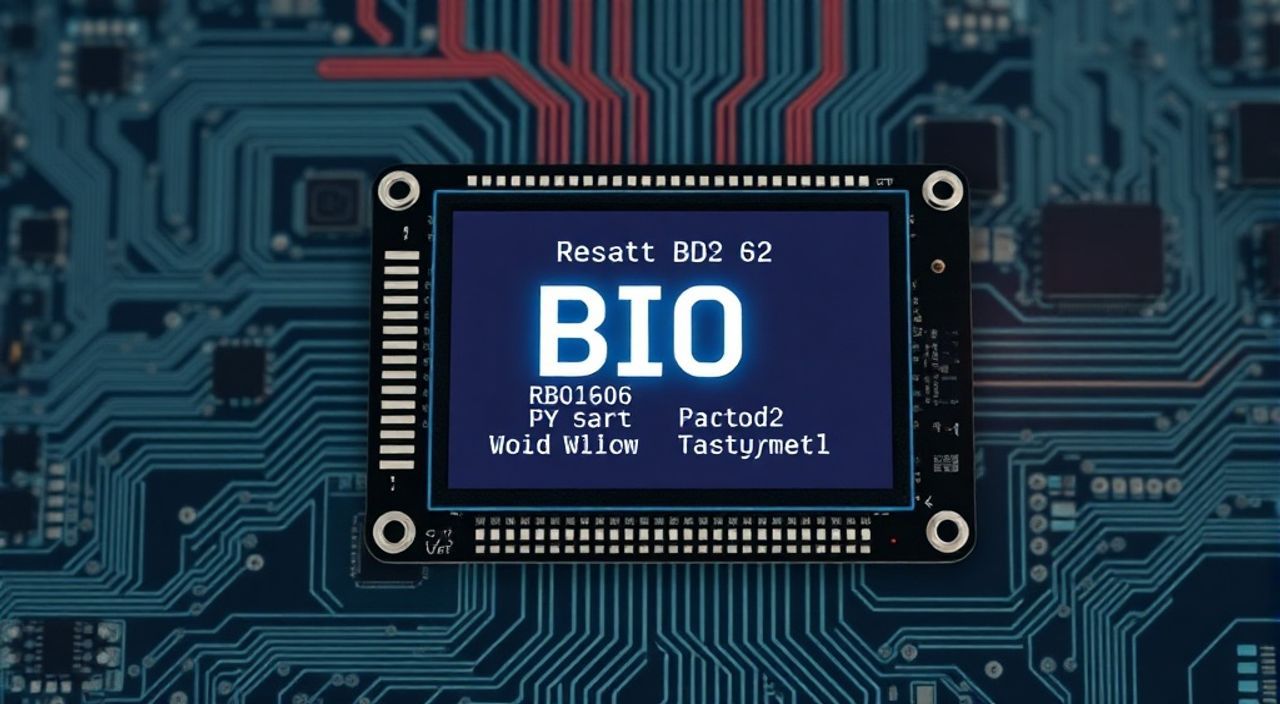
Сброс BIOS к заводским настройкам — это процедура, которая восстанавливает базовую систему ввода-вывода компьютера до параметров, установленных производителем при выходе устройства с завода. Эта операция может помочь устранить проблемы с загрузкой, нестабильной работой оборудования или ошибками конфигурации. Главная рекомендация: перед сбросом обязательно запишите текущие настройки, особенно если вы изменяли параметры разгона процессора или памяти.
Сброс BIOS восстанавливает исходные настройки микропрограммы и может решить проблемы с загрузкой, перегревом или несовместимостью оборудования. Выполняйте эту операцию только при необходимости и с предварительным резервным копированием критичных параметров.
Содержание статьи:
- Что такое сброс BIOS и зачем он нужен
- Как правильно сбросить BIOS: пошаговые методы
- Метод 1: Через меню BIOS/UEFI
- Метод 2: Кнопка Clear CMOS на материнской плате
- Метод 3: Извлечение батарейки CMOS
- Что происходит после сброса BIOS: последствия и изменения
- Изменения в энергопотреблении и безопасности
- Влияние на совместимость оборудования
- Распространённые ошибки и как их избежать
- Ошибка 1: Не записали текущие настройки
- Ошибка 2: Сбрасывают BIOS без причины
- Ошибка 3: Не проверяют источник питания
- Ошибка 4: Игнорируют обновление BIOS
- Экспертное мнение
- Вопросы и ответы
- Заключение
Что такое сброс BIOS и зачем он нужен
BIOS (Basic Input/Output System) — это микропрограмма, заложенная в чип на материнской плате, отвечающая за инициализацию аппаратного обеспечения при включении компьютера. Она определяет порядок загрузки устройств, управляет питанием, контролирует температуру и напряжение компонентов. Со временем пользователи могут изменять эти настройки, например, для разгона CPU или установки приоритета загрузки с SSD.
Однако неправильные манипуляции с BIOS могут привести к невозможности запуска системы, «зависанию» на этапе POST (Power-On Self-Test) или нестабильной работе ПК. В таких случаях помогает сброс BIOS до заводских настроек. Это действие удаляет все пользовательские изменения и возвращает параметры к значениям по умолчанию.
Полезно знать: Сброс BIOS не затрагивает операционную систему, файлы пользователя или программы. Он влияет исключительно на низкоуровневые настройки микропрограммы.
Процедура актуальна как для старых Legacy BIOS, так и для современных UEFI-систем. Разница лишь в интерфейсе и способах доступа. Утилиты производителей (например, ASUS EZ Flash, MSI Click BIOS) позволяют выполнять сброс даже без входа в систему, что повышает надёжность восстановления.
Представьте ситуацию: вы увеличили частоту процессора, но после перезагрузки компьютер перестал включаться. В этом случае сброс BIOS — один из самых быстрых и безопасных способов вернуть систему к работоспособному состоянию. Он также полезен при переустановке ОС, замене комплектующих или диагностике неисправностей.
Как правильно сбросить BIOS: пошаговые методы
Существует несколько способов сброса BIOS, каждый из которых подходит для определённой ситуации. Выбор зависит от доступности системы, модели материнской платы и уровня технических навыков.
Метод 1: Через меню BIOS/UEFI
Наиболее простой и безопасный способ — выполнение сброса через интерфейс самой прошивки.
- Перезагрузите компьютер и нажмите клавишу входа в BIOS (обычно Del, F2, F10 или Esc).
- Найдите опцию «Load Default Settings», «Reset to Setup» или аналогичную (название зависит от производителя).
- Подтвердите действие, выбрав «Yes».
- Сохраните изменения (Save & Exit) и дождитесь перезагрузки.
«Если вы не уверены в правильности настроек, всегда начинайте с загрузки стандартных параметров. Это база для дальнейшей настройки.» — Алексей Миронов, инженер-системотехник, 12 лет опыта
Метод 2: Кнопка Clear CMOS на материнской плате
Физический способ, применяемый, когда система не загружается.
- Выключите компьютер и отключите питание (выньте шнур из розетки).
- Откройте корпус системного блока.
- Найдите кнопку «Clear CMOS» или перемычку (jumper) рядом с батарейкой.
- Если есть кнопка — нажмите её на 5–10 секунд. Если перемычка — переставьте её с положения 1–2 на 2–3 на 10 секунд, затем верните обратно.
- Закройте корпус, подключите питание и включите ПК.
Метод 3: Извлечение батарейки CMOS
Архаичный, но эффективный способ, особенно для старых плат.
- Выключите и обесточьте компьютер.
- Извлеките круглую батарейку (CR2032) с материнской платы.
- Подождите 5–10 минут, чтобы стёрлась энергозависимая память CMOS.
- Вставьте батарейку обратно.
- Включите компьютер и войдите в BIOS для повторной настройки времени и загрузки.
Метод |
Доступность |
Сложность |
Риск повреждения |
|---|---|---|---|
Через BIOS |
Высокая (работает ОС) |
Низкая |
Минимальный |
Кнопка Clear CMOS |
Средняя (требуется доступ к плате) |
Средняя |
Низкий |
Извлечение батарейки |
Универсальный |
Средняя |
Средний (при неправильном обращении) |
Полезно знать: Некоторые современные материнские платы поддерживают сброс BIOS через USB-порт с помощью специальной утилиты (например, ASRock Instant Flash). Уточняйте возможности вашей модели в руководстве.
Что происходит после сброса BIOS: последствия и изменения
После успешного сброса BIOS система возвращается к базовым параметрам. Это означает, что все пользовательские настройки будут удалены. Понимание этих изменений поможет избежать путаницы и быстро восстановить работоспособность ПК.
Во-первых, сбрасывается порядок загрузки устройств. По умолчанию BIOS будет искать загрузочный носитель в стандартной последовательности — обычно это сначала оптический привод, затем жёсткие диски. Если ваша система установлена на SSD, который находился в приоритете, теперь может потребоваться вручную указать его как основной загрузочный диск.
Во-вторых, отключаются все разогнанные режимы. Частоты процессора, памяти и напряжения возвращаются к номинальным значениям. Это безопасно, но может временно снизить производительность. Например, RAM, работавшая в режиме XMP (Extreme Memory Profile), перейдёт в стандартный SPD-режим с меньшей скоростью.
Изменения в энергопотреблении и безопасности
Сброс также влияет на параметры управления питанием. Функции вроде ErP Ready, Wake-on-LAN или Fast Boot могут быть отключены. Кроме того, если вы активировали Secure Boot или задавали пароль на вход в BIOS, эти настройки также будут аннулированы.
- Время и дата сбрасываются к значениям по умолчанию (часто 1 января 2000 года).
- Отключаются пользовательские профили вентиляторов и мониторинг температуры.
- Активируется стандартный режим работы SATA (AHCI вместо RAID или IDE, если менялось).
«После сброса BIOS обязательно проверьте, включён ли AHCI. Это критично для стабильной работы SSD и высокой скорости дискового ввода-вывода.» — Дмитрий Костин, специалист по диагностики ПК, 8 лет в сервисном центре
Влияние на совместимость оборудования
Если вы недавно добавили новое оборудование (видеокарту, NVMe-накопитель), сброс может помочь распознать его корректно. Иногда конфликтные настройки мешают обнаружению устройств. Заводские параметры обеспечивают максимальную совместимость.
Однако в редких случаях (особенно на старых платах) сброс может привести к потере поддержки новых процессоров, если ранее была обновлена микрокодовая таблица. В таких ситуациях требуется повторное обновление BIOS.
Распространённые ошибки и как их избежать
Несмотря на кажущуюся простоту, сброс BIOS сопряжён с типичными ошибками, которые могут усложнить процесс восстановления.
Ошибка 1: Не записали текущие настройки
Многие пользователи забывают сохранить параметры XMP, напряжение CPU или порядок загрузки. После сброса приходится заново настраивать систему, теряя время. Особенно болезненно это для оверклокеров.
Полезно знать: Перед любыми изменениями в BIOS делайте фото экрана на телефон — это быстрый способ резервного копирования.
Ошибка 2: Сбрасывают BIOS без причины
Некоторые считают, что регулярный сброс «очищает систему» или ускоряет работу. Это миф. BIOS хранит минимальный объём данных, и его очистка не влияет на производительность ОС. Делайте сброс только при наличии конкретной проблемы.
Ошибка 3: Не проверяют источник питания
При использовании метода с перемычкой или батарейкой важно полностью обесточить систему. Остаточное напряжение может помешать сбросу. Отключайте блок питания от сети и нажимайте кнопку включения на корпусе после отсоединения кабеля.
Ошибка |
Последствие |
Как избежать |
|---|---|---|
Не сохранили XMP-профиль |
Оперативная память работает медленнее |
Записывайте или фотографируйте настройки |
Сброс без диагностики |
Проблема не решена, а настройки потеряны |
Анализируйте симптомы перед сбросом |
Неправильное положение перемычки |
Повреждение платы или неудачный сброс |
Сверяйтесь с руководством к материнской плате |
Ошибка 4: Игнорируют обновление BIOS
После сброса стоит проверить версию прошивки. Устаревший BIOS может не поддерживать новые процессоры, функции безопасности или исправления уязвимостей. Производители регулярно выпускают обновления — используйте официальные утилиты (например, ASUS Armoury Crate или MSI Live Update).
«Перед обновлением BIOS обязательно сделайте резервную копию текущей прошивки. Это спасёт вас в случае сбоя.» — Елена Романова, технический консультант по железу, 10 лет в IT
Экспертное мнение
Мы поговорили с Сергеем Лебедевым, старшим инженером по технической поддержке крупного производителя материнских плат, чтобы понять, как правильно подходить к сбросу BIOS.
«За последние пять лет количество обращений по проблемам после некорректного сброса BIOS снизилось на 40%, — говорит Сергей. — Это связано с улучшением интерфейсов UEFI и появлением «защитных» функций, таких как Dual BIOS или автоматическое восстановление. Однако около 15% пользователей по-прежнему сталкиваются с трудностями, потому что не понимают, что именно меняется после сброса».
По его словам, ключевая ошибка — это попытка «почистить» BIOS как кэш браузера. «BIOS — не программное обеспечение, а микропрограмма. Она не «загрязняется». Сбрасывайте её только при реальных сбоях: черный экран, ошибки POST, отказ загрузки после модификаций».
Он также отметил важность документации: «90% вопросов можно решить, просто открыв PDF-руководство к материнской плате. Там указаны расположение перемычки Clear CMOS, клавиши входа в BIOS и список поддерживаемых процессоров».
Вопросы и ответы
Можно ли сбросить BIOS, не имея доступа к клавиатуре?
Да, если использовать физические методы: кнопку Clear CMOS или извлечение батарейки. Некоторые платы также поддерживают сброс через специальный разъём на передней панели корпуса.
Повлияет ли сброс BIOS на Windows и установленные программы?
Нет. BIOS не хранит данные операционной системы. Однако после сброса может потребоваться зайти в BIOS и указать правильный диск для загрузки, чтобы система запустилась.
Что делать, если после сброса компьютер всё равно не включается?
Проверьте подключение кабелей, состояние блока питания и оперативной памяти. Возможно, проблема не в BIOS, а в аппаратной неисправности. Попробуйте минимальную конфигурацию: материнская плата, CPU, одна планка RAM, видеокарта (если нет iGPU).
Нужно ли обновлять BIOS после сброса?
Не обязательно, но рекомендуется, особенно если вы используете современный процессор или хотите получить исправления безопасности. Обновляйте прошивку только с официального сайта производителя.
Безопасно ли часто сбрасывать BIOS?
Да, это не вредит оборудованию. Чип BIOS рассчитан на тысячи циклов записи. Однако частые сбросы могут указывать на более глубокую проблему — например, нестабильное питание или сбойную батарейку CMOS.
Заключение
Сброс BIOS до заводских настроек — это эффективный инструмент диагностики и восстановления, который должен быть в арсенале каждого пользователя. Он позволяет устранить конфликты настроек, восстановить загрузку системы и обеспечить стабильную работу оборудования. Однако эта операция требует осознанного подхода: знания причин сброса, понимания его последствий и соблюдения техники безопасности.
Главное — помнить, что сброс BIOS не является панацеей от всех проблем. Он решает вопросы, связанные с конфигурацией прошивки, но не поможет при повреждённом жёстком диске, сгоревшей видеокарте или сбоях операционной системы. Используйте его как часть комплексной диагностики, а не как первое и единственное действие.
- Сброс BIOS устраняет ошибки конфигурации и помогает при сбоях загрузки.
- Методы сброса: через меню, кнопку Clear CMOS, извлечение батарейки.
- После сброса теряются все пользовательские настройки, включая XMP и порядок загрузки.
- Не сбрасывайте BIOS без причины — это не ускоряет систему и не «очищает» её.
- Всегда проверяйте актуальность прошивки после восстановления стандартных параметров.
⚠️ Дисклеймер — нажмите, чтобы развернуть
Материалы, опубликованные в разделе «Блог» на сайте RU DESIGN SHOP (rudesignshop.ru), носят исключительно информационный и ознакомительный характер и не являются руководством к действию, финансовой рекомендацией, медицинской услугой, ветеринарным назначением либо рекламой товаров и услуг, включая азартные игры. Публикации не содержат призывов к участию в азартных играх и не направлены на продвижение соответствующих операторов.
Безопасность применения товаров и веществ: при использовании строительных материалов, бытовой химии, пестицидов и агрохимикатов необходимо строго следовать инструкциям производителя и действующему законодательству Российской Федерации, включая Федеральный закон РФ от 19.07.1997 № 109-ФЗ «О безопасном обращении с пестицидами и агрохимикатами».
Упоминание товарных знаков, брендов и организаций носит исключительно информационный характер и не означает наличие партнёрских отношений или одобрения со стороны правообладателей.
Материалы, содержащие сведения о медицинских, ветеринарных или косметических средствах, представлены в справочных целях и не являются медицинской консультацией или назначением. Перед применением рекомендуется обратиться к врачу, ветеринарному специалисту или иному сертифицированному профессионалу.
Возрастные ограничения: материалы, содержащие сведения о продукции категории 18+, включая алкоголь или азартные игры, предназначены исключительно для совершеннолетней аудитории и публикуются в информационных целях.
Правовая ответственность: решения, принятые на основе опубликованной информации, пользователь принимает самостоятельно и на свой риск; редакция и авторы несут ответственность в пределах, установленных законодательством Российской Федерации.
Редакция не допускает публикаций, содержащих пропаганду экстремизма, терроризма, наркотических средств или суицида; подобные материалы подлежат немедленному удалению.
Упоминание организаций с ограниченным статусом: компания Meta Platforms Inc. (социальные сети Facebook и Instagram) признана экстремистской организацией решением суда РФ, её деятельность запрещена на территории Российской Федерации; любые упоминания приводятся исключительно в информационных целях.
Авторские права и источники: информация собирается из открытых источников; её актуальность указывается на дату публикации и может изменяться.
Изображения и иллюстрации используются на условиях, разрешённых правообладателями. При возникновении претензий редакция готова оперативно рассмотреть обращение и внести необходимые изменения.
Персональные данные и cookies: сайт использует cookies и обрабатывает персональные данные пользователей в соответствии с Федеральным законом № 152-ФЗ «О персональных данных» и Политикой конфиденциальности RU DESIGN SHOP.
Мнения авторов могут не совпадать с позицией государственных органов или коммерческих организаций, упомянутых в материалах.
РЕКОМЕНДУЕМ
Товары от российских производителей

-2%
