Скидка 5% на первый заказ — RDS5




Как сбросить телефон на заводские настройки андроид через кнопки
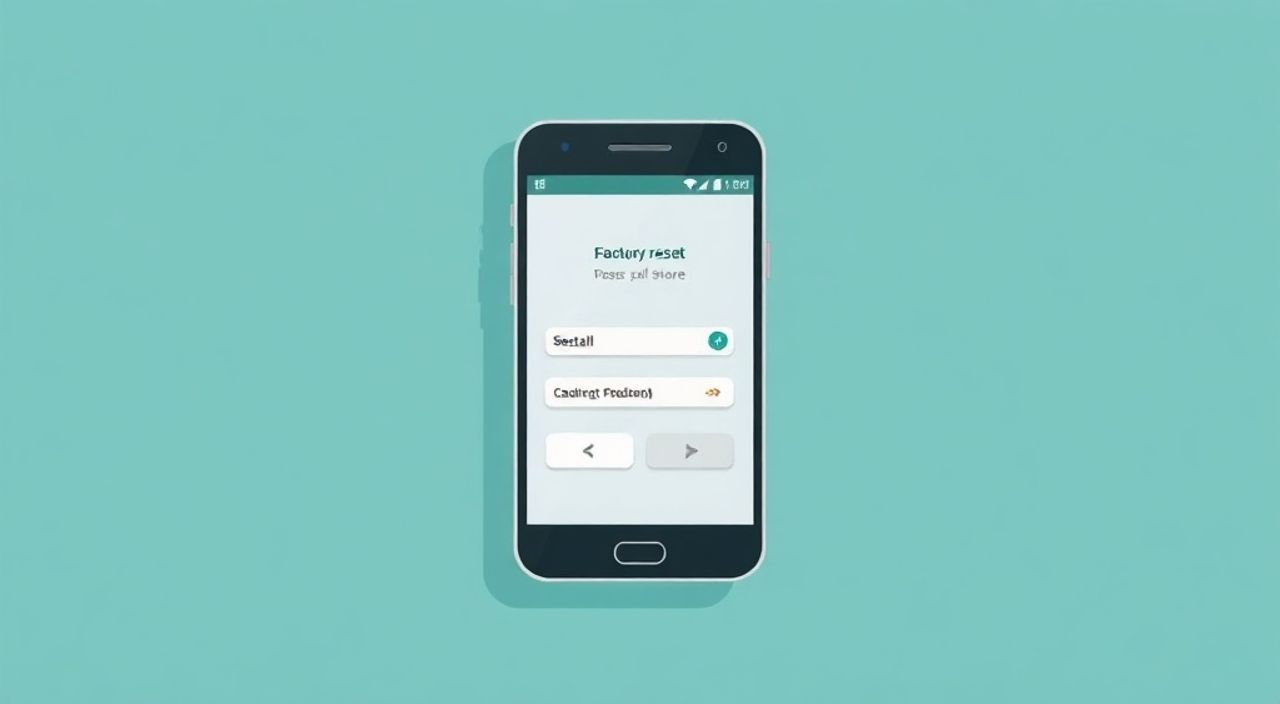
Сброс Android-устройства на заводские настройки через аппаратные кнопки — это надежный способ восстановить работоспособность смартфона или планшета, когда операционная система не загружается, зависает или заблокирована. Эта процедура полностью стирает все данные пользователя, включая приложения, фото, сообщения и настройки, возвращая устройство в состояние, аналогичное новому. Метод особенно актуален при возникновении серьезных сбоев, перед продажей устройства или при утере пароля.
Чтобы сбросить Android на заводские настройки через кнопки, нужно войти в Recovery Mode, используя комбинацию клавиш «Питание + Громкость вверх» (или другую, в зависимости от модели), затем выбрать опцию Wipe Data/Factory Reset. Перед процедурой обязательно сделайте резервную копию важных данных, если это возможно.
Содержание статьи:
Что такое Recovery Mode и зачем он нужен
Recovery Mode — это специальная автономная среда, встроенная в прошивку Android, которая работает независимо от основной операционной системы. Она активируется до запуска ОС и позволяет выполнять критически важные действия: сброс настроек, обновление ПО, очистку кэша и восстановление системы. Доступ к Recovery осуществляется через физические кнопки, что делает его незаменимым при программных сбоях.
Этот режим особенно полезен, когда экран не реагирует, интерфейс завис, или вы не можете разблокировать телефон из-за утерянного PIN-кода, графического ключа или пароля. В таких случаях стандартный сброс через настройки недоступен, а Recovery Mode становится единственным рабочим решением. Он встроен во все современные Android-устройства, вне зависимости от производителя.
Для входа в Recovery требуется точная последовательность нажатия кнопок «Питание» и «Громкость». Комбинация зависит от модели и бренда, но чаще всего используется сочетание «Питание + Громкость вверх» или «Питание + Громкость вниз». Некоторые устройства, например, Samsung, могут требовать третью кнопку — «Назад» или «Домой».
Полезно знать: Recovery Mode — это не часть Android, а отдельная микропрограмма (bootloader или recovery partition). Именно поэтому она доступна даже при поврежденной системе.
Распространенные комбинации кнопок для входа в Recovery
Не существует единой универсальной комбинации для всех Android-устройств. Производители используют разные схемы, и важно знать правильную последовательность для вашей модели. Ниже приведены наиболее распространенные варианты, проверенные на устройствах 2018–2025 годов выпуска.
- Samsung Galaxy (A, S, Z серии): Зажмите «Питание» + «Громкость вверх» + «Быстрый вызов Bixby» (или «Домой» на старых моделях).
- Xiaomi, Redmi, Poco: Удерживайте «Питание» + «Громкость вверх» около 10–15 секунд.
- Honor и Huawei: Используйте «Питание» + «Громкость вниз».
- Google Pixel: Нажмите и удерживайте «Питание» 30 секунд, чтобы выключить, затем «Питание» + «Громкость вниз» 2–3 секунды, далее «Громкость вверх».
- Oppo, Realme: Комбинация «Питание» + «Громкость вниз».
- Vivo: Аналогично Oppo — «Питание» + «Громкость вниз».
- OnePlus: «Питание» + «Громкость вниз».
Производитель |
Кнопки для Recovery |
Примечания |
|---|---|---|
Samsung |
Питание + Громкость вверх + Bixby |
На некоторых моделях вместо Bixby — кнопка «Домой» |
Xiaomi |
Питание + Громкость вверх |
Если не работает, попробуйте сначала выключить принудительно |
Huawei/Honor |
Питание + Громкость вниз |
Удерживать 10–15 секунд |
Google Pixel |
Питание → Питание+Громкость вниз → Громкость вверх |
Многоэтапная процедура |
Oppo/Realme/Vivo |
Питание + Громкость вниз |
Стандарт для большинства бюджетных моделей |
«Перед тем как пытаться войти в Recovery, убедитесь, что устройство полностью заряжено — минимум 50%. Прерывание процесса из-за разрядки может привести к «кирпичу»» — Алексей Козлов, инженер по ремонту мобильных устройств, 12 лет опыта.
Пошаговая инструкция: как сбросить Android через Recovery
Процедура сброса состоит из нескольких четких этапов. Следуйте им внимательно, чтобы избежать ошибок. Ниже — универсальный алгоритм, применимый к большинству Android-устройств.
- Выключите устройство полностью. Если оно зависло, удерживайте кнопку питания 10–30 секунд до принудительного выключения. На некоторых моделях (например, Xiaomi) может потребоваться 30 секунд.
- Зажмите нужную комбинацию кнопок. Например, для Xiaomi: «Питание» + «Громкость вверх». Держите до появления логотипа или меню Recovery (обычно 10–15 секунд).
- Отпустите кнопки при появлении меню. Вы увидите черный экран с белым текстом и стрелками управления. Это и есть Recovery Mode.
- Используйте кнопки громкости для навигации. «Громкость вверх» — вверх, «Громкость вниз» — вниз. Кнопка питания — выбор.
- Выберите пункт «Wipe data/factory reset». В некоторых версиях он может называться «Clear eMMC» или просто «Factory reset».
- Подтвердите действие. Обычно требуется выбрать «Yes» или «Confirm». Будьте внимательны: после подтверждения начнется стирание всех данных.
- Дождитесь завершения процесса. Это займет от 2 до 10 минут. На экране появится сообщение об успешном завершении.
- Перезагрузите устройство. Выберите «Reboot system now». Телефон перезапустится и начнет первую настройку, как новый.
Полезно знать: Если после перезагрузки вы снова видите экран блокировки, возможно, вы случайно выбрали «Reboot» без сброса. Повторите процедуру, убедившись, что выбрали именно сброс данных.
Что происходит после сброса и как настроить устройство заново
После успешного сброса устройство перезагружается и запускает процесс первоначальной настройки, известный как «Setup Wizard». Это та же последовательность шагов, которую вы проходили при покупке телефона: выбор языка, подключение к Wi-Fi, вход в Google-аккаунт и настройка сервисов.
Важно понимать, что все пользовательские данные были удалены: контакты, фото, приложения, настройки. Однако, если ранее была активирована функция резервного копирования в Google, часть данных (контакты, календарь, некоторые настройки) может быть автоматически восстановлена при входе в тот же аккаунт.
Если вы забыли пароль от Google-аккаунта, который был привязан к устройству, вас ждет блокировка FRP (Factory Reset Protection). Это защита от кражи, которая требует ввести учетные данные предыдущего владельца. Без них использовать устройство будет невозможно.
«FRP — это не ошибка, а важная функция безопасности. Если вы купили б/у телефон, обязательно уточните у продавца данные от Google-аккаунта или попросите его удалить устройство из аккаунта удаленно через сайт google.com/devices» — Марина Петрова, технический консультант, крупный интернет-магазин электроники.
Типичные ошибки и как их избежать
Даже при следовании инструкции могут возникнуть проблемы. Ниже — частые сценарии и способы их решения.
- Устройство не входит в Recovery Mode. Убедитесь, что оно полностью выключено. Попробуйте разные комбинации кнопок. На некоторых моделях помогает зажать кнопки, а затем подключить зарядное устройство.
- Меню на китайском или другом языке. Это может быть признак кастомного Recovery (например, TWRP). Ориентируйтесь по значкам: иконка мусорного ведра — сброс, стрелка — перезагрузка.
- Ошибка «E:failed to mount /data». Указывает на повреждение файловой системы. Возможно, поможет повторная попытка или очистка кэша (Wipe Cache Partition) перед сбросом.
- Телефон перезагружается, но не сбрасывается. Вы могли выбрать «Reboot system now» вместо «Wipe data». Вернитесь в Recovery и выполните сброс правильно.
- FRP-блокировка после сброса. Единственный легальный способ — ввести данные от Google-аккаунта. Обход FRP без согласия владельца нарушает условия использования и может быть незаконным.
Полезно знать: Если стандартное Recovery не открывается, можно использовать ADB-команду adb reboot recovery, но для этого нужно заранее включить отладку по USB и доверять компьютеру.
Экспертное мнение
«За последние годы количество пользователей, сталкивающихся с необходимостью сброса через Recovery, не уменьшилось. Напротив — из-за увеличения сложности ПО и частых обновлений растет риск сбоев. Главная ошибка — отсутствие резервной копии. Я рекомендую настраивать автоматическое резервное копирование хотя бы раз в неделю. Это спасет часы времени и нервы» — Дмитрий Сидоров, руководитель IT-лаборатории MobileLab, 15 лет в сфере мобильных технологий.
Он также отмечает, что многие пользователи боятся сброса, считая его «опасным». На самом деле, при корректном выполнении это безопасная и контролируемая процедура. Гораздо опаснее оставлять устройство в неработоспособном состоянии, пытаясь «починить» его случайными методами.
Вопросы и ответы
Можно ли восстановить данные после сброса через Recovery?
Как правило, нет. Сброс стирает данные на уровне файловой системы. Теоретически, профессиональные лаборатории могут попытаться восстановить информацию, но это дорого и не гарантирует результат. Поэтому резервное копирование — обязательная практика.
Будет ли удален bootloader или прошивка?
Нет. Сброс затрагивает только пользовательские данные и настройки. Прошивка и bootloader остаются нетронутыми. Устройство продолжит работать на той же версии Android.
Что делать, если после сброса телефон не включается?
Попробуйте повторно войти в Recovery и выбрать «Reboot system now». Если не помогает — проблема может быть аппаратной (например, поврежденная память) или требует перепрошивки. Обратитесь в сервисный центр.
Можно ли сделать сброс без потери данных?
Нет. Цель сброса — полная очистка. Если вам нужно сохранить данные, используйте облачное резервное копирование или подключите устройство к компьютеру, пока оно еще работает.
Почему после сброса просят пароль от Google?
Это защита FRP. Она активируется автоматически, если до сброса был добавлен Google-аккаунт. Чтобы обойти ее легально, нужно ввести правильные учетные данные.
Заключение
Сброс Android на заводские настройки через кнопки — это эффективный и безопасный способ восстановить работоспособность устройства в критических ситуациях. Процедура универсальна, не требует подключения к компьютеру и доступна даже при полной блокировке интерфейса. Главное — знать правильную комбинацию кнопок для вашей модели и действовать пошагово.
Помните: сброс уничтожает все личные данные. Всегда создавайте резервные копии. Используйте Recovery Mode как крайнюю меру, но не бойтесь его — это мощный инструмент, заложенный разработчиками для вашего удобства и безопасности.
- Recovery Mode доступен на всех Android-устройствах и активируется через кнопки питания и громкости.
- Комбинации кнопок различаются по брендам — уточняйте для своей модели.
- Перед сбросом убедитесь в достаточном заряде батареи.
- После сброса возможна блокировка FRP — подготовьтесь к вводу данных Google-аккаунта.
- Регулярное резервное копирование — лучшая защита от потери данных.
⚠️ Дисклеймер — нажмите, чтобы развернуть
Материалы, опубликованные в разделе «Блог» на сайте RU DESIGN SHOP (rudesignshop.ru), носят исключительно информационный и ознакомительный характер и не являются руководством к действию, финансовой рекомендацией, медицинской услугой, ветеринарным назначением либо рекламой товаров и услуг, включая азартные игры. Публикации не содержат призывов к участию в азартных играх и не направлены на продвижение соответствующих операторов.
Безопасность применения товаров и веществ: при использовании строительных материалов, бытовой химии, пестицидов и агрохимикатов необходимо строго следовать инструкциям производителя и действующему законодательству Российской Федерации, включая Федеральный закон РФ от 19.07.1997 № 109-ФЗ «О безопасном обращении с пестицидами и агрохимикатами».
Упоминание товарных знаков, брендов и организаций носит исключительно информационный характер и не означает наличие партнёрских отношений или одобрения со стороны правообладателей.
Материалы, содержащие сведения о медицинских, ветеринарных или косметических средствах, представлены в справочных целях и не являются медицинской консультацией или назначением. Перед применением рекомендуется обратиться к врачу, ветеринарному специалисту или иному сертифицированному профессионалу.
Возрастные ограничения: материалы, содержащие сведения о продукции категории 18+, включая алкоголь или азартные игры, предназначены исключительно для совершеннолетней аудитории и публикуются в информационных целях.
Правовая ответственность: решения, принятые на основе опубликованной информации, пользователь принимает самостоятельно и на свой риск; редакция и авторы несут ответственность в пределах, установленных законодательством Российской Федерации.
Редакция не допускает публикаций, содержащих пропаганду экстремизма, терроризма, наркотических средств или суицида; подобные материалы подлежат немедленному удалению.
Упоминание организаций с ограниченным статусом: компания Meta Platforms Inc. (социальные сети Facebook и Instagram) признана экстремистской организацией решением суда РФ, её деятельность запрещена на территории Российской Федерации; любые упоминания приводятся исключительно в информационных целях.
Авторские права и источники: информация собирается из открытых источников; её актуальность указывается на дату публикации и может изменяться.
Изображения и иллюстрации используются на условиях, разрешённых правообладателями. При возникновении претензий редакция готова оперативно рассмотреть обращение и внести необходимые изменения.
Персональные данные и cookies: сайт использует cookies и обрабатывает персональные данные пользователей в соответствии с Федеральным законом № 152-ФЗ «О персональных данных» и Политикой конфиденциальности RU DESIGN SHOP.
Мнения авторов могут не совпадать с позицией государственных органов или коммерческих организаций, упомянутых в материалах.
РЕКОМЕНДУЕМ
Товары от российских производителей
-5%
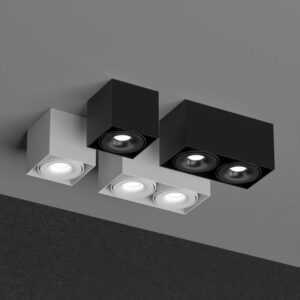
Светильник TEMA N Forstlight
Диапазон цен: 10920 руб. – 14190 руб.

-5%
