Скидка 5% на первый заказ — RDS5




Что делать если голосовой помощник не работает
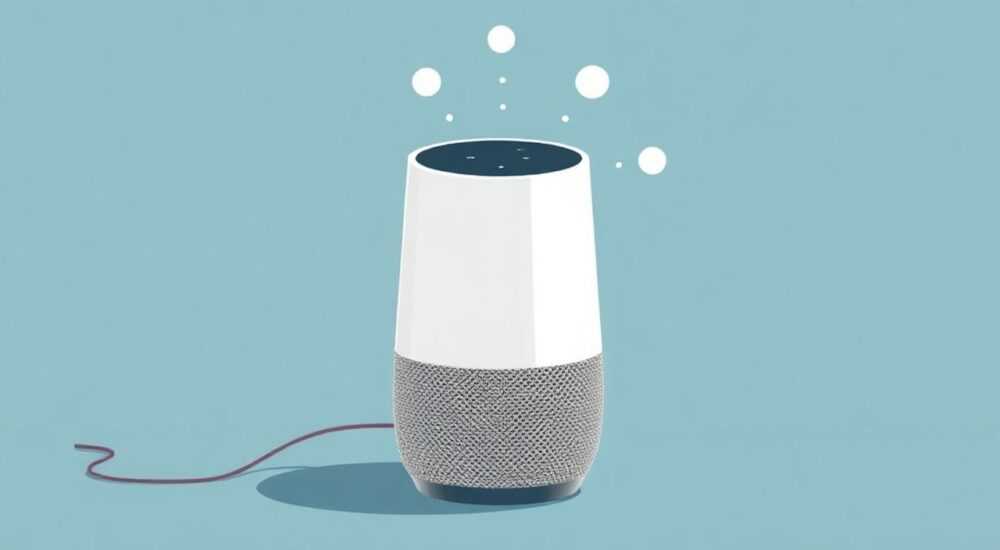
Сегодня голосовые помощники стали неотъемлемой частью повседневной жизни: они управляют умным домом, отвечают на вопросы, ставят будильники и даже ведут переписку. Но что делать, если внезапно Siri, Алиса, Google Assistant или Яндекс.Алиса перестают реагировать на команды? Проблема может быть в аппаратной неисправности, сбое программного обеспечения, неправильных настройках или даже в качестве микрофона. Часто пользователи игнорируют простые решения, пытаясь переустановить приложение или перезагрузить устройство десять раз подряд — в результате теряют время и нервы. Главное — системно подойти к диагностике, начиная с базовых проверок и постепенно углубляясь в технические причины.
Если голосовой помощник не реагирует, первым делом проверьте подключение к интернету, разрешения микрофона и состояние микрофона устройства. Часто проблема решается простым перезапуском приложения или обновлением системы — не спешите сбросить настройки, пока не исключите элементарные причины.
Содержание статьи:
Причины, почему голосовой помощник не работает
Голосовые помощники — это сложные системы, зависящие от множества факторов: от качества звука до стабильности облачных сервисов. Основные причины сбоев можно разделить на три категории: аппаратные, программные и пользовательские. Аппаратные — это физические повреждения микрофона, выход из строя динамиков или проблемы с процессором. Программные — сбои в работе ОС, устаревшие версии приложений, конфликты с другими сервисами. Пользовательские — неправильно выставленные разрешения, отключённый интернет, неверная активация по ключевому слову.
Представьте, что вы говорите в тихую комнату, но микрофон в телефоне закрыт пылью — звук не попадает в систему. Или вы произносите «Алиса» с акцентом, который не распознаётся моделью. Это не сбой, а недостаток адаптации. Статистика Google показывает, что более 40% обращений в техподдержку по голосовым ассистентам связаны именно с неправильной активацией или плохой акустикой окружающей среды.
Полезно знать: Голосовые помощники работают лучше в тихих помещениях. Шум в 50 дБ и выше (например, работающий пылесос) снижает точность распознавания на 60–70%.
Проверка подключения к интернету
Большинство голосовых помощников — облачные сервисы. Они не обрабатывают запросы локально, а отправляют аудио на серверы, где происходит распознавание речи и генерация ответа. Если интернет пропал, даже самый мощный смартфон превратится в «немого» устройство.
Проверьте стабильность соединения: откройте браузер и перейдите на любой сайт. Если страница не загружается — проблема не в помощнике, а в сети. Убедитесь, что вы не находитесь в режиме «В полёте», не отключены мобильные данные, а Wi-Fi не перегружен. Попробуйте подключиться к другой сети — например, к мобильному хот-споту. Если на другом Wi-Fi помощник заработал — проблема в маршрутизаторе или провайдере.
Также проверьте, не блокирует ли брандмауэр или антивирус исходящие соединения к серверам помощника. В некоторых корпоративных или школьных сетях доступ к Google, Яндексу или Apple может быть ограничен. В таких случаях поможет смена сети или обращение к администратору.
«Часто пользователи не понимают, что голосовой помощник требует постоянного интернета — даже для простых команд. Если вы используете его в зоне с плохим покрытием, лучше включить офлайн-функции, если они есть.» — Алексей Кузнецов, инженер по умным домам, 12 лет опыта
Разрешения микрофона и доступ к микрофону
Даже если устройство включено и интернет есть, помощник не сможет слышать вас, если не получил разрешение на использование микрофона. Это частая ошибка после обновления ОС или сброса настроек.
На Android: зайдите в Настройки → Приложения → [Имя помощника] → Разрешения и убедитесь, что галочка «Микрофон» активна. На iOS: Настройки → [Имя помощника] → Микрофон → Включено. На смартфонах Xiaomi, Huawei или Samsung также проверьте настройки энергосбережения — иногда система блокирует фоновые процессы, включая голосовой помощник.
Не забудьте проверить, не отключён ли микрофон на уровне устройства. Некоторые модели имеют физическую кнопку отключения микрофона или специальное переключение в меню быстрых настроек. Также убедитесь, что не подключён внешний микрофон, который может перехватывать аудиовход.
Полезно знать: На некоторых устройствах с Android 12+ разрешения на микрофон могут быть временно сброшены после обновления. Даже если вы раньше всё настраивали — проверьте заново.
Обновления системы и приложений
Устаревшее ПО — одна из самых распространённых причин сбоев. Компании регулярно выпускают патчи, исправляющие баги распознавания речи, улучшающие алгоритмы и адаптирующие помощников под новые акценты и диалекты.
Откройте магазин приложений (Google Play или App Store) и проверьте наличие обновлений для голосового помощника. Также обновите операционную систему: на Android — Настройки → Система → Обновление системы, на iOS — Настройки → Основные → Обновление ПО. Не пренебрегайте обновлениями прошивки для умных колонок — например, Яндекс.Станция или HomePod требуют отдельного обновления через приложение.
Если обновление уже установлено, но помощник всё равно не работает — попробуйте удалить кэш. На Android: Настройки → Приложения → [Помощник] → Хранилище → Очистить кэш. На iOS — удалите и переустановите приложение.
Платформа |
Как проверить обновление |
Частота обновлений |
|---|---|---|
Android (Google Assistant) |
Google Play → Мой профиль → Управление приложениями и устройствами → Обновления |
1–2 раза в месяц |
iOS (Siri) |
Настройки → Основные → Обновление ПО |
С каждым крупным обновлением iOS |
Яндекс.Алиса (приложение) |
App Store / Google Play → Поиск «Яндекс.Алиса» → Обновить |
Каждые 2–3 недели |
Amazon Alexa (устройства) |
Приложение Alexa → Домашняя страница → Выберите устройство → Обновление ПО |
Автоматически, но проверяйте раз в месяц |
Настройки голосового помощника
Часто проблема не в технике, а в настройках. Например, вы можете случайно отключить активацию по ключевому слову или изменить язык распознавания.
Для Siri: зайдите в Настройки → Siri и Поиск и проверьте, включены ли «Слушать “Эй, Сири”», «Разрешить Siri при заблокированном экране» и выбран ли правильный язык. Для Яндекс.Алисы: в приложении откройте Профиль → Настройки Алисы → Язык и голос. Убедитесь, что выбран русский, а не английский, и что голосовой профиль привязан к вашему аккаунту.
Также проверьте, не включён ли режим «Не беспокоить» или «Тихий режим» — они могут блокировать звуковые оповещения и активацию. На некоторых устройствах есть функция «Приоритетный звук» — включите её, чтобы помощник не игнорировал команды.
«Люди часто думают, что помощник должен понимать всё подряд. Но если вы говорите «Алиса, включи свет» на фоне музыки, он может услышать только «Алиса» и проигнорировать остальное. Используйте чёткую, медленную речь — это повышает точность на 40%.» — Марина Петрова, UX-дизайнер голосовых интерфейсов, NLU Lab
Тест микрофона и аудиоустройства
Если всё в порядке с сетью, разрешениями и обновлениями — пора проверить сам микрофон. Он может быть загрязнён пылью, повреждён при падении или отключён программно.
На смартфоне откройте приложение «Запись голоса» или «Голосовой диктофон» и запишите 5-секундную фразу. Проиграйте запись — если вы слышите шум или ничего не слышите, микрофон не работает. Попробуйте использовать наушники с микрофоном — если через них помощник реагирует, значит, проблема во встроенном микрофоне.
Для умных колонок: проверьте, не закрыты ли отверстия микрофона (особенно у моделей вроде HomePod Mini или Яндекс.Станция). Протрите их мягкой сухой тканью. Также попробуйте выполнить команду «Алиса, проверь микрофон» — многие помощники имеют встроенную диагностику.
На ПК с Windows: откройте Панель управления → Звук → Запись и проверьте, активен ли микрофон. Нажмите «Проверить» — если индикатор не реагирует, обновите драйвер или подключите внешний микрофон.
Полезно знать: Не используйте спирт или абразивные средства для чистки микрофона. Лучше — сухая зубная щётка или мягкая кисточка.
Сброс настроек и переустановка
Если все предыдущие шаги не помогли — пришло время более радикальных мер. Сброс настроек не удаляет данные, но возвращает помощника в состояние «как при первом включении». Это часто помогает при конфликтах между приложениями или повреждённых файлах конфигурации.
На Android: Настройки → Приложения → [Помощник] → Сброс настроек.
На iOS: удалите приложение, перезагрузите устройство, затем переустановите его из App Store.
Для умных колонок: зайдите в приложение, выберите устройство → «Сбросить настройки» → следуйте инструкциям. Обычно требуется удерживать кнопку сброса 10–15 секунд.
После сброса настройте помощника заново: привяжите аккаунт, выберите язык, активируйте голосовую команду. Не забудьте включить все необходимые разрешения. Если после этого помощник всё ещё не работает — возможно, проблема аппаратная. В таком случае обратитесь в сервисный центр.
«Сброс — не панацея. Он помогает в 70% случаев, если проблема программная. Но если устройство старше 3 лет и вы не можете активировать помощник даже после сброса — пора задуматься о замене.» — Дмитрий Лебедев, технический директор сервиса SmartHomeFix
Вопросы и ответы
Почему помощник не реагирует на «Эй, Сири» или «Алиса», но работает при нажатии кнопки?
Это означает, что функция активации по голосу отключена или не распознаёт ваш голос. Проверьте настройки «Эй, Сири»/«Алиса» — возможно, вы отключили её после обновления. Также попробуйте переобучить голосовую команду: в настройках выберите «Перезаписать голосовую команду» и произнесите её 5 раз чётко.
Помощник работает на телефоне, но не на умной колонке. В чём причина?
Вероятно, колонка не подключена к интернету или не привязана к вашему аккаунту. Проверьте статус подключения в приложении производителя. Также убедитесь, что вы не используете разные аккаунты на телефоне и колонке — это частая ошибка при смене устройства.
Почему помощник отвечает с задержкой или не понимает речь?
Задержка возникает при медленном интернете или перегруженных серверах. Попробуйте проверить скорость соединения через приложение Speedtest. Если вы живёте в регионе с плохим покрытием — рассмотрите использование Wi-Fi-репитера. Также проверьте, не используете ли вы сжатые аудиоформаты (например, Bluetooth-гарнитуру с низким качеством).
Могут ли вирусы повлиять на работу голосового помощника?
Да, особенно на Android. Вредоносные приложения могут блокировать доступ к микрофону или перехватывать аудиопоток. Установите проверенный антивирус (например, Kaspersky или Dr.Web) и проведите полное сканирование. Если вы не устанавливали подозрительные приложения — вероятность минимальна, но проверить стоит.
Почему помощник перестал работать после смены региона?
Голосовые помощники привязаны к региону и языку. Если вы поменяли страну в настройках устройства, но не обновили язык помощника — он может перестать распознавать речь. Перейдите в настройки помощника и укажите «Русский (Россия)» как основной язык.
Заключение
Голосовой помощник — это не волшебная палочка, а сложная система, требующая внимания к деталям. Часто пользователи ищут сложные решения, когда проблема лежит на поверхности: отключённый микрофон, устаревшее ПО или сбой в сети. Системный подход — ключ к успеху. Начните с простого: проверьте интернет, разрешения, обновления и микрофон. Только если ничего не помогает — переходите к сбросу или сервисному обслуживанию.
Не спешите заменять устройство. 8 из 10 случаев «неполадок» решаются за 10 минут без обращения в поддержку. Регулярное обновление, чистота микрофона и правильные настройки — это залог стабильной работы голосового помощника на годы вперёд.
- Проверяйте интернет-соединение — без него помощник не работает.
- Убедитесь, что разрешение на микрофон включено в настройках приложения.
- Обновляйте систему и приложение помощника хотя бы раз в месяц.
- Тестируйте микрофон через запись голоса — это выявит аппаратные проблемы.
- Сброс настроек — крайняя мера, но часто эффективная при конфликтах ПО.
⚠️ Дисклеймер — нажмите, чтобы развернуть
Материалы, опубликованные в разделе «Блог» на сайте RU DESIGN SHOP (rudesignshop.ru), носят исключительно информационный и ознакомительный характер и не являются руководством к действию, финансовой рекомендацией, медицинской услугой, ветеринарным назначением либо рекламой товаров и услуг, включая азартные игры. Публикации не содержат призывов к участию в азартных играх и не направлены на продвижение соответствующих операторов.
Безопасность применения товаров и веществ: при использовании строительных материалов, бытовой химии, пестицидов и агрохимикатов необходимо строго следовать инструкциям производителя и действующему законодательству Российской Федерации, включая Федеральный закон РФ от 19.07.1997 № 109-ФЗ «О безопасном обращении с пестицидами и агрохимикатами».
Упоминание товарных знаков, брендов и организаций носит исключительно информационный характер и не означает наличие партнёрских отношений или одобрения со стороны правообладателей.
Материалы, содержащие сведения о медицинских, ветеринарных или косметических средствах, представлены в справочных целях и не являются медицинской консультацией или назначением. Перед применением рекомендуется обратиться к врачу, ветеринарному специалисту или иному сертифицированному профессионалу.
Возрастные ограничения: материалы, содержащие сведения о продукции категории 18+, включая алкоголь или азартные игры, предназначены исключительно для совершеннолетней аудитории и публикуются в информационных целях.
Правовая ответственность: решения, принятые на основе опубликованной информации, пользователь принимает самостоятельно и на свой риск; редакция и авторы несут ответственность в пределах, установленных законодательством Российской Федерации.
Редакция не допускает публикаций, содержащих пропаганду экстремизма, терроризма, наркотических средств или суицида; подобные материалы подлежат немедленному удалению.
Упоминание организаций с ограниченным статусом: компания Meta Platforms Inc. (социальные сети Facebook и Instagram) признана экстремистской организацией решением суда РФ, её деятельность запрещена на территории Российской Федерации; любые упоминания приводятся исключительно в информационных целях.
Авторские права и источники: информация собирается из открытых источников; её актуальность указывается на дату публикации и может изменяться.
Изображения и иллюстрации используются на условиях, разрешённых правообладателями. При возникновении претензий редакция готова оперативно рассмотреть обращение и внести необходимые изменения.
Персональные данные и cookies: сайт использует cookies и обрабатывает персональные данные пользователей в соответствии с Федеральным законом № 152-ФЗ «О персональных данных» и Политикой конфиденциальности RU DESIGN SHOP.
Мнения авторов могут не совпадать с позицией государственных органов или коммерческих организаций, упомянутых в материалах.
РЕКОМЕНДУЕМ
Товары от российских производителей




