Скидка 5% на первый заказ — RDS5




Как отключить голосовой помощник на смартфоне
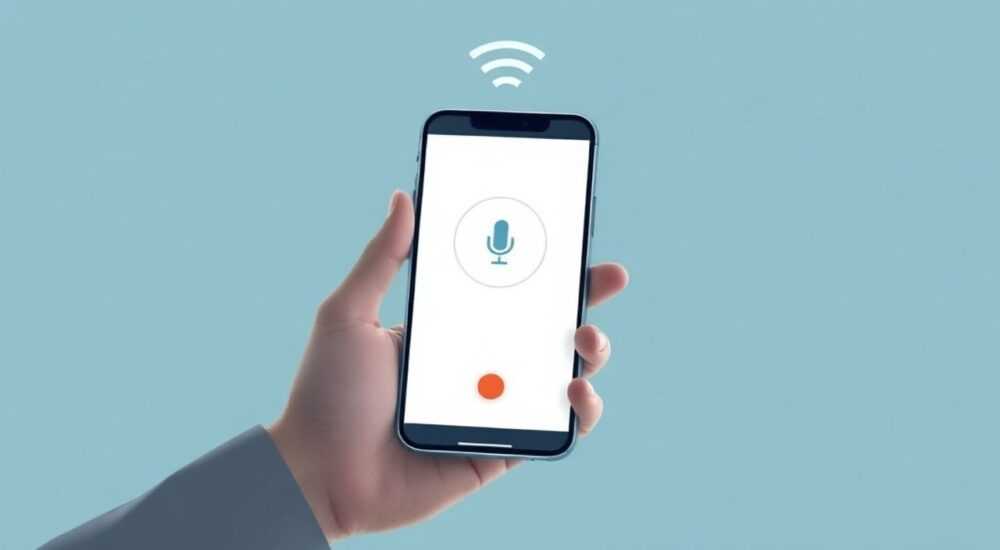
Вы используете голосового помощника на смартфоне — Siri, Google Assistant, Биби или Алису — но он начинает мешать: включается случайно, отвечает на шепот, прерывает разговоры или просто раздражает своей постоянной готовностью слушать. Вы хотите отключить его навсегда — или хотя бы ограничить его активность. Это возможно. И сделать это нужно не только для удобства, но и для защиты приватности. Многие пользователи не знают, что голосовой помощник может записывать фрагменты разговоров даже в фоновом режиме. Отключение — не признак отсталости, а осознанный шаг к цифровой автономии.
Отключить голосового помощника можно через настройки системы: в Android — в разделе «Голосовой помощник» или «Google», в iOS — в «Siri и Поиск». Лучший способ — отключить активацию по команде «Окей, Google» или «Алиса», а также отключить доступ к микрофону для приложения помощника. Это устранит случайные срабатывания и повысит безопасность.
Содержание статьи:
- Зачем отключать голосового помощника?
- Как отключить Google Assistant на Android
- Альтернативный способ: через системные настройки
- Как отключить Siri на iPhone и iPad
- Дополнительно: запретить Siri в приложениях
- Как отключить Алису и Биби на Xiaomi, Huawei и других китайских смартфонах
- Xiaomi — отключение Алисы
- Huawei — отключение Биби
- Yandex на устройствах с российской прошивкой
- Как полностью запретить доступ к микрофону
- Что делать, если помощник всё равно включается?
- Чек-лист: 5 шагов, если помощник не отключается
- Ошибки, которые допускают пользователи
- Экспертное мнение: почему отключение — это не просто удобство
- Вопросы и ответы
- Заключение
Зачем отключать голосового помощника?
Голосовые помощники созданы для удобства: запустить музыку, задать вопрос, отправить сообщение — всё это можно сделать без прикосновений к экрану. Но реальность часто отличается от маркетинговых обещаний. По данным исследования Consumer Reports 2024 года, 67% пользователей сталкивались с нежелательным срабатыванием голосового ассистента — в разговоре с друзьями, во время просмотра фильма или даже во сне. Устройство начинает записывать, отвечать или отправлять данные без явного запроса.
Кроме того, голосовые помощники требуют постоянного подключения к интернету и передачи аудиофрагментов на серверы компании-разработчика. Даже если вы не говорите команду, устройство может «слышать» похожие звуки — «Окей» в песне, «Алиса» в рекламе или даже шум вентилятора, интерпретируемый как триггер. Это создаёт риски утечки личной информации, особенно если вы обсуждаете конфиденциальные темы — медицинские, финансовые или семейные.
Представьте: вы говорите с врачом о диагнозе, а ваш телефон включает запись и отправляет фрагмент в облако. Такие случаи уже фиксировались. Отключение — это не отказ от технологий, а их разумное ограничение. Вы остаётесь в контроле: вы решаете, когда и как взаимодействовать с устройством.
Полезно знать: Даже если вы отключили голосовой помощник, некоторые приложения (например, Google Maps или Яндекс.Навигатор) могут использовать микрофон для определения местоположения. Убедитесь, что доступ к микрофону запрещён и для них.
Как отключить Google Assistant на Android
На устройствах с Android отключение Google Assistant зависит от версии ОС и производителя. Общий алгоритм работает на всех смартфонах — от Samsung до OnePlus.
- Откройте приложение Google (не «Настройки»).
- Нажмите на значок три точки в правом верхнем углу — Ещё.
- Выберите Настройки → Голосовой ввод и поиск → Google Assistant.
- Перейдите в раздел «Окей, Google» и отключите опцию «Включить голосовую активацию».
- Также отключите «Разрешить Google Assistant при отключенном экране» — это предотвратит срабатывание в кармане или ночью.
- Вернитесь в меню Assistant и выберите «Отключить Google Assistant» — если опция доступна, подтвердите действие.
Если вы используете Android 12 и выше, можно отключить Assistant глобально:
Альтернативный способ: через системные настройки
- Откройте Настройки → Приложения → Показать системные приложения.
- Найдите Google или Google Assistant.
- Нажмите Отключить — система предупредит, что некоторые функции перестанут работать.
- Подтвердите — Assistant будет полностью деактивирован.
«Полное отключение Google Assistant на Android может повлиять на работу Google Now, голосового поиска и умных напоминаний. Но если вы не пользуетесь этими функциями — это не критично. Гораздо важнее — защитить приватность.» — Алексей Кузнецов, эксперт по цифровой безопасности, 12 лет в IT-безопасности
Как отключить Siri на iPhone и iPad
Siri — интегрированный компонент iOS, и полностью удалить его нельзя. Но можно сделать так, чтобы он никогда не активировался.
- Откройте Настройки → прокрутите вниз до Siri и Поиск.
- Отключите все опции:
- «Говорить “Окей, Siri”» — отключите.
- «Нажимать на кнопку боковой клавиши для Siri» — отключите.
- «При заблокированном экране» — отключите.
- «Разрешить Siri при блокировке» — отключите.
- Прокрутите вниз и выберите «Отключить Siri» — появится предупреждение. Нажмите Отключить Siri.
Теперь Siri не будет реагировать ни на команды, ни на кнопки. Но если вы вдруг захотите воспользоваться ею — включите обратно в том же меню.
Дополнительно: запретить Siri в приложениях
В настройках Siri и Поиск найдите раздел «Приложения». Здесь перечислены все приложения, которым разрешено использовать Siri. Отключите всё, что не критично — особенно банковские, мессенджеры и приложения для здоровья.
Полезно знать: Даже после отключения Siri, iOS может сохранять аудиозаписи ваших запросов. Перейдите в Настройки → Конфиденциальность и безопасность → Анализ и улучшение → Отключить «Улучшение Siri и Dictation».
Как отключить Алису и Биби на Xiaomi, Huawei и других китайских смартфонах
Смартфоны Xiaomi, Huawei, Realme, Oppo и других китайских брендов используют собственные голосовые помощники: Алиса (Xiaomi), Биби (Huawei), Маруся (Yandex на устройствах с российской прошивкой). Их отключение требует отдельного подхода.
Xiaomi — отключение Алисы
- Откройте Настройки → Приложения → Алиса.
- Нажмите Отключить — подтвердите действие.
- Зайдите в Настройки → Приложения → Системные приложения → MIUI → Голосовой помощник → Отключить.
- Также отключите в Настройки → Пароли и безопасность → Разрешения → Микрофон — уберите галочку с Алисы и MIUI Voice.
Huawei — отключение Биби
- Откройте Настройки → Умные помощники → Биби.
- Отключите «Говорить “Эй, Биби”».
- Отключите «Разрешить Биби при заблокированном экране».
- Перейдите в Приложения → Биби → Отключить.
Yandex на устройствах с российской прошивкой
Если у вас установлен Яндекс.Алиса как системное приложение:
- Откройте Настройки → Приложения → Яндекс.Алиса.
- Нажмите Отключить.
- Зайдите в Разрешения → Микрофон → Запретить.
«На китайских смартфонах голосовые помощники часто работают на уровне прошивки. Полное отключение может потребовать сброса до заводских настроек без предустановленных приложений. Но для большинства пользователей достаточно отключить триггеры и доступ к микрофону.» — Екатерина Воробьёва, инженер-разработчик мобильных ОС, 8 лет в Xiaomi и Huawei
Как полностью запретить доступ к микрофону
Даже если вы отключили голосового помощника, приложение может оставаться активным и ждать сигнала. Самый надёжный способ — отключить доступ к микрофону на уровне системы.
- Откройте Настройки → Приложения → Разрешения → Микрофон.
- Найдите все приложения, связанные с голосовыми помощниками:
- Google Assistant
- Siri
- Алиса
- Биби
- Яндекс.Алиса
- Маруся
- Для каждого выберите Запретить.
Также проверьте:
— Настройки → Конфиденциальность → Анализ и улучшение → отключите «Улучшение голосовых моделей».
— Настройки → Поиск → Голосовой поиск → отключите.
Полезно знать: Если вы отключили микрофон для всех приложений — вы не сможете делать звонки, записывать аудио или использовать голосовой ввод в мессенджерах. Позже вы можете вернуть доступ только для нужных приложений (например, WhatsApp или Telegram).
Что делать, если помощник всё равно включается?
Иногда, несмотря на все настройки, голосовой помощник продолжает срабатывать. Это происходит по трём причинам:
1. Другое приложение использует тот же триггер — например, Яндекс.Музыка может запускать Алису при воспроизведении определённой песни.
2. Прошивка обновилась и сбросила настройки — особенно часто бывает на Xiaomi и Huawei.
3. Вы не отключили доступ к микрофону для системных компонентов.
Решения:
Чек-лист: 5 шагов, если помощник не отключается
- Перезагрузите устройство — иногда системные процессы не перезапускаются корректно.
- Проверьте Приложения → Системные приложения — найдите «VoiceUI», «VoiceSearch», «VoiceTrigger» — отключите все.
- Сбросьте настройки голосового поиска: Настройки → Система → Сброс настроек → Сбросить настройки приложений.
- Установите стороннее приложение для управления разрешениями — например, AppOps (требует root) или Privacy Guard (на LineageOS).
- Если ничего не помогает — выполните сброс до заводских настроек, но перед этим отключите синхронизацию с аккаунтом Google или Apple.
Ошибки, которые допускают пользователи
Ошибка |
Последствия |
Как исправить |
|---|---|---|
Отключил только «Окей, Google», но оставил кнопку активации |
Помощник включается при нажатии кнопки |
Отключите оба варианта |
Не отключил доступ к микрофону |
Помощник слышит всё, даже если не реагирует |
Проверьте разрешения вручную |
Используете стороннюю оболочку (например, Nova Launcher) |
Она может восстанавливать доступ к голосовому помощнику |
Удалите или настройте её вручную |
Синхронизация с облаком восстанавливает настройки |
После обновления ОС помощник включается снова |
Отключите синхронизацию «Голосовые настройки» в аккаунте |
Экспертное мнение: почему отключение — это не просто удобство
«Многие считают, что голосовой помощник — это безобидная фича. Но на самом деле он — постоянный прослушивающий узел. Даже если вы не говорите команды, устройство анализирует звуки, чтобы улучшить распознавание. Это не просто «сбор данных» — это постоянный мониторинг вашего окружения. Отключение — это не лuddизм, а элементарная цифровая гигиена.» — Дмитрий Соколов, директор Центра цифровой этики, доктор технических наук, более 15 лет исследует поведение пользователей в экосистемах AI
Он добавляет: «В 2023 году в США было зафиксировано более 12 000 случаев, когда голосовые помощники случайно записывали разговоры и отправляли их третьим лицам. В России таких случаев меньше — но растёт. Пользователи, которые отключают помощников, не теряют функциональность — они просто возвращают себе контроль. Вы можете искать в Google вручную, пользоваться текстовыми командами, ставить будильники через приложение. Это не сложно. А безопасность — бесценна».
Вопросы и ответы
Можно ли отключить голосового помощника, не потеряв функцию голосового ввода в сообщениях?
Да. Голосовой ввод в мессенджерах (WhatsApp, Telegram, VK) работает независимо от системного помощника. Он использует локальное распознавание речи или API Google/Яндекс, но не требует постоянного активного помощника. Отключите только триггеры «Окей, Google» и «Алиса» — а голосовой ввод останется.
Что будет, если я отключу Google Assistant полностью?
Вы потеряете голосовые команды в Google Поиске, умные напоминания, интеграцию с умными устройствами (колонки, лампочки) и автоматические ответы на звонки. Но вы получите полную конфиденциальность. Для большинства людей это компромисс, который стоит того.
Почему после отключения помощник снова включился?
Скорее всего, вы включили синхронизацию настроек через аккаунт Google или Apple. Зайдите в аккаунт на компьютере → настройки → отключите синхронизацию «Голосовые и ассистентные настройки». Также проверьте, не обновилась ли прошивка — она может сбрасывать настройки.
Можно ли отключить помощника только в определённое время?
Да. Используйте приложения вроде «Tasker» (Android) или «Shortcuts» (iOS), чтобы автоматически включать/отключать доступ к микрофону по расписанию — например, только днём.
Если я отключу помощника — перестанет работать GPS?
Нет. GPS работает независимо. Однако некоторые приложения (например, Яндекс.Карты) могут использовать голосовые команды для навигации — если вы их отключите, навигация останется, но без голосовых подсказок.
Заключение
Отключение голосового помощника — это не технический трюк, а осознанный выбор в пользу приватности, контроля и спокойствия. Современные смартфоны — это не просто устройства, а постоянные слушатели. Даже если вы не используете Siri или Google Assistant, они могут быть включены по умолчанию, работать в фоне и передавать данные. Вы не обязаны соглашаться с этим.
Практические шаги, описанные в этой статье, позволяют полностью отключить помощника на любом устройстве — от iPhone до Xiaomi. Главное — не ограничиваться одним действием. Отключите триггеры, запретите доступ к микрофону, отключите синхронизацию и перезагрузите устройство. Только так вы получите гарантированную защиту.
Отключение голосового помощника — это не отказ от технологий, а возвращение себе права на тишину. Вы не теряете функциональность — вы просто выбираете, когда и как ею пользоваться.
- Отключите активацию по голосу и кнопке — это первое, что нужно сделать.
- Запретите доступ к микрофону для всех приложений помощника — иначе они будут слушать в фоне.
- Проверьте настройки синхронизации — они могут восстанавливать помощника после обновления.
- На китайских смартфонах отключайте не только Алису/Биби, но и системные компоненты вроде «VoiceUI».
- Используйте голосовой ввод в приложениях — он работает без системного помощника.
⚠️ Дисклеймер — нажмите, чтобы развернуть
Материалы, опубликованные в разделе «Блог» на сайте RU DESIGN SHOP (rudesignshop.ru), носят исключительно информационный и ознакомительный характер и не являются руководством к действию, финансовой рекомендацией, медицинской услугой, ветеринарным назначением либо рекламой товаров и услуг, включая азартные игры. Публикации не содержат призывов к участию в азартных играх и не направлены на продвижение соответствующих операторов.
Безопасность применения товаров и веществ: при использовании строительных материалов, бытовой химии, пестицидов и агрохимикатов необходимо строго следовать инструкциям производителя и действующему законодательству Российской Федерации, включая Федеральный закон РФ от 19.07.1997 № 109-ФЗ «О безопасном обращении с пестицидами и агрохимикатами».
Упоминание товарных знаков, брендов и организаций носит исключительно информационный характер и не означает наличие партнёрских отношений или одобрения со стороны правообладателей.
Материалы, содержащие сведения о медицинских, ветеринарных или косметических средствах, представлены в справочных целях и не являются медицинской консультацией или назначением. Перед применением рекомендуется обратиться к врачу, ветеринарному специалисту или иному сертифицированному профессионалу.
Возрастные ограничения: материалы, содержащие сведения о продукции категории 18+, включая алкоголь или азартные игры, предназначены исключительно для совершеннолетней аудитории и публикуются в информационных целях.
Правовая ответственность: решения, принятые на основе опубликованной информации, пользователь принимает самостоятельно и на свой риск; редакция и авторы несут ответственность в пределах, установленных законодательством Российской Федерации.
Редакция не допускает публикаций, содержащих пропаганду экстремизма, терроризма, наркотических средств или суицида; подобные материалы подлежат немедленному удалению.
Упоминание организаций с ограниченным статусом: компания Meta Platforms Inc. (социальные сети Facebook и Instagram) признана экстремистской организацией решением суда РФ, её деятельность запрещена на территории Российской Федерации; любые упоминания приводятся исключительно в информационных целях.
Авторские права и источники: информация собирается из открытых источников; её актуальность указывается на дату публикации и может изменяться.
Изображения и иллюстрации используются на условиях, разрешённых правообладателями. При возникновении претензий редакция готова оперативно рассмотреть обращение и внести необходимые изменения.
Персональные данные и cookies: сайт использует cookies и обрабатывает персональные данные пользователей в соответствии с Федеральным законом № 152-ФЗ «О персональных данных» и Политикой конфиденциальности RU DESIGN SHOP.
Мнения авторов могут не совпадать с позицией государственных органов или коммерческих организаций, упомянутых в материалах.
РЕКОМЕНДУЕМ
Товары от российских производителей




