Скидка 5% на первый заказ — RDS5




Что делать после сброса до заводских настроек на андроиде
После сброса Android-устройства до заводских настроек оно возвращается к состоянию, как если бы вы только что распаковали его из коробки. Это значит, что все пользовательские данные, приложения и персональные настройки были удалены. Главное, что нужно сделать дальше — это восстановить доступ к данным и вернуть устройству привычный функционал. Ключевая рекомендация: немедленно войдите в свой аккаунт Google и начните процесс восстановления из резервной копии, если она была создана.
После сброса настроек важно сразу войти в свой Google-аккаунт для восстановления данных. Если у вас есть резервная копия, большинство приложений и настроек вернутся автоматически. Не забудьте переустановить важные приложения и активировать защиту устройства.
Содержание статьи:
- Что происходит с устройством после сброса до заводских настроек
- Когда стоит делать сброс
- Первые шаги после перезагрузки устройства
- Пошаговый алгоритм первоначальной настройки
- Как восстановить данные: пошаговое руководство
- Восстановление из Google Backup
- Восстановление медиафайлов
- Восстановление приложений и настроек
- Ручная установка приложений
- Настройка безопасности и защиты данных
- Шаги для активации защиты
- Распространённые ошибки и как их избежать
- Экспертное мнение
- Вопросы и ответы
- Заключение
Что происходит с устройством после сброса до заводских настроек
Сброс Android-устройства до заводских настроек (factory reset) — это процесс полного удаления всех пользовательских данных с внутренней памяти смартфона или планшета. В ходе этой операции стираются приложения, фото, видео, сообщения, контакты, музыка, файлы, а также системные настройки, изменённые пользователем. Устройство возвращается к исходному состоянию, установленному производителем.
Процесс сброса не затрагивает операционную систему, но удаляет все обновления ОС, установленные через Google Play. После перезагрузки запускается мастер настройки (Setup Wizard), который предлагает пройти стандартную процедуру первоначальной настройки, аналогичную той, что выполняется при покупке нового устройства.
Важно понимать, что даже после сброса некоторые данные могут физически оставаться на накопителе, но становятся недоступными для системы. Современные смартфоны используют шифрование данных, поэтому при выполнении сброса ключ шифрования уничтожается, делая информацию практически невосстановимой без специализированного оборудования.
Полезно знать: Сброс не удаляет данные с microSD-карты, если она используется. Файлы на карте памяти остаются нетронутыми, если вы не выбрали опцию форматирования карты во время сброса.
Когда стоит делать сброс
- Продажа или передача устройства: чтобы новый владелец не получил доступ к вашей личной информации.
- Сильные сбои системы: зависания, постоянные перезагрузки, ошибки ОС, которые не устраняются другими способами.
- Забыт пароль или графический ключ: если вы потеряли доступ к устройству, сброс может быть единственным выходом (при условии отключенной блокировки FRP).
- Подготовка к обновлению прошивки: иногда требуется чистая установка для корректного перехода на новую версию Android.
Первые шаги после перезагрузки устройства
После завершения сброса и перезагрузки смартфон загружается в режиме «первого запуска». На экране появляется интерфейс мастера настройки, предлагающий выбрать язык, подключиться к Wi-Fi и войти в аккаунт Google.
Первое, что нужно сделать — подключиться к стабильной сети Wi-Fi. Это необходимо для последующего входа в аккаунт, скачивания резервных копий и обновления системы. Использование мобильного интернета может быть медленным и повлечь дополнительные расходы.
Далее система запросит подключение к Google-аккаунту, который был ранее привязан к устройству. Это требование связано с функцией Factory Reset Protection (FRP), которая защищает устройство от несанкционированного доступа после сброса. Без ввода логина и пароля от старого аккаунта дальнейшая настройка невозможна.
«Обязательно помните данные своего Google-аккаунта. Если вы его забыли, воспользуйтесь официальным инструментом восстановления аккаунта Google ещё до начала настройки устройства.» — Алексей Миронов, технический консультант, 8 лет в сфере поддержки Android
Пошаговый алгоритм первоначальной настройки
- Выберите язык интерфейса.
- Подключитесь к сети Wi-Fi.
- Примите условия использования Google и политику конфиденциальности.
- Войдите в свой Google-аккаунт (тот, что был на устройстве до сброса).
- Разрешите устройству проверять приложения на безопасность (рекомендуется).
- Выберите, хотите ли вы отправлять диагностические данные Google (по желанию).
- Активируйте режим «Найти устройство», если ещё не сделали этого.
Если вы видите сообщение о том, что аккаунт временно заблокирован, возможно, система распознала действия как подозрительные. В таком случае потребуется пройти двухэтапную аутентификацию или дождаться разблокировки.
Как восстановить данные: пошаговое руководство
Один из самых важных этапов после сброса — восстановление потерянной информации. Android предоставляет несколько способов восстановления данных: через резервные копии Google, сторонние облачные сервисы и локальные бэкапы.
Основной механизм — резервное копирование Google. Если до сброса вы включили эту функцию в настройках, система автоматически сохраняла ваши контакты, настройки приложений, историю звонков, данные со смарт-часов и другую информацию на серверах Google.
Восстановление из Google Backup
- После входа в Google-аккаунт система предложит список доступных резервных копий.
- Выберите наиболее актуальную копию по дате создания.
- Подтвердите восстановление. Процесс может занять от нескольких минут до часа, в зависимости от объёма данных.
- Дождитесь завершения. Некоторые приложения будут установлены автоматически, другие — по мере необходимости.
Полезно знать: Резервные копии Google не включают в себя большие файлы, такие как фото и видео. Для их восстановления используйте Google Фото или другие облачные хранилища.
Восстановление медиафайлов
Если вы использовали Google Фото с синхронизацией, все ваши изображения и видеозаписи можно легко восстановить:
- Установите приложение Google Фото, если оно не появилось само.
- Войдите в тот же Google-аккаунт.
- Перейдите в раздел «Библиотека» → «Корзина», если нужно восстановить удалённые файлы (хранятся там до 60 дней).
- Скачайте нужные фото и видео или оставьте их в облачном доступе.
Альтернативные сервисы: Dropbox, Яндекс.Диск, OneDrive — также позволяют восстанавливать файлы, если вы заранее синхронизировали папки.
Тип данных |
Где хранится |
Метод восстановления |
|---|---|---|
Контакты, календарь |
Google Аккаунт |
Автоматически при входе |
Фото и видео |
Google Фото / Облачные сервисы |
Через приложение или сайт |
Сообщения SMS/MMS |
Google Backup (если включено) |
При восстановлении системы |
История звонков |
Google Backup |
Автоматически |
Файлы (документы, аудио) |
Google Диск, SD-карта |
Вручную или через синхронизацию |
Восстановление приложений и настроек
После восстановления резервной копии Google большинство установленных ранее приложений должны появиться автоматически. Однако процесс может быть постепенным: сначала устанавливаются системные приложения и сервисы Google, затем — сторонние.
Если какие-то приложения не появились, проверьте:
- Включена ли опция «Резервное копирование приложений» в настройках Google.
- Доступны ли эти приложения в вашем регионе в Google Play.
- Не были ли они удалены вручную до сброса.
Ручная установка приложений
Если автоматическое восстановление не сработало:
- Откройте Google Play.
- Перейдите в меню → «Библиотека».
- Найдите вкладку «Установленные» и «Другие приложения».
- Выберите нужные приложения и нажмите «Установить».
Некоторые приложения (например, банковские или мессенджеры) требуют повторной авторизации. Подготовьте резервные коды, если используется двухфакторная аутентификация.
Полезно знать: Приложения с подписками (Spotify, Netflix) могут потребовать повторного подтверждения платежа или входа в аккаунт. Убедитесь, что вы помните логины и пароли.
Настройка безопасности и защиты данных
После сброса все параметры безопасности сброшены. Теперь самое время настроить защиту заново, чтобы избежать будущих проблем с доступом и потерей данных.
Во-первых, задайте надёжный метод разблокировки: PIN-код, графический ключ, пароль или биометрия (отпечаток пальца, Face Unlock). Пароль из 6+ символов обеспечивает наилучшую защиту.
Во-вторых, обязательно включите функцию «Найти моё устройство» (Find My Device). Она позволяет удалённо отследить местоположение телефона, заблокировать его или стереть данные при потере.
Шаги для активации защиты
- Перейдите в «Настройки» → «Безопасность» или «Конфиденциальность».
- Активируйте «Найти моё устройство».
- Убедитесь, что включено шифрование устройства (обычно активируется автоматически при установке PIN/пароля).
- Добавьте доверенные номера или email для восстановления доступа.
«Регулярно проверяйте, включено ли резервное копирование. Лучше потратить 2 минуты сейчас, чем часы на восстановление данных после следующего сброса.» — Екатерина Швец, эксперт по цифровой гигиене, 10 лет в IT-безопасности
Распространённые ошибки и как их избежать
Многие пользователи совершают типичные ошибки после сброса, которые могут усложнить восстановление или привести к новым проблемам.
- Не входят в старый Google-аккаунт: если вы попробуете создать новый аккаунт, FRP заблокирует устройство. Используйте только тот аккаунт, который был привязан ранее.
- Пропускают этап восстановления из резервной копии: после входа в аккаунт система предлагает выбрать бэкап. Пропуск этой опции означает потерю всех настроек и данных.
- Не проверяют наличие обновлений: после сброса устройство может работать на устаревшей версии ОС. Перейдите в «Настройки» → «Обновление системы» и установите последние патчи.
- Забывают о внешней памяти: если вы использовали SD-карту, убедитесь, что файлы на ней не повреждены и доступны.
Полезно знать: Если устройство не восстанавливает данные, проверьте, включена ли опция «Резервное копирование» в Google Аккаунте: на сайте https://takeout.google.com вы можете увидеть, какие данные были сохранены.
Экспертное мнение
«Сегодня многие пользователи считают, что сброс — это панацея от всех проблем. Но на самом деле это крайняя мера. Перед сбросом всегда пробуйте менее радикальные способы: очистка кэша, принудительная остановка приложений, обновление ПО. И главное — делайте резервные копии хотя бы раз в неделю.» — Дмитрий Ковалёв, инженер-программист, 12 лет в Android-разработке
По словам эксперта, современные смартфоны редко нуждаются в сбросе, если за ними правильно ухаживать. Регулярная перезагрузка, контроль за автозагрузкой приложений и использование легковесных альтернатив помогают поддерживать стабильную работу системы.
Кроме того, Дмитрий отмечает, что с 2023 года Google улучшил механизм восстановления: теперь приложения устанавливаются фоном, а данные синхронизируются быстрее благодаря улучшенным API и более эффективному управлению энергопотреблением.
Вопросы и ответы
Можно ли восстановить данные без Google-аккаунта?
Восстановить системные данные (настройки, контакты, приложения) без Google-аккаунта невозможно из-за FRP. Однако, если вы сохраняли файлы на SD-карту или в локальную папку, их можно скопировать вручную. Для фото и документов подойдут компьютер или облачные сервисы.
Почему не восстанавливаются сообщения?
SMS и MMS восстанавливаются только если была включена опция резервного копирования в настройках Google. Проверьте: «Настройки» → «Система» → «Резервное копирование». Если опция была отключена, сообщения утеряны навсегда, если не использовались сторонние приложения для бэкапа (например, SMS Backup & Restore).
Что делать, если забыл пароль от Google-аккаунта?
Используйте официальный инструмент восстановления: https://accounts.google.com/signin/recovery. Вам потребуется email или номер телефона для подтверждения личности. Без успешного восстановления аккаунта дальнейшая настройка устройства невозможна.
Нужно ли обновлять систему после сброса?
Да, настоятельно рекомендуется. После сброса устройство может загружаться с устаревшей версией Android. Обновления содержат исправления уязвимостей, улучшения производительности и новые функции. Проверьте раздел «Настройки» → «Система» → «Обновление системы».
Можно ли отключить FRP (Factory Reset Protection)?
Нет, FRP нельзя отключить напрямую. Он автоматически активируется при добавлении Google-аккаунта. Чтобы избежать блокировки после сброса, всегда удаляйте аккаунт вручную перед сбросом: «Настройки» → «Аккаунты» → «Google» → «Удалить аккаунт».
Заключение
Сброс Android до заводских настроек — это мощный инструмент для решения серьёзных проблем с устройством, но он требует тщательной подготовки и последующих действий. Главное — не терять доступ к Google-аккаунту и использовать резервное копирование как регулярную практику, а не как экстренную меру.
После сброса сосредоточьтесь на трёх ключевых задачах: восстановите доступ к данным через Google Backup, переустановите критически важные приложения и настройте защиту устройства. Это гарантирует, что ваш смартфон снова будет работать быстро, безопасно и удобно.
- Всегда входите в тот же Google-аккаунт, который был привязан до сброса.
- Воспользуйтесь резервной копией Google для быстрого восстановления настроек и приложений.
- Не забывайте о медиафайлах — они хранятся отдельно, чаще всего в Google Фото.
- Активируйте «Найти моё устройство» и включите шифрование для безопасности.
- Избегайте распространённых ошибок: пропуска восстановления, игнорирования обновлений и попыток обхода FRP.
⚠️ Дисклеймер — нажмите, чтобы развернуть
Материалы, опубликованные в разделе «Блог» на сайте RU DESIGN SHOP (rudesignshop.ru), носят исключительно информационный и ознакомительный характер и не являются руководством к действию, финансовой рекомендацией, медицинской услугой, ветеринарным назначением либо рекламой товаров и услуг, включая азартные игры. Публикации не содержат призывов к участию в азартных играх и не направлены на продвижение соответствующих операторов.
Безопасность применения товаров и веществ: при использовании строительных материалов, бытовой химии, пестицидов и агрохимикатов необходимо строго следовать инструкциям производителя и действующему законодательству Российской Федерации, включая Федеральный закон РФ от 19.07.1997 № 109-ФЗ «О безопасном обращении с пестицидами и агрохимикатами».
Упоминание товарных знаков, брендов и организаций носит исключительно информационный характер и не означает наличие партнёрских отношений или одобрения со стороны правообладателей.
Материалы, содержащие сведения о медицинских, ветеринарных или косметических средствах, представлены в справочных целях и не являются медицинской консультацией или назначением. Перед применением рекомендуется обратиться к врачу, ветеринарному специалисту или иному сертифицированному профессионалу.
Возрастные ограничения: материалы, содержащие сведения о продукции категории 18+, включая алкоголь или азартные игры, предназначены исключительно для совершеннолетней аудитории и публикуются в информационных целях.
Правовая ответственность: решения, принятые на основе опубликованной информации, пользователь принимает самостоятельно и на свой риск; редакция и авторы несут ответственность в пределах, установленных законодательством Российской Федерации.
Редакция не допускает публикаций, содержащих пропаганду экстремизма, терроризма, наркотических средств или суицида; подобные материалы подлежат немедленному удалению.
Упоминание организаций с ограниченным статусом: компания Meta Platforms Inc. (социальные сети Facebook и Instagram) признана экстремистской организацией решением суда РФ, её деятельность запрещена на территории Российской Федерации; любые упоминания приводятся исключительно в информационных целях.
Авторские права и источники: информация собирается из открытых источников; её актуальность указывается на дату публикации и может изменяться.
Изображения и иллюстрации используются на условиях, разрешённых правообладателями. При возникновении претензий редакция готова оперативно рассмотреть обращение и внести необходимые изменения.
Персональные данные и cookies: сайт использует cookies и обрабатывает персональные данные пользователей в соответствии с Федеральным законом № 152-ФЗ «О персональных данных» и Политикой конфиденциальности RU DESIGN SHOP.
Мнения авторов могут не совпадать с позицией государственных органов или коммерческих организаций, упомянутых в материалах.
РЕКОМЕНДУЕМ
Товары от российских производителей

-5%
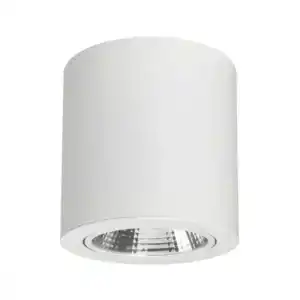
Светильник Freedom Forstlight
Первоначальная цена составляла 9760 руб..9270 руб.Текущая цена: 9270 руб..