Скидка 5% на первый заказ — RDS5




Как очистить самсунг до заводских настроек для продажи
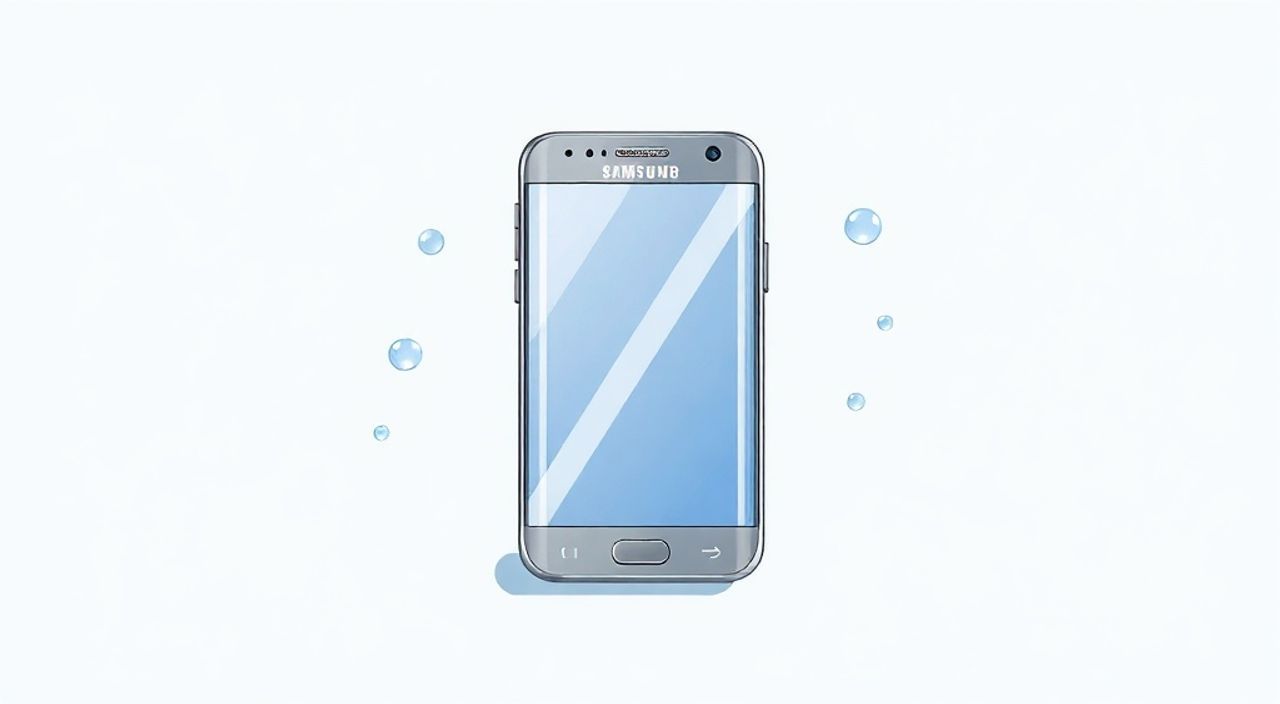
Сброс смартфона Samsung к заводским настройкам перед продажей — необходимая процедура для полного удаления личных данных и возврата устройства к исходному состоянию. Главное — не только выполнить сброс, но и убедиться, что все данные действительно стерты, а привязки к аккаунтам отключены. Рекомендуется заранее сделать резервную копию важной информации и отвязать устройство от аккаунта Google и Samsung.
Чтобы безопасно продать свой смартфон Samsung, выполните полный сброс до заводских настроек через меню «Настройки» и обязательно отвяжите его от аккаунтов Google и Samsung. Перед этим сделайте резервную копию всех нужных данных.
Содержание статьи:
- Зачем сбрасывать Samsung до заводских настроек перед продажей
- Как правильно сделать резервную копию данных
- Способ 1: Сброс через настройки (мягкий сброс)
- Способ 2: Сброс через режим восстановления (жесткий сброс)
- Что такое FRP и как избежать блокировки после сброса
- Как проверить, что сброс прошёл успешно
- Экспертное мнение
- Вопросы и ответы
- Заключение
Зачем сбрасывать Samsung до заводских настроек перед продажей
Продажа старого смартфона — это не просто обновление техники, а процесс, требующий особой внимательности к цифровой безопасности. Многие пользователи ошибочно полагают, что достаточно удалить несколько фотографий или очистить папку загрузок, чтобы устройство стало «чистым». На самом деле, без полного сброса к заводским настройкам ваше устройство остаётся хранилищем конфиденциальной информации: паролей, банковских приложений, переписки, геолокации, контактов и даже биометрических данных.
Сброс до заводских настроек — это единственный способ гарантированно удалить все пользовательские данные и вернуть смартфон к состоянию, в котором он был при первой активации. Это важно не только для защиты вашей приватности, но и для обеспечения нормальной работы устройства у нового владельца. Невыполненный сброс может привести к проблемам с активацией, появлению сообщений о блокировке или невозможности завершить настройку.
Кроме того, современные смартфоны Samsung оснащены функцией защиты от кражи — Find My Mobile и Google’s Factory Reset Protection (FRP). Если вы не отключите эти функции перед сбросом, новый владелец столкнётся с запросом учётных данных, которые ему недоступны. Это может вызвать жалобы, возврат устройства или негативные отзывы, даже если вы честно продали телефон.
Полезно знать: После сброса большинство данных физически остаются на накопителе, но становятся недоступны системе. Полная защита возможна только при использовании шифрования, которое активируется автоматически на современных Samsung с Android 7 и выше.
Как правильно сделать резервную копию данных
Перед тем как начать сброс, крайне важно сохранить все ценные данные. Потеря фотографий, видео, контактов или документов из-за невнимательности — одна из самых частых ошибок при подготовке смартфона к продаже. Процесс резервного копирования должен быть комплексным и надёжным.
Начните с облачных сервисов. Samsung предоставляет встроенное решение — Samsung Cloud, где можно сохранить контакты, календарь, настройки приложений и резервные копии системы. Активировать его можно в разделе «Аккаунты и резервное копирование» в настройках. Также рекомендуется использовать Google Аккаунт: синхронизация контактов, календаря, приложений и фотографий через Google Фото делает процесс восстановления на новом устройстве максимально простым.
Для медиафайлов, таких как фотографии и видео, лучше использовать комбинированный подход. Загрузите их в Google Фото или Samsung Cloud, а также скопируйте на внешний носитель — компьютер, флешку или внешний SSD. Это особенно актуально для больших коллекций, которые могут не поместиться в бесплатном облаке.
- Откройте «Настройки» → «Аккаунты и резервное копирование» → «Резервное копирование и восстановление».
- Убедитесь, что включена синхронизация с Google и Samsung.
- Запустите резервное копирование системы (включает настройки, приложения, Wi-Fi пароли).
- Проверьте, что все фото и видео синхронизированы с облаком.
- Скопируйте важные файлы вручную через USB-подключение к компьютеру.
«Никогда не пропускайте этап резервного копирования. Даже если вы уверены, что ничего не потеряете, один сбой может стоить вам летних фотографий или рабочих документов. Лучше перестраховаться.» — Алексей Петров, инженер по мобильной безопасности, 8 лет опыта
Способ 1: Сброс через настройки (мягкий сброс)
Самый простой и безопасный способ сбросить Samsung к заводским настройкам — через меню «Настройки». Этот метод подходит, если вы всё ещё можете разблокировать устройство и получить доступ к основным функциям. Он позволяет корректно завершить все процессы и отключить защитные функции перед стиранием данных.
Перейдите в «Настройки» → «Общие настройки» → «Сброс» → «Сброс настроек». В зависимости от модели и версии One UI, название пункта может немного отличаться: «Удаление всех данных (сброс к заводским настройкам)» или «Сброс данных». Подтвердите действие, введя PIN, графический ключ или пароль, если они установлены.
Система предупредит, что будут удалены все пользовательские данные, включая приложения, настройки, фото и файлы. Убедитесь, что выбран вариант «Стереть все данные». После подтверждения начнётся процесс, который занимает от 5 до 15 минут. По завершении смартфон перезагрузится и запустится с чистым интерфейсом, как при первой покупке.
- Откройте «Настройки».
- Перейдите в раздел «Общие настройки» → «Сброс».
- Выберите «Сброс настроек» или «Удаление всех данных».
- Подтвердите операцию вводом пароля.
- Дождитесь завершения процесса и автоматической перезагрузки.
Полезно знать: Перед сбросом отключите функцию «Найти моё устройство» в Samsung Cloud и «Найди моё устройство» в Google. Это предотвратит проблемы с FRP после перезагрузки.
Способ 2: Сброс через режим восстановления (жесткий сброс)
Если вы не можете войти в систему — например, забыли пароль, графический ключ или устройство зависло — единственный выход — сброс через Recovery Mode. Этот метод работает на всех смартфонах Samsung, независимо от версии Android или One UI.
Чтобы попасть в режим восстановления, выключите устройство полностью. Затем одновременно зажмите кнопки Громкость вверх + Блокировка (питание). Удерживайте их до появления логотипа Samsung, после чего отпустите кнопку питания, но продолжайте держать громкость вверх, пока не появится меню восстановления.
С помощью кнопок громкости перемещайтесь по меню, выберите пункт Wipe data / factory reset (Очистить данные / сброс к заводским настройкам). Подтвердите выбор кнопкой питания. После завершения процесса выберите Reboot system now (Перезагрузить систему).
Шаг |
Действие |
Кнопки управления |
|---|---|---|
1 |
Выключите устройство |
— |
2 |
Зажмите Громкость вверх + Питание |
Удерживать |
3 |
Отпустите Питание при появлении логотипа |
Продолжайте Громкость вверх |
4 |
Выберите Wipe data / factory reset |
Громкость вверх/вниз, Питание — выбор |
5 |
Подтвердите сброс |
Питание |
6 |
Перезагрузите устройство |
Reboot system now |
«Жёсткий сброс — спасение при потере доступа к устройству. Но помните: он не отключает FRP автоматически. Если аккаунт Google или Samsung был привязан, новому владельцу потребуются эти данные для активации.» — Марина Козлова, специалист по ремонту и восстановлению смартфонов, 6 лет опыта
Что такое FRP и как избежать блокировки после сброса
Factory Reset Protection (FRP) — это функция безопасности Google, которая блокирует повторную активацию устройства после сброса, если оно было привязано к Google-аккаунту. Цель FRP — защитить от кражи: даже если вор сотрёт данные, он не сможет использовать устройство без знания пары логин/пароль.
Для продавца это означает, что если вы не удалите свой Google-аккаунт *до* сброса, то после него новый владелец увидит экран с запросом этих данных. То же самое касается Samsung-аккаунта и функции «Найти моё устройство». Это создаст серьёзные трудности и может привести к отказу от покупки.
Чтобы избежать FRP-блокировки:
- Перед сбросом удалите Google-аккаунт: «Настройки» → «Аккаунты» → «Google» → меню (три точки) → «Удалить аккаунт».
- То же самое сделайте с Samsung-аккаунтом: «Настройки» → «Аккаунты и резервное копирование» → «Samsung Account» → «Выйти».
- Отключите «Найти моё устройство» в настройках Samsung Cloud и Google.
- Убедитесь, что устройство больше не отображается в списке ваших устройств на https://www.google.com/android/find и https://findmymobile.samsung.com.
Полезно знать: FRP активируется только после сброса. Если аккаунт остался на устройстве, но сброс не выполнялся — блокировки не будет. Поэтому удаление аккаунта должно быть последним шагом перед сбросом.
Как проверить, что сброс прошёл успешно
После завершения сброса и перезагрузки важно убедиться, что процесс прошёл корректно. Первый признак — запуск ассистента настройки (Setup Wizard), как при первом включении нового телефона. Вы увидите приветствие на нескольких языках, предложение выбрать язык, подключиться к Wi-Fi и т.д.
Не завершайте настройку! Остановитесь на первом экране. Это доказывает, что сброс выполнен и система находится в «чистом» состоянии. Если вы видите свои старые данные, приложения или экран входа в аккаунт — сброс не удался, и нужно повторить процедуру.
Также проверьте:
- Отсутствие вашего Google-аккаунта в списке: «Настройки» → «Аккаунты».
- Отсутствие файлов в папках «Загрузки», «DCIM», «Документы».
- Чистый список подключённых устройств в Google и Samsung Find.
Если вы выполнили сброс через Recovery Mode, убедитесь, что в меню «Wipe cache partition» не было ошибок и процесс завершился без сбоев. Иногда требуется повторный вход в Recovery для очистки кэша, чтобы избежать подвисаний при первой загрузке.
Экспертное мнение
Мы поговорили с Дмитрием Соколовым, экспертом по мобильной безопасности и бывшим инженером Samsung Service Center, с более чем 10-летним опытом работы с Android-устройствами.
«Большинство пользователей недооценивают важность правильного сброса, — говорит Дмитрий. — Я регулярно вижу случаи, когда люди продают телефоны с активными аккаунтами, и новые владельцы обращаются в сервис с просьбой „разблокировать“. Это невозможно без пароля владельца. Единственный способ — это ответственное поведение со стороны продавца.
Также хочу подчеркнуть: шифрование данных в Android с 2017 года — стандарт. При сбросе ключ шифрования уничтожается, и данные становятся практически нечитаемыми. Но это не значит, что можно пропускать сброс. FRP — главный враг при продаже. Отвяжите аккаунты, сделайте резервную копию, сбросьте — и только потом передавайте устройство.»
Вопросы и ответы
Можно ли восстановить данные после сброса?
Технически — возможно, но только с помощью профессионального ПО и при условии, что на устройство не записывались новые данные. Обычному пользователю восстановить информацию без резервной копии практически невозможно. Поэтому резерв всегда должен быть сделан до сброса.
Что делать, если я забыл пароль от Google-аккаунта?
В этом случае необходимо восстановить доступ к аккаунту через https://accounts.google.com/signin/recovery. Без этого вы не сможете корректно отвязать устройство, и FRP останется активным. Продавать такой телефон рискованно.
Нужно ли форматировать SD-карту?
Да. Если у вас установлена внешняя карта памяти, её тоже нужно отформатировать или извлечь. Сброс настроек не затрагивает данные на SD-карте, и там могут остаться личные файлы.
Можно ли сбросить Samsung без пароля?
Через меню «Настройки»
Сколько времени занимает сброс?
Процесс занимает от 5 до 15 минут в зависимости от модели, объёма памяти и версии системы. Не прерывайте его — это может привести к повреждению ПО.
Заключение
Подготовка смартфона Samsung к продаже — это не просто вопрос чистоты корпуса или зарядки батареи. Это процесс, требующий строгой последовательности действий для обеспечения цифровой безопасности и доверия покупателя. Полный сброс к заводским настройкам — обязательный этап, который защищает ваши данные и гарантирует нормальную работу устройства у нового владельца.
Главное — действовать по порядку: сделайте резервную копию, удалите аккаунты Google и Samsung, отключите функции поиска, выполните сброс и проверьте результат. Только так вы сможете продать телефон спокойно и без последствий.
- Всегда делайте резервную копию перед сбросом.
- Удаляйте Google и Samsung-аккаунты до выполнения сброса.
- Используйте сброс через настройки, если есть доступ к устройству.
- При блокировке используйте Recovery Mode, но помните про FRP.
- Проверяйте результат: чистый Setup Wizard — признак успешного сброса.
⚠️ Дисклеймер — нажмите, чтобы развернуть
Материалы, опубликованные в разделе «Блог» на сайте RU DESIGN SHOP (rudesignshop.ru), носят исключительно информационный и ознакомительный характер и не являются руководством к действию, финансовой рекомендацией, медицинской услугой, ветеринарным назначением либо рекламой товаров и услуг, включая азартные игры. Публикации не содержат призывов к участию в азартных играх и не направлены на продвижение соответствующих операторов.
Безопасность применения товаров и веществ: при использовании строительных материалов, бытовой химии, пестицидов и агрохимикатов необходимо строго следовать инструкциям производителя и действующему законодательству Российской Федерации, включая Федеральный закон РФ от 19.07.1997 № 109-ФЗ «О безопасном обращении с пестицидами и агрохимикатами».
Упоминание товарных знаков, брендов и организаций носит исключительно информационный характер и не означает наличие партнёрских отношений или одобрения со стороны правообладателей.
Материалы, содержащие сведения о медицинских, ветеринарных или косметических средствах, представлены в справочных целях и не являются медицинской консультацией или назначением. Перед применением рекомендуется обратиться к врачу, ветеринарному специалисту или иному сертифицированному профессионалу.
Возрастные ограничения: материалы, содержащие сведения о продукции категории 18+, включая алкоголь или азартные игры, предназначены исключительно для совершеннолетней аудитории и публикуются в информационных целях.
Правовая ответственность: решения, принятые на основе опубликованной информации, пользователь принимает самостоятельно и на свой риск; редакция и авторы несут ответственность в пределах, установленных законодательством Российской Федерации.
Редакция не допускает публикаций, содержащих пропаганду экстремизма, терроризма, наркотических средств или суицида; подобные материалы подлежат немедленному удалению.
Упоминание организаций с ограниченным статусом: компания Meta Platforms Inc. (социальные сети Facebook и Instagram) признана экстремистской организацией решением суда РФ, её деятельность запрещена на территории Российской Федерации; любые упоминания приводятся исключительно в информационных целях.
Авторские права и источники: информация собирается из открытых источников; её актуальность указывается на дату публикации и может изменяться.
Изображения и иллюстрации используются на условиях, разрешённых правообладателями. При возникновении претензий редакция готова оперативно рассмотреть обращение и внести необходимые изменения.
Персональные данные и cookies: сайт использует cookies и обрабатывает персональные данные пользователей в соответствии с Федеральным законом № 152-ФЗ «О персональных данных» и Политикой конфиденциальности RU DESIGN SHOP.
Мнения авторов могут не совпадать с позицией государственных органов или коммерческих организаций, упомянутых в материалах.
РЕКОМЕНДУЕМ
Товары от российских производителей


-5%
Светильник RING BRASS Forstlight
Диапазон цен: 39770 руб. – 198940 руб.
-3%
