Скидка 5% на первый заказ — RDS5




Что можно сделать в фотошопе
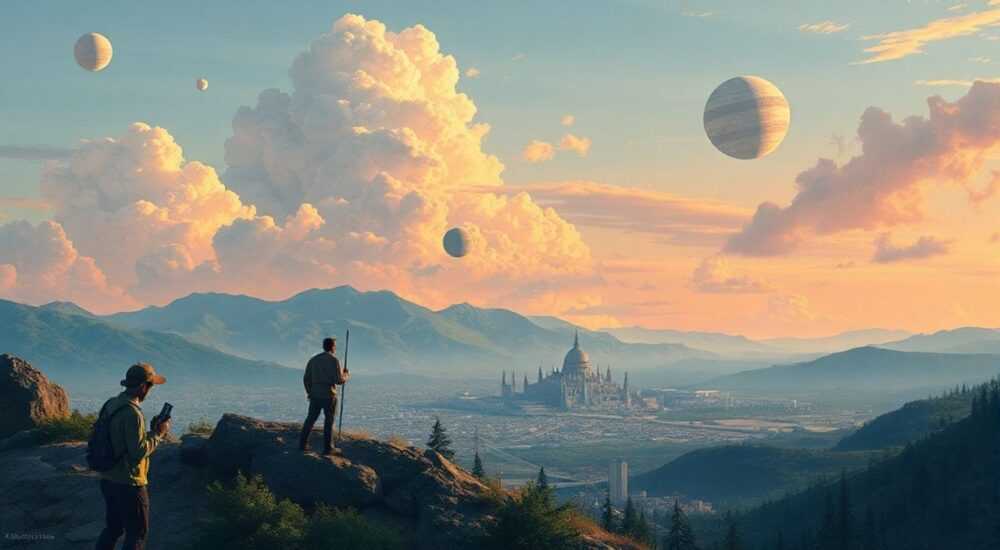
Фотошоп — это не просто программа для редактирования изображений, а мощная платформа цифрового творчества и профессиональной обработки визуального контента. С момента своего появления в 1990 году он стал стандартом де-факто в индустрии дизайна, фотографии и полиграфии. Сегодня Adobe Photoshop используется как опытными графическими дизайнерами, так и начинающими пользователями, желающими улучшить свои снимки или создать что-то совершенно новое.
Photoshop позволяет не только корректировать цвет, резкость и экспозицию, но и полностью перерабатывать изображения, создавать коллажи, разрабатывать макеты и даже работать с 3D-графикой. Главное — понять основные инструменты и логику работы программы.
Содержание статьи:
- Базовая ретушь и коррекция изображений
- Как исправить цветовые искажения
- Продвинутая ретушь: от удаления дефектов до художественных преобразований
- Создание выразительных портретов
- Коллажи и композитинг: создание новых реальностей
- Пример создания фантастического пейзажа
- Дизайн и верстка: от баннеров до веб-интерфейсов
- Подготовка макетов для печати и веба
- Художественные эффекты и стилизация
- Создание эффекта старения
- Автоматизация и пакетная обработка
- Пошаговый запуск пакетной обработки
- Экспертное мнение
- Интервью с Анной Сергеевой, графическим дизайнером, 14 лет опыта
- Вопросы и ответы
- Заключение
Базовая ретушь и коррекция изображений
Одно из самых распространённых применений Photoshop — это базовая коррекция фотографий. Даже качественные снимки с профессиональной камеры зачастую требуют небольшой доработки: выравнивания горизонта, настройки баланса белого, подбора контраста и яркости. Инструменты вроде «Уровни» (Levels), «Кривые» (Curves) и «Цветовой баланс» позволяют точно контролировать тоновые и цветовые характеристики изображения.
Режим «Camera Raw Filter» даёт доступ к продвинутым параметрам, аналогичным тем, что есть в Lightroom. Здесь можно корректировать экспозицию, насыщенность, чёткость, шум, градиенты и даже исправлять дисторсию объектива. Это особенно полезно при работе с RAW-файлами, где сохраняется максимальный объём информации о сцене.
Для быстрой коррекции подойдут автоматические функции: «Автоцвет», «Автоконтраст», «Авояркость». Однако важно помнить, что они не всегда учитывают творческий замысел. Лучше использовать их как отправную точку, а затем вносить ручные правки.
- Выравнивание горизонта с помощью инструмента «Повернуть» или «Свободная трансформация».
- Обрезка по правилу третей для улучшения композиции.
- Коррекция пересвеченных и недоэкспонированных участков через маски и слои.
Полезно знать: Всегда работайте с дубликатом фонового слоя. Это позволит легко отменить изменения и сохранить оригинальное изображение.
Как исправить цветовые искажения
Цветовые искажения — частая проблема, особенно при съёмке при искусственном освещении. В фотошопе есть несколько способов восстановить естественные цвета:
- Используйте инструмент «Пипетка» для выбора нейтрального серого участка — Photoshop скорректирует баланс белого на основе этого выбора.
- Примените корректирующий слой «Цветовой баланс» и аккуратно перемещайте ползунки для достижения нужного оттенка.
- Для более точной настройки используйте «Выборочная коррекция цвета» — она позволяет менять отдельные цветовые диапазоны (например, только красный или только синий).
Инструмент |
Назначение |
Где найти |
|---|---|---|
Кривые (Curves) |
Точная регулировка яркости и контраста по тоновым зонам |
Корректирующий слой → Кривые |
Уровни (Levels) |
Настройка теней, светов и средних тонов |
Корректирующий слой → Уровни |
Яркость/Контраст |
Быстрая настройка без глубокой детализации |
Изображение → Коррекция |
Продвинутая ретушь: от удаления дефектов до художественных преобразований
Если базовая коррекция решает общие задачи, то продвинутая ретушь позволяет добиться идеальных результатов. Речь идёт о портретной обработке, где важно сохранить естественность, но при этом устранить недостатки кожи, подчеркнуть черты лица и создать гармоничный образ.
Инструменты вроде «Штамп» (Clone Stamp) и «Лечащая кисть» (Healing Brush) позволяют удалять прыщи, морщины, волосы на лице и другие дефекты. При этом «Лечащая кисть» работает умнее — она анализирует текстуру вокруг выбранного участка и смешивает её с целевым фрагментом, что делает правки почти незаметными.
Для более сложных случаев используется техника частотного разложения (Frequency Separation). Она разделяет изображение на два слоя: один отвечает за тон (цвет и оттенки), другой — за текстуру (поры, волосы, мелкие детали). Это позволяет, например, разгладить кожу, не затрагивая при этом родинки или веснушки, которые придают лицу индивидуальность.
Создание выразительных портретов
Профессиональные ретушеры часто используют комбинацию нескольких техник:
- Дуплицируйте слой и примените размытие по Гауссу — это поможет оценить общие тоновые переходы.
- Используйте Dodge & Burn (Осветление и Затемнение) для объёмности: осветлите выступающие части лица (скулы, лоб), затемните впадины (веки, щёки).
- Добавьте микроконтраст с помощью High Pass-фильтра на режиме наложения «Жёсткое наложение».
«Чем больше вы стремитесь к идеалу, тем важнее сохранять естественность. Переретушированное лицо теряет характер и вызывает дискомфорт у зрителя.» — Мария Котова, ретушёр, 12 лет опыта
Коллажи и композитинг: создание новых реальностей
Photoshop — это не только инструмент для улучшения реальности, но и средство для её переосмысления. Коллажи и композитинг позволяют объединять элементы из разных источников в единую, убедительную сцену. Это активно используется в рекламе, книжной иллюстрации, концепт-арт и киноиндустрии.
Ключевой момент — правдоподобность. Даже самый красивый коллаж будет выглядеть фальшиво, если свет, перспектива и цветовая температура не совпадают. Поэтому перед началом работы важно проанализировать все исходники:
- Сравните направление света — тени должны падать в одну сторону.
- Убедитесь, что масштаб объектов соответствует — человек не может быть выше дерева, если он стоит рядом.
- Синхронизируйте цветовую гамму — например, через корректирующий слой «Цветовой тон/Насыщенность».
Маски слоёв — один из самых мощных инструментов. Они позволяют скрывать или показывать части изображения без потери данных. Используя градиенты и мягкие кисти, можно создавать плавные переходы между объектами, имитируя глубину резкости или туман.
Пример создания фантастического пейзажа
Представьте, что вы создаёте сцену с летающим островом над городом. Вам понадобятся:
- Фотография города с высоты (основа).
- Изображение скалы или острова (можно взять с горного пейзажа).
- Фоновое небо с облаками.
- Элементы — водопады, деревья, светящиеся камни.
Далее:
- Выделите остров с помощью «Быстрого выделения» или Pen Tool.
- Перенесите его на новый документ, измените размер и угол поворота.
- Добавьте тень под островом, используя размытие и затемнение.
- Создайте эффект парящего движения — добавьте лёгкое размытие в направлении движения.
Полезно знать: Используйте режим наложения «Перекрытие» (Overlay) или «Мягкий свет» (Soft Light) для наложения текстур — это добавит реалистичности поверхности.
Дизайн и верстка: от баннеров до веб-интерфейсов
Хотя сегодня для веб-дизайна чаще используют Figma или Adobe XD, Photoshop остаётся актуальным инструментом для создания макетов, особенно когда требуется высокая детализация или интеграция с растровыми изображениями. Он отлично подходит для разработки баннеров, обложек, презентаций и маркетинговых материалов.
Работа с текстом в фотошопе — одна из сильных сторон. Вы можете не только добавлять надписи, но и стилизовать их: применять тени, контуры, градиенты, эффекты наложения. Слоевые стили (Layer Styles) позволяют быстро задавать внешний вид кнопок, заголовков и других UI-элементов.
Для точной верстки используйте направляющие, сетки и выравнивание. Включите «Сетку» (View → Show → Grid) и «Привязку» (Snap), чтобы элементы располагались симметрично. Также можно использовать Smart Objects — они сохраняют качество при масштабировании и позволяют редактировать содержимое двойным кликом.
Подготовка макетов для печати и веба
Разрешение и формат вывода играют ключевую роль:
- Для печати — 300 DPI, цветовой профиль CMYK, формат TIFF или PSD.
- Для веба — 72 DPI, RGB, экспортируйте в JPEG, PNG или WebP.
- Используйте «Экспорт → Экспорт как» для быстрого сохранения в нужных форматах с настройкой качества.
Тип проекта |
Разрешение |
Цветовой режим |
Рекомендуемый формат |
|---|---|---|---|
Печатная реклама |
300 DPI |
CMYK |
TIFF, PDF |
Социальные сети |
72–150 DPI |
RGB |
JPEG, PNG |
Веб-баннер |
72–96 DPI |
RGB |
PNG-8, WebP |
Художественные эффекты и стилизация
Photoshop позволяет превратить обычную фотографию в произведение искусства. Благодаря фильтрам, кистям и режимам наложения можно имитировать акварель, масло, карандашный набросок или граффити. Это особенно востребовано в моде, арт-проектах и брендировании.
Фильтр «Фильтр-камера» (Filter Gallery) объединяет множество художественных эффектов: «Акварель», «Гравюра», «Масляная краска». Они настраиваются по интенсивности, детализации и свету. Например, можно сделать снимок похожим на живопись, сохранив при этом узнаваемость объекта.
Кроме того, пользователи могут загружать кастомные кисти — от текстур бетона до капель чернил. Это открывает безграничные возможности для творчества. Создавайте собственные текстуры, используя сканированные бумаги или фотографии поверхностей.
Создание эффекта старения
Чтобы придать изображению винтажный вид:
- Примените корректирующий слой «Цветовой тон/Насыщенность» — уменьшите насыщенность на 20–30%.
- Добавьте тёплый оттенок через «Цветовой баланс» (поднимите желтоватый и красноватый).
- Наложите текстуру старой бумаги в режиме «Перекрытие» с низкой непрозрачностью (10–20%).
- Добавьте зернистость: Фильтр → Шум → Добавить шум.
«Художественная стилизация должна поддерживать историю, а не отвлекать от неё. Эффект старения уместен для ретро-брендинга, но не для современной медицинской рекламы.» — Дмитрий Лебедев, арт-директор, 15 лет в дизайне
Автоматизация и пакетная обработка
Если вам нужно обработать десятки или сотни изображений, ручная работа займёт слишком много времени. К счастью, Photoshop предлагает мощные инструменты автоматизации: действия (Actions), пакетную обработку (Batch) и скрипты.
Действие — это запись последовательности шагов. Например, вы можете записать процесс: «Открыть файл → Обрезать 1080×1080 → Применить кривые → Сохранить для веба». Затем это действие можно применить ко всей папке с изображениями.
Пошаговый запуск пакетной обработки
- Запишите действие через палитру Actions.
- Перейдите в File → Automate → Batch.
- Выберите набор действий и само действие.
- Укажите источник (папку с файлами) и место назначения.
- Настройте параметры совместимости и обработки ошибок.
Полезно знать: Перед запуском пакетной обработки протестируйте действие на одном-двух файлах — это поможет избежать массовых ошибок.
Экспертное мнение
Интервью с Анной Сергеевой, графическим дизайнером, 14 лет опыта
— Что, по вашему мнению, делает Photoshop незаменимым спустя более чем 30 лет?
«Его универсальность. Нет другого инструмента, который бы сочетал в себе такие возможности: от микрообработки кожи до создания 3D-текстур. Да, появилось много альтернатив — Affinity Photo, Photopea, Canva. Но ни один из них не предлагает такого уровня контроля и глубины.»
— Какие новые функции вы считаете наиболее полезными?
«Генеративное заполнение (Generative Fill) — настоящий прорыв. Раньше удаление объекта занимало 10 минут, теперь — 10 секунд. И результат выглядит естественно. Конечно, AI пока не идеален, но он экономит колоссальное количество времени.»
— Совет для новичков?
«Не пытайтесь выучить всё сразу. Освойте базовые инструменты: выделение, слои, маски, корректирующие слои. Потом двигайтесь к сложному. И главное — практикуйтесь каждый день, даже по 20 минут.»
Вопросы и ответы
Можно ли использовать Photoshop бесплатно?
Официально — нет. Adobe предлагает пробную версию на 7 дней. Однако существуют бесплатные аналоги: GIMP, Photopea (онлайн), Paint.NET. Для обучения они подойдут, но функционал ограничен.
Какой планшет лучше для работы в Photoshop?
Wacom — лидер рынка. Модели Intuos и Cintiq обеспечивают высокую чувствительность пера и удобство при рисовании. Также популярны продукты XP-Pen и Huion — они дешевле, но почти не уступают по качеству.
Можно ли создавать анимацию в Photoshop?
Да. Через панель Timeline можно делать простую покадровую или слоевую анимацию. Подходит для GIF-баннеров, логотипов, микроанимаций. Для сложной анимации лучше использовать After Effects.
Нужно ли знать дизайн, чтобы пользоваться Photoshop?
Не обязательно. Многие начинают с простых задач: убрать лишнее с фото, улучшить цвет. Но чтобы создавать профессиональные макеты, знание композиции, типографики и цветоведения крайне важно.
Заключение
Photoshop — это не просто программа, а экосистема возможностей. От базовой коррекции до сложного композитинга и AI-генерации, он остаётся флагманом в области цифровой обработки изображений. Его главная сила — в сочетании точности, гибкости и постоянного развития.
Независимо от того, работаете ли вы в фотографии, дизайне, рекламе или просто хотите улучшить личные снимки, Photoshop предоставляет инструменты для реализации любых идей. Главное — начать с малого, систематически учиться и практиковаться.
- Используйте корректирующие слои и маски — это не разрушает оригинал.
- Освойте базовые инструменты: выделение, слои, кисти, текст.
- Применяйте автоматизацию для повторяющихся задач.
- Следите за новыми функциями, особенно связанными с ИИ.
- Развивайте не только технические навыки, но и чувство вкуса и композиции.
⚠️ Дисклеймер — нажмите, чтобы развернуть
Материалы, опубликованные в разделе «Блог» на сайте RU DESIGN SHOP (rudesignshop.ru), носят исключительно информационный и ознакомительный характер и не являются руководством к действию, финансовой рекомендацией, медицинской услугой, ветеринарным назначением либо рекламой товаров и услуг, включая азартные игры. Публикации не содержат призывов к участию в азартных играх и не направлены на продвижение соответствующих операторов.
Безопасность применения товаров и веществ: при использовании строительных материалов, бытовой химии, пестицидов и агрохимикатов необходимо строго следовать инструкциям производителя и действующему законодательству Российской Федерации, включая Федеральный закон РФ от 19.07.1997 № 109-ФЗ «О безопасном обращении с пестицидами и агрохимикатами».
Упоминание товарных знаков, брендов и организаций носит исключительно информационный характер и не означает наличие партнёрских отношений или одобрения со стороны правообладателей.
Материалы, содержащие сведения о медицинских, ветеринарных или косметических средствах, представлены в справочных целях и не являются медицинской консультацией или назначением. Перед применением рекомендуется обратиться к врачу, ветеринарному специалисту или иному сертифицированному профессионалу.
Возрастные ограничения: материалы, содержащие сведения о продукции категории 18+, включая алкоголь или азартные игры, предназначены исключительно для совершеннолетней аудитории и публикуются в информационных целях.
Правовая ответственность: решения, принятые на основе опубликованной информации, пользователь принимает самостоятельно и на свой риск; редакция и авторы несут ответственность в пределах, установленных законодательством Российской Федерации.
Редакция не допускает публикаций, содержащих пропаганду экстремизма, терроризма, наркотических средств или суицида; подобные материалы подлежат немедленному удалению.
Упоминание организаций с ограниченным статусом: компания Meta Platforms Inc. (социальные сети Facebook и Instagram) признана экстремистской организацией решением суда РФ, её деятельность запрещена на территории Российской Федерации; любые упоминания приводятся исключительно в информационных целях.
Авторские права и источники: информация собирается из открытых источников; её актуальность указывается на дату публикации и может изменяться.
Изображения и иллюстрации используются на условиях, разрешённых правообладателями. При возникновении претензий редакция готова оперативно рассмотреть обращение и внести необходимые изменения.
Персональные данные и cookies: сайт использует cookies и обрабатывает персональные данные пользователей в соответствии с Федеральным законом № 152-ФЗ «О персональных данных» и Политикой конфиденциальности RU DESIGN SHOP.
Мнения авторов могут не совпадать с позицией государственных органов или коммерческих организаций, упомянутых в материалах.
РЕКОМЕНДУЕМ
Товары от российских производителей




