Скидка 5% на первый заказ — RDS5




Что нужно чтобы подключить телевизор
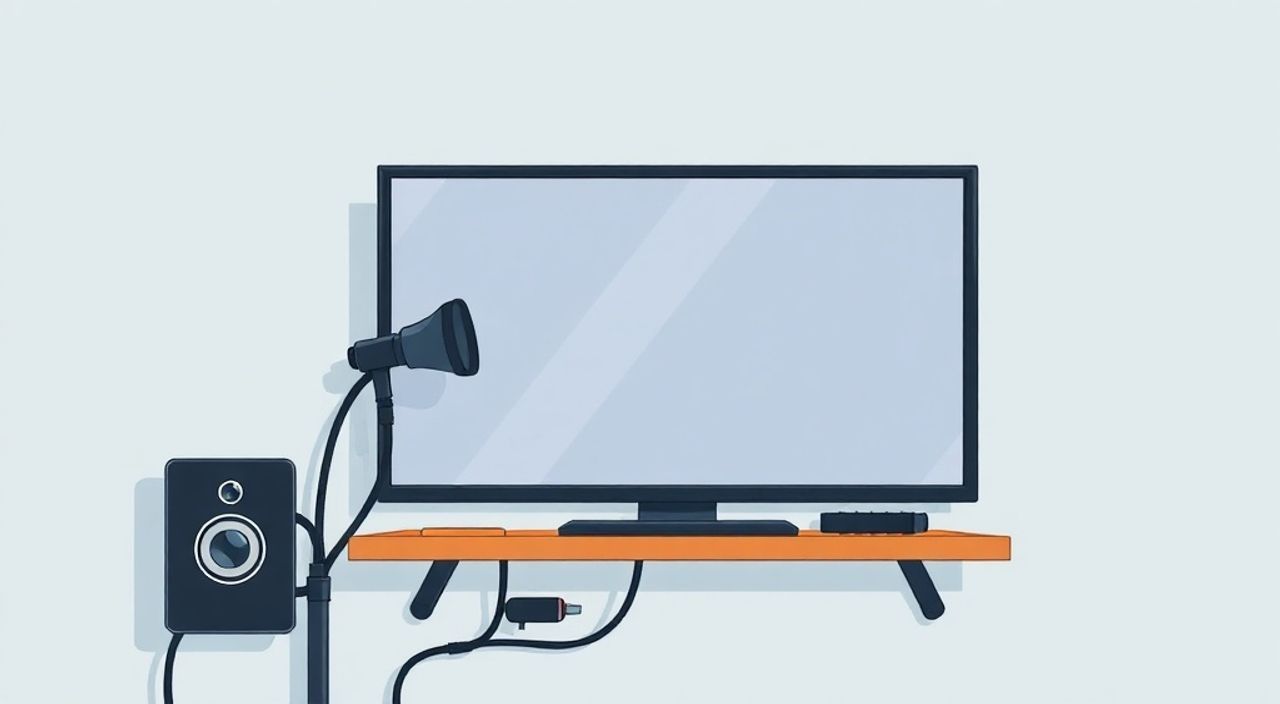
Телевизор — это не просто экран, а центр домашней развлекательной системы. Подключение современного ТВ требует не только вставки шнура в розетку: нужно правильно выбрать кабели, настроить источники сигнала, убедиться в совместимости устройств и избежать типичных ошибок, которые приводят к отсутствию изображения или звука. Многие пользователи сталкиваются с проблемами даже с новыми моделями, потому что не учитывают разницу между HDMI 1.4 и HDMI 2.1, не знают, как активировать вход на пульте, или подключают устройство к неправильному порту. Грамотное подключение гарантирует стабильную работу, максимальное качество изображения и возможность использовать все функции телевизора — от Smart TV до голосового управления.
Чтобы подключить телевизор, вам понадобятся: источник сигнала (тюнер, приставка, игровая консоль), подходящий кабель (обычно HDMI), розетка для питания и правильный выбор входа на телевизоре. Главное — не торопиться: проверьте совместимость портов, включите устройство и переключитесь на нужный вход, чтобы избежать распространённой ошибки «нет сигнала».
Содержание статьи:
Что нужно для подключения телевизора
Прежде чем браться за кабели, определите, какие устройства вы хотите подключить. Это может быть телевизионная приставка, Blu-ray проигрыватель, игровая консоль, компьютер, аудиосистема или даже смартфон. Каждое устройство требует своего типа соединения. Базовый набор для большинства современных телевизоров включает: сам телевизор, питающий кабель, HDMI-кабель и источник сигнала. Убедитесь, что у вас есть все компоненты, перечисленные в инструкции к устройству — даже если вы купили телевизор отдельно, он не всегда поставляется с кабелем HDMI.
Полезно знать: Большинство современных телевизоров имеют 3–4 порта HDMI, но не все из них поддерживают высокие разрешения. Порт HDMI 2.1 с поддержкой 4K/120 Гц обычно помечен как «HDMI ARC» или «HDMI eARC» — для подключения игровых консолей или звуковых панелей лучше использовать именно его.
Также важно проверить наличие цифрового тюнера в телевизоре. Если вы планируете смотреть бесплатные цифровые каналы через антенну, убедитесь, что ваш телевизор поддерживает DVB-T2 — стандарт, действующий в России с 2019 года. Старые модели без встроенного тюнера потребуют внешнюю приставку. Не забудьте о доступе к розетке: расстояние от телевизора до источника питания должно быть достаточным, особенно если вы планируете разместить его на стене.
Пошаговая инструкция: как подключить телевизор
Подключение телевизора — это не просто вставка провода. Это последовательный процесс, требующий внимания к деталям. Следуйте этим шагам, чтобы избежать ошибок:
- Разместите телевизор на месте установки — на тумбе, стене или подставке. Убедитесь, что он устойчив и не перекрывает вентиляционные отверстия.
- Подключите питающий кабель к телевизору и вставьте его в розетку. Не используйте удлинители с перегрузкой — мощность телевизора может достигать 200 Вт.
- Найдите порт HDMI на телевизоре (обычно обозначен как HDMI 1, HDMI 2 и т.д.) и на устройстве-источнике (например, приставке или консоли).
- Подключите HDMI-кабель между устройствами. Не вставляйте его «наугад» — кабель должен щёлкнуть при полном вхождении.
- Включите телевизор и нажмите кнопку «Источник» или «Input» на пульте. Переключайтесь между входами, пока не найдёте тот, к которому подключён ваш прибор.
- Включите источник сигнала — приставку, консоль или компьютер. Если изображение не появилось, попробуйте перезагрузить оба устройства.
- Настройте звук: если вы используете внешнюю аудиосистему, активируйте HDMI ARC в меню телевизора (если поддерживается).
Полезно знать: Некоторые телевизоры автоматически переключаются на активный вход, но не все. Если вы не видите изображение, даже при включённом устройстве — смените вход вручную. Это самая частая причина «отсутствия сигнала».
Если вы подключаете антенну, вставьте коаксиальный кабель в порт «ANT IN» или «RF IN» на задней панели. Затем в меню телевизора запустите автоматический поиск каналов. Процесс может занять 2–5 минут — не прерывайте его.
Типы подключений: HDMI, RCA, USB, Wi-Fi
Современные телевизоры поддерживают несколько типов подключений. Выбор зависит от возраста оборудования и требуемого качества сигнала.
Тип подключения |
Используется для |
Качество сигнала |
Совместимость |
|---|---|---|---|
HDMI (High-Definition Multimedia Interface) |
Приставки, консоли, ноутбуки, Blu-ray |
До 8K, 4K/120 Гц, Dolby Atmos |
Все телевизоры с 2010 года |
RCA («тюльпаны») |
Старые DVD-проигрыватели, VHS |
SD (480i), только видео и стереозвук |
Устаревает, но встречается на бюджетных моделях |
USB |
Флешки с фильмами, обновления прошивки |
Только воспроизведение файлов, не передаёт сигнал |
Поддерживается почти всеми Smart TV |
Wi-Fi / Bluetooth |
Потоковое видео, аудио, управление |
Зависит от скорости сети, до 4K HDR |
Требует настройки в меню Smart TV |
Антенна (RF / Coaxial) |
Цифровое ТВ (DVB-T2) |
HD до 1080p, зависит от сигнала |
Только с встроенным тюнером |
HDMI — это стандарт номер один. Он передаёт и видео, и аудио одним кабелем, поддерживает высокие разрешения и технологию ARC (Audio Return Channel), которая позволяет передавать звук обратно на звуковую панель. RCA — устаревший вариант, но он работает с любым старым оборудованием. USB не является источником сигнала, а лишь способом воспроизведения медиафайлов. Wi-Fi используется для подключения к интернету и трансляции контента через приложения, но не заменяет физическое подключение устройств.
«Многие пользователи думают, что USB-порт — это вход для видеосигнала. Это ошибка. USB на телевизоре — это только для чтения файлов с флешек. Для подключения ноутбука или игровой приставки нужен HDMI.» — Алексей Волков, инженер-электронщик, 12 лет в сервисных центрах
Частые ошибки и как их исправить
Даже опытные пользователи допускают одни и те же ошибки. Вот самые распространённые:
- «Нет сигнала» на экране — чаще всего причина в неправильном входе. Проверьте, на каком HDMI вы подключили устройство, и переключитесь именно на него. Иногда пульт не реагирует — попробуйте кнопки на самом телевизоре.
- Изображение чёрно-белое — значит, вы подключили через RCA, а не HDMI. Или кабель HDMI повреждён. Попробуйте другой кабель или порт.
- Звук отсутствует — проверьте, не выключен ли звук на источнике (например, на приставке). Убедитесь, что в настройках телевизора не выбран «Выход на наушники» или «Отключить звук».
- Телевизор не включается — возможно, проблема в блоке питания. Проверьте розетку другим устройством. Если индикатор не светится — обратитесь в сервис.
- Не работает Wi-Fi — убедитесь, что вы ввели пароль правильно. Попробуйте подключиться через мобильный телефон — если он тоже не видит сеть, проблема в роутере.
Если вы используете HDMI-кабель длиной более 5 метров, возможна потеря сигнала. Для таких случаев используйте кабели с усилителем или активные HDMI-кабели. Также не забывайте: не все кабели одинаковы. Кабель HDMI 1.4 не поддержит 4K/60 Гц или HDR — для современных телевизоров нужен HDMI 2.0 или выше. Проверьте маркировку на упаковке: «High Speed» или «Ultra High Speed».
Полезно знать: Если вы подключили консоль и не получаете 120 Гц — проверьте настройки самой консоли. Иногда в настройках видео стоит ограничение на 60 Гц, даже если телевизор поддерживает больше.
Настройка Smart TV и интернета
Современные телевизоры — это компьютеры с экраном. Чтобы получить доступ к Netflix, YouTube, Яндекс.ТВ или Prime Video, нужно подключить телевизор к интернету. Существует два способа: через Wi-Fi и через Ethernet-кабель. Ethernet надёжнее — он не прерывается, не теряет скорость и не зависит от помех. Но Wi-Fi удобнее, особенно если телевизор установлен на стене.
- Перейдите в меню «Сеть» или «Настройки» → «Сетевые параметры».
- Выберите «Беспроводная сеть» и дождитесь поиска доступных точек.
- Выберите свою сеть, введите пароль (внимательно: регистр букв важен).
- После подключения проверьте доступ в интернет — откройте приложение YouTube или браузер.
Если Wi-Fi не работает, попробуйте перезагрузить роутер. Также убедитесь, что вы не используете 5 ГГц — некоторые старые модели поддерживают только 2,4 ГГц. В настройках роутера можно создать отдельную сеть для телевизора с более стабильным сигналом.
После подключения к интернету не забудьте войти в аккаунты сервисов: введите логин и пароль от Netflix, Яндекса, СберЗвук и т.д. Многие пользователи не понимают, почему не работает «Привязка устройства» — это потому, что они не вошли в аккаунт.
«Пользователи часто думают, что Smart TV сразу работает как телевизор. Но без интернета и входа в аккаунты он превращается в обычный экран. Не пропускайте настройку приложений — это занимает 10 минут, но даёт доступ к тысячам фильмов.» — Марина Кузнецова, эксперт по домашним мультимедийным системам
Экспертное мнение: что скрывают инструкции
«Большинство производителей не объясняют, почему телевизор не видит сигнал, даже если кабель вставлен. Они пишут: „Подключите HDMI — и всё работает“. Но реальность сложнее. В 70% случаев проблема — в настройке источника, а не в телевизоре. Например, пользователь подключил PlayStation 5 к HDMI 3, но не знает, что в настройках консоли по умолчанию стоит «Автоматическое определение»
Ещё один скрытый момент — HDMI-CEC. Эта технология позволяет управлять несколькими устройствами одним пультом. Но если она включена, а устройство несовместимо, может возникнуть «зависание» — например, телевизор выключается вместе с приставкой. Рекомендую отключить CEC, если вы не уверены в совместимости. Называется он по-разному: «Anynet+» у Samsung, «Bravia Sync» у Sony, «Simplink» у LG. Найдите его в настройках телевизора и отключите. Это решит 30% «таинственных» сбоев.»
— Дмитрий Петров, технический директор сервисного центра «ТехноМир», более 15 лет опыта в ремонте и настройке телевизоров.
Часто задаваемые вопросы
Можно ли подключить телевизор без HDMI?
Да, если у вас старая приставка или DVD-проигрыватель — используйте RCA (жёлтый, красный и белый разъёмы). Но качество будет SD, без цветопередачи и чёткости Full HD. Для нового оборудования HDMI — единственный разумный выбор.
Почему телевизор не видит сигнал от ноутбука?
Убедитесь, что вы выбрали правильный режим вывода на ноутбуке: на Windows — Win + P → «Расширить» или «Дублировать». На Mac — «Панель управления» → «Дисплеи» → «Расположение». Также проверьте, не отключен ли HDMI-выход в настройках видеокарты.
Нужно ли обновлять прошивку телевизора?
Да. Производители выпускают обновления, которые исправляют ошибки подключения, улучшают совместимость с новыми устройствами и добавляют функции. Проверяйте обновления раз в месяц через меню «Поддержка» → «Обновление ПО».
Как подключить звуковую панель к телевизору?
Используйте HDMI ARC или eARC. Подключите панель к порту с пометкой ARC, включите эту функцию в настройках телевизора и выберите «Аудиовыход: HDMI ARC». Звук будет передаваться автоматически — без дополнительных кабелей.
Можно ли подключить телевизор к интернету через телефон?
Через USB — нет. Через Wi-Fi — да, но только если телефон работает как точка доступа. Это не рекомендуется: мобильный интернет нестабилен, и телевизор может «отваливаться» при просмотре 4K-контента.
Заключение
Подключение телевизора — это не ритуал, а технический процесс, требующий понимания базовых принципов передачи сигнала. Главное — не спешить, проверять совместимость портов, использовать качественные кабели и не игнорировать настройки источника сигнала. Даже самый дорогой телевизор не покажет изображение, если вы подключили его к неправильному входу или использовали устаревший кабель. Современные технологии, такие как HDMI 2.1, eARC и Wi-Fi 6, открывают новые возможности, но они работают только при грамотной настройке.
Правильно подключённый телевизор — это не только экран, а полноценная медиа-платформа. Сделайте всё правильно один раз — и наслаждайтесь качеством изображения, звука и стабильной работы годами.
- Используйте HDMI 2.0 или выше для 4K и HDR — RCA и VGA устарели.
- Всегда переключайтесь на нужный вход вручную — автоматика работает не всегда.
- Подключение к интернету через Ethernet надёжнее, чем Wi-Fi.
- Обновляйте прошивку телевизора — это устраняет 40% проблем с подключением.
- Отключите HDMI-CEC, если возникают сбои с управлением устройствами.
⚠️ Дисклеймер — нажмите, чтобы развернуть
Материалы, опубликованные в разделе «Блог» на сайте RU DESIGN SHOP (rudesignshop.ru), носят исключительно информационный и ознакомительный характер и не являются руководством к действию, финансовой рекомендацией, медицинской услугой, ветеринарным назначением либо рекламой товаров и услуг, включая азартные игры. Публикации не содержат призывов к участию в азартных играх и не направлены на продвижение соответствующих операторов.
Безопасность применения товаров и веществ: при использовании строительных материалов, бытовой химии, пестицидов и агрохимикатов необходимо строго следовать инструкциям производителя и действующему законодательству Российской Федерации, включая Федеральный закон РФ от 19.07.1997 № 109-ФЗ «О безопасном обращении с пестицидами и агрохимикатами».
Упоминание товарных знаков, брендов и организаций носит исключительно информационный характер и не означает наличие партнёрских отношений или одобрения со стороны правообладателей.
Материалы, содержащие сведения о медицинских, ветеринарных или косметических средствах, представлены в справочных целях и не являются медицинской консультацией или назначением. Перед применением рекомендуется обратиться к врачу, ветеринарному специалисту или иному сертифицированному профессионалу.
Возрастные ограничения: материалы, содержащие сведения о продукции категории 18+, включая алкоголь или азартные игры, предназначены исключительно для совершеннолетней аудитории и публикуются в информационных целях.
Правовая ответственность: решения, принятые на основе опубликованной информации, пользователь принимает самостоятельно и на свой риск; редакция и авторы несут ответственность в пределах, установленных законодательством Российской Федерации.
Редакция не допускает публикаций, содержащих пропаганду экстремизма, терроризма, наркотических средств или суицида; подобные материалы подлежат немедленному удалению.
Упоминание организаций с ограниченным статусом: компания Meta Platforms Inc. (социальные сети Facebook и Instagram) признана экстремистской организацией решением суда РФ, её деятельность запрещена на территории Российской Федерации; любые упоминания приводятся исключительно в информационных целях.
Авторские права и источники: информация собирается из открытых источников; её актуальность указывается на дату публикации и может изменяться.
Изображения и иллюстрации используются на условиях, разрешённых правообладателями. При возникновении претензий редакция готова оперативно рассмотреть обращение и внести необходимые изменения.
Персональные данные и cookies: сайт использует cookies и обрабатывает персональные данные пользователей в соответствии с Федеральным законом № 152-ФЗ «О персональных данных» и Политикой конфиденциальности RU DESIGN SHOP.
Мнения авторов могут не совпадать с позицией государственных органов или коммерческих организаций, упомянутых в материалах.
РЕКОМЕНДУЕМ
Товары от российских производителей

Светильник с зеркалом ХЕЛЬ ABSOLUT SKANDIC
62000 руб.


