Скидка 5% на первый заказ — RDS5




Как подключить телевизор сони
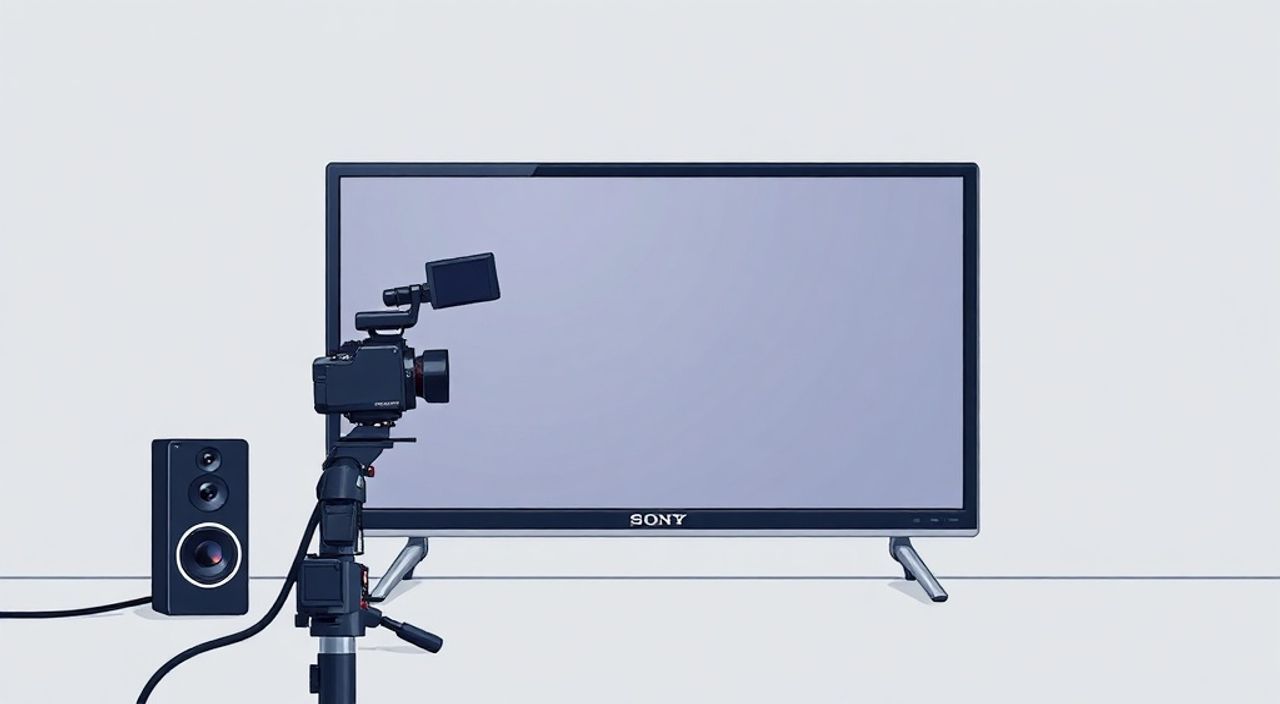
Телевизоры Sony — это сочетание передовой технологии, безупречного качества изображения и интуитивно понятного интерфейса. Однако даже самый современный Smart TV не сможет раскрыть весь свой потенциал, если подключён неправильно. Многие пользователи сталкиваются с трудностями при подключении к интернету, аудиосистеме, приставке или игровой консоли. Неправильный выбор кабеля, неверная настройка входа или устаревшая прошивка могут превратить телевизор в дорогую коробку с экраном. В этой статье вы найдёте исчерпывающую пошаговую инструкцию, как подключить телевизор Sony — от базовой установки до продвинутой настройки звука и сети. Мы рассмотрим все типы подключений, типичные ошибки и способы их устранения, а также дадим экспертные рекомендации, которые помогут вам настроить устройство так, чтобы оно работало без сбоев годами.
Чтобы подключить телевизор Sony правильно, используйте HDMI-кабель для подключения внешних устройств, подключите интернет через Wi-Fi или Ethernet, и обязательно обновите прошивку через меню «Настройки». Это обеспечит стабильную работу, максимальное качество изображения и доступ ко всем функциям Smart TV.
Содержание статьи:
Подключение к электросети
Первый и самый простой шаг — подключение телевизора к розетке. Убедитесь, что вы используете штатный блок питания, который поставляется в комплекте с телевизором Sony. Не применяйте адаптеры от других устройств — даже если они имеют похожий разъём, параметры напряжения и тока могут отличаться, что приведёт к выходу из строя платы питания. Подключите кабель в гнездо на задней панели, обычно оно обозначено значком ⚡ или надписью «AC IN». Розетка должна быть заземлённой и не перегружена другими приборами. Если телевизор не включается, проверьте, не сработал ли автомат в щитке — особенно если вы подключаете устройство впервые или после длительного перерыва.
Полезно знать: Не отключайте телевизор от сети кнопкой на пульте — всегда используйте физическое отключение через выключатель или розетку. Это помогает избежать сбоев в системе и продлевает срок службы электроники.
Подключение к телевизионной сети
Если вы хотите смотреть традиционные ТВ-каналы, подключите антенный кабель (коаксиальный) к разъёму «ANT IN» или «RF IN» на задней панели телевизора. Для цифрового ТВ (DVB-T2) в России достаточно обычной комнатной или наружной антенны. После подключения перейдите в меню «Настройки» → «Телевидение» → «Автопоиск каналов». Телевизор автоматически просканирует доступные эфирные каналы и сохранит их. Если сигнал слабый, попробуйте переориентировать антенну или установить усилитель. В регионах с плохим приёмом стоит рассмотреть использование цифровой приставки — она обеспечит более стабильное изображение и больше каналов.
Подключение через HDMI
HDMI — это стандартный и самый предпочтительный способ подключения внешних устройств: приставок, игровых консолей, Blu-ray проигрывателей, ПК и звуковых систем. Sony телевизоры оснащены 3–4 разъёмами HDMI, расположенными на задней или боковой панели. Используйте кабель HDMI 2.0 или выше для поддержки 4K и HDR. Подключите один конец кабеля к устройству, другой — к телевизору. После подключения нажмите кнопку «Input» на пульте и выберите соответствующий HDMI-вход (HDMI 1, HDMI 2 и т.д.). Если изображение не появляется, проверьте, включено ли устройство, и убедитесь, что кабель не повреждён. Для лучшего качества звука и видео включите режим «HDMI Control» и «CEC» в настройках телевизора — это позволит управлять подключёнными устройствами одним пультом.
Полезно знать: Для 4K/120 Гц и HDR10+ используйте только кабели с маркировкой HDMI 2.1. Старые кабели могут ограничивать разрешение или частоту обновления, даже если телевизор поддерживает высокие параметры.
Подключение к интернету
Для доступа к Netflix, YouTube, Яндекс.ТВ и другим сервисам Smart TV необходимо подключить телевизор к интернету. Sony предлагает два способа: по Wi-Fi и через Ethernet. Wi-Fi проще в настройке — перейдите в «Настройки» → «Сеть» → «Настройка сети» → «Wi-Fi». Выберите свою сеть, введите пароль. Если сигнал слабый, попробуйте перенести роутер ближе к телевизору или использовать Wi-Fi-репитер. Для максимальной стабильности — особенно при потоковой передаче 4K или онлайн-играх — используйте кабель Ethernet. Подключите его к порту LAN на задней панели, и телевизор автоматически получит IP-адрес. В настройках можно выбрать «Автоматическое получение IP» — это оптимальный вариант для большинства пользователей.
«При подключении по Wi-Fi включите режим «5 ГГц», если ваш роутер его поддерживает. Он менее перегружен, чем 2.4 ГГц, и обеспечивает стабильную передачу данных без помех от микроволновок и Bluetooth-устройств.» — Алексей Морозов, инженер-электроник, 12 лет опыта в обслуживании телевизоров Sony
Настройка Smart TV
После подключения к интернету начнётся первоначальная настройка Smart TV. Следуйте инструкциям на экране: выберите язык, регион, подключите аккаунт Google (для синхронизации приложений) и настройте голосовой помощник Google Assistant или Sony’s Voice Control. Обязательно обновите прошивку — это критически важно. Перейдите в «Настройки» → «Система» → «Обновление программного обеспечения» → «Проверить наличие обновлений». Новые версии исправляют баги, добавляют функции и улучшают безопасность. Также настройте домашнюю сеть: включите «Удалённый доступ» и «DLNA» только если планируете транслировать контент с компьютера или смартфона. Отключите ненужные службы — они замедляют работу системы и могут быть уязвимы к взломам.
Полезно знать: Не удаляйте системные приложения Sony, даже если они кажутся лишними. Они необходимы для корректной работы операционной системы Android TV или Google TV.
Подключение аудиосистемы
Для улучшения звука подключите телевизор к звуковой панели, домашнему кинотеатру или ресиверу. Наиболее эффективный способ — через HDMI ARC (Audio Return Channel). Подключите звуковую систему к порту HDMI ARC на телевизоре (обычно помечен как HDMI 1 ARC). Включите в настройках «HDMI Control» и «ARC». Теперь звук с любого источника (антенна, приставка, стриминг) будет передаваться на аудиосистему. Альтернатива — оптический кабель (TOSLINK), если звуковая панель не имеет HDMI ARC. Подключите его к разъёму «DIGITAL AUDIO OUT» и выберите в настройках звука «Оптический выход». Не используйте аудиокабель RCA — он передаёт только стерео, без поддержки Dolby Digital или DTS.
Метод подключения |
Поддержка звука |
Управление пультом |
Рекомендация |
|---|---|---|---|
HDMI ARC |
Dolby Digital, DTS, Atmos |
Да (через CEC) |
Лучший выбор для современных систем |
Оптический выход |
Dolby Digital, DTS |
Нет |
Хорошо, если нет HDMI ARC |
Аудио RCA (жёлтый/белый) |
Стерео только |
Нет |
Устаревший вариант, не рекомендуется |
Bluetooth |
Сжатый аудио (SBC/AAC) |
Частично |
Подходит для наушников, не для домашнего кинотеатра |
Типичные ошибки и как их исправить
Многие проблемы с подключением возникают из-за простых ошибок. Вот наиболее частые:
- «Телевизор не видит сигнал с HDMI» — проверьте, выбран ли правильный вход; перезагрузите устройство, подключённое к HDMI; попробуйте другой кабель или порт.
- «Wi-Fi подключается, но интернет не работает» — перезагрузите роутер; проверьте пароль; попробуйте статический IP (если в сети есть ограничения); отключите VPN или родительский контроль.
- «Звук нет, хотя всё подключено» — в настройках звука выберите «Внешние динамики» или «HDMI ARC»; убедитесь, что звуковая панель включена и настроена на правильный вход.
- «Приложение не запускается» — очистите кэш: «Настройки» → «Приложения» → выберите приложение → «Очистить кэш»; переустановите приложение через Google Play.
- «Пульт не работает» — замените батарейки; сбросьте пульт: удерживайте кнопки «Return» и «Home» 10 секунд; проверьте, не блокирует ли его мебель или другие устройства ИК-сигналов.
Если ни один из способов не помог — выполните сброс к заводским настройкам: «Настройки» → «Система» → «Сброс» → «Сбросить до заводских настроек». Это удалит все пользовательские настройки, но часто решает глубокие системные сбои.
Экспертное мнение
«Я рекомендую всем владельцам Sony TV не игнорировать обновления. Особенно после выхода новых версий Google TV — они кардинально меняют UX и добавляют поддержку новых форматов, таких как AV1 или Dolby Vision IQ. Не ждите, пока что-то сломается — обновляйтесь регулярно.» — Екатерина Волкова, технический директор сервисного центра «ТВ-Сервис», 15 лет работы с телевизорами Sony
Также не забывайте о калибровке изображения. Даже самый дорогой телевизор выглядит плохо, если стоит в режиме «Динамический» или «Яркость 100%». Перейдите в «Настройки» → «Изображение» → «Режим изображения» → выберите «Кинематографический» или «Стандартный». Для точной настройки используйте тестовые видео с YouTube (например, «THX Tune-Up»). Это сэкономит вам деньги на профессиональной калибровке и сделает картинку естественной, без перенасыщенности цветов.
Вопросы и ответы
Можно ли подключить телевизор Sony к Wi-Fi без пульта?
Да, но только если у вас есть приложение Sony BRAVIA Remote на смартфоне. Скачайте его из App Store или Google Play, подключите телефон и телевизор к одной сети, и через приложение вы сможете настроить Wi-Fi вручную.
Почему телевизор не видит USB-флешку?
Убедитесь, что флешка отформатирована в FAT32 или exFAT. NTFS не поддерживается. Также проверьте, не повреждён ли файл. Формат видео должен быть H.264 или H.265 (HEVC), а разрешение — не выше 4K. Некоторые модели не поддерживают HDR в USB-видео.
Как подключить Bluetooth-наушники?
Перейдите в «Настройки» → «Bluetooth» → «Добавить устройство». Включите режим сопряжения на наушниках. После подключения звук будет идти только на них — телевизор автоматически отключит встроенные динамики.
Можно ли использовать телевизор как монитор для ПК?
Да, через HDMI. Установите разрешение на ПК 1920×1080 или 3840×2160, частоту 60 Гц. В настройках телевизора включите «Режим игры» — это снизит задержку до 15 мс, что важно для работы и игр.
Что делать, если телевизор постоянно перезагружается?
Это может быть признаком перегрева. Проверьте, не закрыты ли вентиляционные отверстия. Убедитесь, что нет сбоев в питании. Если проблема остаётся — выполните сброс или обратитесь в сервисный центр: возможно, неисправен блок питания или материнская плата.
Заключение
Подключение телевизора Sony — это не просто вставить кабель в розетку. Это комплексная задача, требующая внимания к деталям: от выбора правильного кабеля до настройки звука и обновления прошивки. Правильно настроенный телевизор работает стабильно, передаёт изображение без артефактов, обеспечивает чистый звук и быстро реагирует на команды. Не экономьте на кабелях — качественный HDMI 2.1 стоит меньше, чем ремонт из-за сгоревшего порта. Не игнорируйте обновления — они не просто добавляют новые функции, а закрывают уязвимости. И всегда проверяйте, что все устройства находятся в одном режиме: если вы используете HDMI ARC, убедитесь, что и звуковая система, и телевизор имеют включённый CEC.
Телевизор Sony — это не просто экран, а центр домашней развлекательной системы. Правильное подключение — залог того, что вы будете наслаждаться каждым фильмом, игрой и сериалом без сбоев и раздражения.
- Используйте HDMI 2.0/2.1 для подключения приставок и ПК — это гарантирует 4K и HDR.
- Подключайте интернет через Ethernet для стабильного потокового видео, особенно в 4K.
- Обновляйте прошивку регулярно — это улучшает производительность и безопасность.
- Настройте звук через HDMI ARC — это лучший способ получить качественный аудио-сигнал без задержек.
- Никогда не подключайте телевизор к нестабильной или перегруженной розетке — это главная причина поломок.
⚠️ Дисклеймер — нажмите, чтобы развернуть
Материалы, опубликованные в разделе «Блог» на сайте RU DESIGN SHOP (rudesignshop.ru), носят исключительно информационный и ознакомительный характер и не являются руководством к действию, финансовой рекомендацией, медицинской услугой, ветеринарным назначением либо рекламой товаров и услуг, включая азартные игры. Публикации не содержат призывов к участию в азартных играх и не направлены на продвижение соответствующих операторов.
Безопасность применения товаров и веществ: при использовании строительных материалов, бытовой химии, пестицидов и агрохимикатов необходимо строго следовать инструкциям производителя и действующему законодательству Российской Федерации, включая Федеральный закон РФ от 19.07.1997 № 109-ФЗ «О безопасном обращении с пестицидами и агрохимикатами».
Упоминание товарных знаков, брендов и организаций носит исключительно информационный характер и не означает наличие партнёрских отношений или одобрения со стороны правообладателей.
Материалы, содержащие сведения о медицинских, ветеринарных или косметических средствах, представлены в справочных целях и не являются медицинской консультацией или назначением. Перед применением рекомендуется обратиться к врачу, ветеринарному специалисту или иному сертифицированному профессионалу.
Возрастные ограничения: материалы, содержащие сведения о продукции категории 18+, включая алкоголь или азартные игры, предназначены исключительно для совершеннолетней аудитории и публикуются в информационных целях.
Правовая ответственность: решения, принятые на основе опубликованной информации, пользователь принимает самостоятельно и на свой риск; редакция и авторы несут ответственность в пределах, установленных законодательством Российской Федерации.
Редакция не допускает публикаций, содержащих пропаганду экстремизма, терроризма, наркотических средств или суицида; подобные материалы подлежат немедленному удалению.
Упоминание организаций с ограниченным статусом: компания Meta Platforms Inc. (социальные сети Facebook и Instagram) признана экстремистской организацией решением суда РФ, её деятельность запрещена на территории Российской Федерации; любые упоминания приводятся исключительно в информационных целях.
Авторские права и источники: информация собирается из открытых источников; её актуальность указывается на дату публикации и может изменяться.
Изображения и иллюстрации используются на условиях, разрешённых правообладателями. При возникновении претензий редакция готова оперативно рассмотреть обращение и внести необходимые изменения.
Персональные данные и cookies: сайт использует cookies и обрабатывает персональные данные пользователей в соответствии с Федеральным законом № 152-ФЗ «О персональных данных» и Политикой конфиденциальности RU DESIGN SHOP.
Мнения авторов могут не совпадать с позицией государственных органов или коммерческих организаций, упомянутых в материалах.
РЕКОМЕНДУЕМ
Товары от российских производителей




