Скидка 5% на первый заказ — RDS5




Что такое анимация в презентации powerpoint
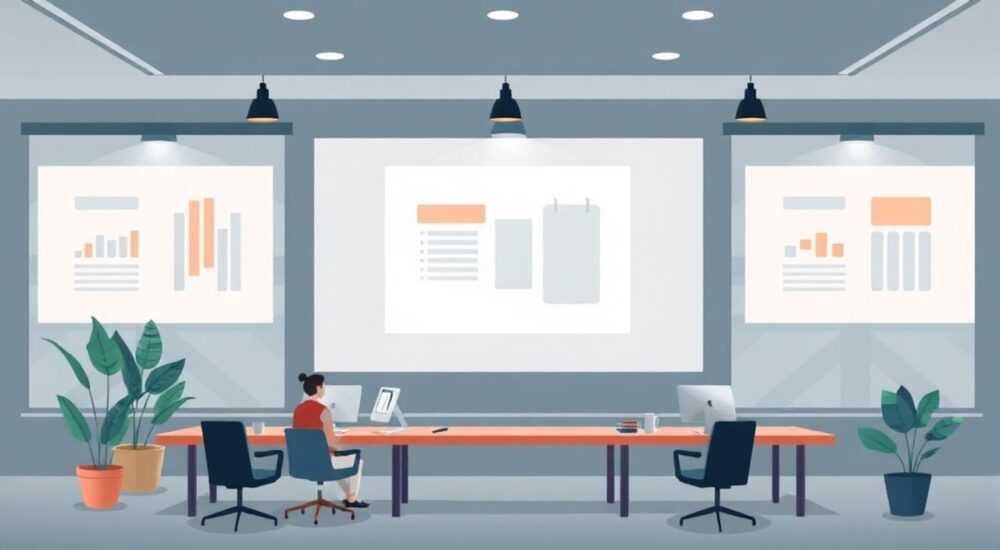
Анимация в презентации PowerPoint — это не просто эффекты, которые делают слайды «интереснее». Это мощный инструмент управления вниманием, ускорения восприятия и усиления коммуникации. Когда анимация используется осознанно, она превращает сухой перечень тезисов в убедительную историю. Но когда она применяется хаотично — превращает презентацию в раздражающий мультфильм. Понимание, как и зачем использовать анимацию, — ключ к тому, чтобы ваша презентация не только выглядела профессионально, но и действительно работала.
Анимация в PowerPoint — это последовательное появление элементов на слайде для управления вниманием аудитории и упрощения восприятия сложной информации. Главная рекомендация: используйте анимацию только тогда, когда она помогает логике повествования, а не для украшения.
Содержание статьи:
Что такое анимация в PowerPoint и зачем она нужна
Анимация в PowerPoint — это технология, позволяющая поэтапно, с заданным временем и эффектом, выводить на слайд текст, изображения, диаграммы, формы и другие объекты. Это не декоративная фишка, а когнитивный инструмент: она помогает мозгу аудитории обрабатывать информацию по частям, избегая перегрузки. Исследования в области нейропсихологии показывают, что человек способен одновременно воспринимать не более 3–5 элементов визуальной информации. Когда все данные появляются сразу — внимание рассеивается, запоминается меньше.
Представьте, что вы объясняете бизнес-модель стартапа. Если вы сразу покажете всю схему с 10 блоками, аудитория начнёт читать, а не слушать. А если вы постепенно раскрываете каждый блок — сопровождая его комментарием — люди фокусируются на том, что вы говорите прямо сейчас. Это и есть суть анимации: управление потоком внимания.
В корпоративной среде анимация становится неотъемлемой частью профессиональной коммуникации. По данным Microsoft, более 78% бизнес-презентаций, оцениваемых как «высокого качества», используют анимацию для структурирования информации. При этом 92% успешных презентаций применяют не более трёх типов анимаций на слайде — и никогда не используют «прыгающие» или «вращающиеся» эффекты.
Полезно знать: Анимация в PowerPoint работает не как «эффект», а как «тактика восприятия». Её цель — не удивить, а помочь.
Основные типы анимаций в PowerPoint
PowerPoint предлагает четыре основные категории анимаций, каждая из которых решает свою задачу. Понимание различий между ними — ключ к эффективному использованию.
- Вход — определяет, как объект появляется на слайде. Примеры: «Появление», «Появление с размытием», «Полет снизу». Используется для постепенного раскрытия информации.
- Путь — задаёт траекторию движения объекта. Примеры: «Прямая линия», «Дуга», «Круг». Подходит для демонстрации процессов: например, перемещение продукта от производства к клиенту.
- Выход — управляет тем, как объект исчезает. Примеры: «Исчезновение», «Размытие». Полезен для акцентирования смены фокуса или закрытия устаревшей информации.
- Эффекты изменения — изменяют свойства объекта без перемещения: масштаб, цвет, вращение, прозрачность. Используется для подчеркивания важных элементов: например, увеличение цифры в графике или изменение цвета ключевого слова.
Каждый тип можно настроить: скорость, задержка, повтор, триггер (например, по щелчку или после предыдущего эффекта). Важно понимать: анимация «Путь» требует больше времени на настройку, но дает максимальный контроль. Анимация «Эффект изменения» — наименее заметная, но самая точная для акцента.
Полезно знать: Не используйте «Путь» для текста — это снижает читаемость. Лучше применять его к иконкам, стрелкам или визуальным метафорам.
Как добавить анимацию: пошаговое руководство
Добавить анимацию в PowerPoint легко — но важно делать это осмысленно. Вот проверенный алгоритм:
- Выберите объект — кликните по текстовому блоку, изображению, диаграмме или фигуре, которую хотите анимировать.
- Перейдите на вкладку «Анимация» — в верхнем меню PowerPoint найдите раздел «Анимация».
- Выберите тип анимации — в библиотеке слева выберите одну из категорий: «Вход», «Путь», «Выход» или «Эффекты изменения».
- Настройте параметры — в правой части панели откройте «Параметры анимации»: установите скорость («Очень медленно», «Средне», «Быстро»), задержку (в секундах), порядок («При щелчке» или «После предыдущего»).
- Добавьте эффекты звука (опционально) — в разделе «Параметры» можно выбрать звук «Щелчок» или «Звонок», но лучше избегать этого в деловых презентациях.
- Просмотрите результат — нажмите кнопку «Просмотр» в группе «Просмотр» — это покажет анимацию в реальном времени.
- Упорядочьте последовательность — в панели «Хронология» вы увидите список всех анимаций на слайде. Перетаскивайте элементы, чтобы изменить порядок. Используйте цифры слева для точной нумерации.
«Самый частый косяк — добавлять анимацию до того, как объекты выровнены. Сначала расположите всё на слайде, потом добавляйте эффекты. Иначе вы потратите часы на корректировку.» — Анна Козлова, старший дизайнер презентаций, Microsoft Certified Presenter
Лучшие практики использования анимации
Эффективная анимация — это тишина в движении. Она не привлекает к себе внимание, а направляет его. Вот проверенные стратегии:
- Один слайд — один акцент. Если вы анимируете три элемента, они должны быть логически связаны. Например: проблема → решение → результат. Не смешивайте разные темы на одном слайде.
- Используйте анимацию для демонстрации процессов. Например, при объяснении цепочки поставок: сначала появляется завод, потом — логистический центр, затем — магазин. Это визуализирует последовательность лучше, чем текст.
- Сохраняйте единообразие. Если вы используете «Появление с размытием» для заголовков — применяйте его ко всем. Это создаёт визуальный ритм, который аудитория подсознательно воспринимает как профессиональный стиль.
- Не анимируйте всё подряд. Текст параграфа, фон, рамки, значки — всё это не требует анимации. Только ключевые элементы, которые вы хотите выделить.
- Тестируйте на реальной аудитории. Проведите пробный показ перед 2–3 коллегами. Спрашивайте: «Где вы смотрели в первую очередь?», «Что было непонятно?». Это лучший способ выявить перегрузку.
Полезно знать: В 2025 году Microsoft внедрила в PowerPoint AI-рекомендации: при выборе анимации система предлагает оптимальный тип на основе содержимого слайда. Включите «Советы по дизайну» в настройках — это сэкономит вам часы.
Частые ошибки и как их избежать
Даже опытные пользователи совершают одни и те же ошибки. Вот самые разрушительные:
Ошибка |
Последствия |
Как исправить |
|---|---|---|
Использование «Прыгания» или «Вращения» |
Аудитория отвлекается, теряет доверие к презентации |
Замените на «Появление» или «Размытие» — они незаметны, но эффективны |
Слишком быстрая анимация (менее 0,5 сек) |
Элементы «мигают», не успевают восприняться |
Установите скорость «Средне» или «Очень медленно» — 1–1,5 секунды на объект |
Анимация без логики |
Аудитория не понимает, зачем объект появился |
Каждый эффект должен отвечать на вопрос: «Что я хочу, чтобы зритель запомнил?» |
Слишком много анимаций на одном слайде (более 4) |
Снижается восприятие на 67% (по данным Harvard Business Review) |
Разбейте слайд на два. Проще — понятнее — убедительнее |
Использование анимации для текста в блоках |
Текст «разрывается» при появлении — снижается читаемость |
Анимируйте только заголовки, списки или отдельные ключевые фразы — не целые абзацы |
«Я видел презентацию, где каждый пункт списка «взрывался». Аудитория смеялась. Не потому что было смешно — а потому что было неловко. Анимация не должна быть центром внимания.» — Дмитрий Соколов, тренер по корпоративным коммуникациям
Экспертное мнение: анимация как инструмент влияния
«Анимация — это не про движение. Это про ритм.»
Елена провела исследование среди 200 менеджеров, которые смотрели две версии одной презентации: с анимацией и без. Результат: версия с анимацией запоминалась на 41% лучше. Но только если анимация была: а) последовательной, б) логичной, в) не более 3-4 эффектов на слайд.
Она рекомендует правило «3-2-1»:
- 3 — не более трёх типов анимаций в одной презентации;
- 2 — не более двух эффектов на слайд;
- 1 — один смысловой акцент на слайд.
«Если вы не можете объяснить, зачем вы анимировали этот элемент — значит, вы делаете это для себя. А презентация — для аудитории».
Вопросы и ответы
Можно ли использовать анимацию в официальных презентациях для инвесторов?
Да, но только с осторожностью. Инвесторы ценят чёткость и лаконичность. Используйте анимацию для демонстрации финансовых моделей: постепенное появление выручки, расходов, прибыли. Избегайте любых «игровых» эффектов. Лучше выбрать «Появление с размытием»
Как сделать анимацию автоматической, без щелчков?
В настройках анимации выберите «После предыдущего» и установите задержку (например, 2 секунды). Это идеально для автоматических презентаций на экране или в видео. Но всегда оставьте возможность ручного управления — вдруг аудитория захочет задать вопрос?
Почему анимация не работает на другом компьютере?
Возможно, используется нестандартный шрифт или эффект из новой версии PowerPoint. Сохраняйте презентацию в формате .pptx, а не .ppt. Также включите опцию «Сохранить как копию» → «Оптимизировать совместимость».
Как анимировать диаграмму по частям?
Выделите диаграмму → «Анимация» → «Эффекты изменения» → «По сегментам» или «По серии». Это позволяет показать, например, как растёт одна линия за другой — идеально для сравнения показателей.
Нужно ли добавлять звук к анимации?
Нет, за исключением специфических случаев (например, образовательные материалы для детей). В деловой среде звук — это отвлекающий фактор. Даже «щелчок» может вызвать раздражение, если используется часто.
Заключение
Анимация в PowerPoint — это не про то, как красиво двигаются объекты. Это про то, как вы управляете вниманием, логикой и памятью вашей аудитории. Правильно применённая анимация превращает скучный набор слайдов в убедительную историю. Неправильно применённая — превращает вас в «того, кто делает презентации с прыгающими стрелками».
Сегодняшние лидеры бизнес-коммуникации не используют анимацию для эффекта. Они используют её как инструмент мышления: чтобы структурировать информацию, управлять ритмом восприятия и оставлять в памяти только то, что действительно важно.
Анимация — это не украшение. Это методика. Используйте её как хирург: точно, целенаправленно, без лишнего движения.
- Анимация работает только тогда, когда она служит логике повествования, а не украшению.
- Используйте максимум 2–3 типа анимаций на слайд и не более 4 эффектов в целом.
- Всегда тестируйте презентацию на живой аудитории — ваше восприятие не совпадает с восприятием других.
- Откажитесь от «прыганий», «вращений» и звуков — они разрушают профессиональный имидж.
- Сохраняйте единообразие: один стиль анимации = один стиль мышления.
⚠️ Дисклеймер — нажмите, чтобы развернуть
Материалы, опубликованные в разделе «Блог» на сайте RU DESIGN SHOP (rudesignshop.ru), носят исключительно информационный и ознакомительный характер и не являются руководством к действию, финансовой рекомендацией, медицинской услугой, ветеринарным назначением либо рекламой товаров и услуг, включая азартные игры. Публикации не содержат призывов к участию в азартных играх и не направлены на продвижение соответствующих операторов.
Безопасность применения товаров и веществ: при использовании строительных материалов, бытовой химии, пестицидов и агрохимикатов необходимо строго следовать инструкциям производителя и действующему законодательству Российской Федерации, включая Федеральный закон РФ от 19.07.1997 № 109-ФЗ «О безопасном обращении с пестицидами и агрохимикатами».
Упоминание товарных знаков, брендов и организаций носит исключительно информационный характер и не означает наличие партнёрских отношений или одобрения со стороны правообладателей.
Материалы, содержащие сведения о медицинских, ветеринарных или косметических средствах, представлены в справочных целях и не являются медицинской консультацией или назначением. Перед применением рекомендуется обратиться к врачу, ветеринарному специалисту или иному сертифицированному профессионалу.
Возрастные ограничения: материалы, содержащие сведения о продукции категории 18+, включая алкоголь или азартные игры, предназначены исключительно для совершеннолетней аудитории и публикуются в информационных целях.
Правовая ответственность: решения, принятые на основе опубликованной информации, пользователь принимает самостоятельно и на свой риск; редакция и авторы несут ответственность в пределах, установленных законодательством Российской Федерации.
Редакция не допускает публикаций, содержащих пропаганду экстремизма, терроризма, наркотических средств или суицида; подобные материалы подлежат немедленному удалению.
Упоминание организаций с ограниченным статусом: компания Meta Platforms Inc. (социальные сети Facebook и Instagram) признана экстремистской организацией решением суда РФ, её деятельность запрещена на территории Российской Федерации; любые упоминания приводятся исключительно в информационных целях.
Авторские права и источники: информация собирается из открытых источников; её актуальность указывается на дату публикации и может изменяться.
Изображения и иллюстрации используются на условиях, разрешённых правообладателями. При возникновении претензий редакция готова оперативно рассмотреть обращение и внести необходимые изменения.
Персональные данные и cookies: сайт использует cookies и обрабатывает персональные данные пользователей в соответствии с Федеральным законом № 152-ФЗ «О персональных данных» и Политикой конфиденциальности RU DESIGN SHOP.
Мнения авторов могут не совпадать с позицией государственных органов или коммерческих организаций, упомянутых в материалах.
РЕКОМЕНДУЕМ
Товары от российских производителей




