Скидка 5% на первый заказ — RDS5




Как соединить детали в солид воркс
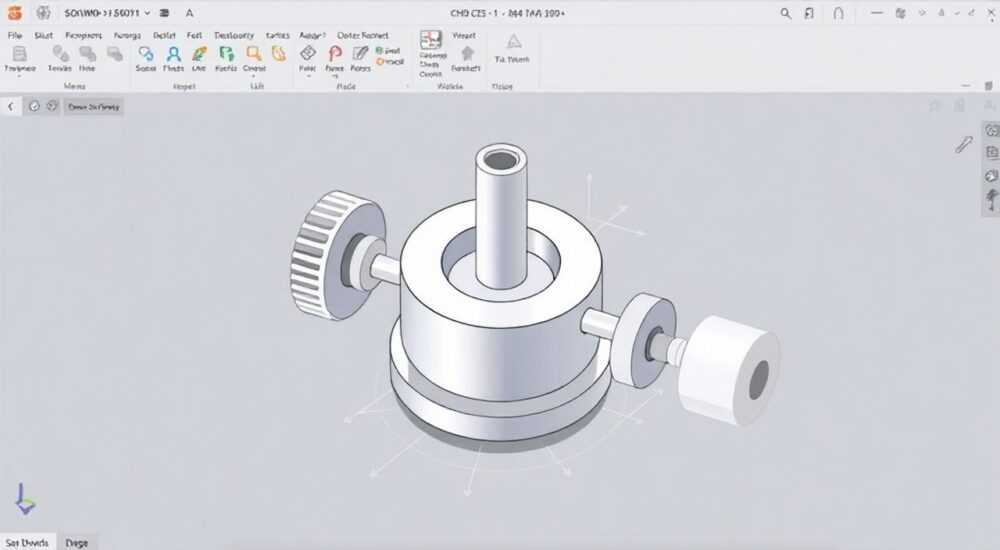
В SolidWorks соединение деталей — это процесс наложения связей между элементами сборки для точного позиционирования и моделирования взаимодействия компонентов. Основной инструмент для этого — функция «Соединения» (или «Связи»), позволяющая задавать геометрические зависимости, такие как совпадение, параллельность, концентричность и другие. Правильное применение связей обеспечивает работоспособность механизма, корректную анимацию движения и подготовку к проектированию.
Чтобы соединить детали в SolidWorks, используйте инструмент «Соединения» в режиме сборки, выбирая подходящие типы связей: совпадение, параллельность, концентричность и другие. Главное — правильно определить оси, плоскости и поверхности, чтобы избежать переопределённости и обеспечить подвижность.
SolidWorks — один из лидирующих CAD-пакетов в промышленном проектировании, используемый для создания трёхмерных моделей, сборок и чертежей. Особенно важна его способность эффективно управлять сложными сборками, где множество деталей должны точно взаимодействовать друг с другом. Одной из ключевых задач при работе со сборками является правильное соединение деталей. Это не просто визуальное объединение, а создание математически точных зависимостей, которые определяют, как части механизма будут двигаться, фиксироваться или взаимодействовать в реальных условиях.
Процесс соединения деталей требует понимания не только интерфейса SolidWorks, но и принципов механики, допусков, а также логики построения сборочных единиц. Неправильно наложенные связи могут привести к ошибкам при симуляции, затруднить редактирование и вызвать проблемы на этапе производства. Поэтому важно не только знать, какие кнопки нажимать, но и понимать, зачем это делается и какие последствия может повлечь каждый выбор.
Содержание статьи:
- Основы соединения деталей в SolidWorks
- Как добавить деталь в сборку
- Типы связей и их назначение
- Пошаговая инструкция по соединению деталей
- Шаг 1: Подготовка сборки
- Шаг 2: Применение первой связи
- Шаг 3: Фиксация осевого положения
- Распространённые ошибки и как их избежать
- Создание подвижных соединений
- Использование соединений типа «Шарнир» и «Линейное/угловое движение»
- Советы для эффективной работы
- Экспертное мнение
- Вопросы и ответы
- Заключение
Основы соединения деталей в SolidWorks
При создании сборки в SolidWorks первая деталь обычно остаётся неподвижной — она считается базовой. Все последующие компоненты добавляются относительно неё, и именно с них начинается процесс наложения связей. Соединения (в терминологии SolidWorks — «связи») определяют, как детали располагаются в пространстве друг относительно друга. Каждая связь — это ограничение степени свободы: например, совпадение двух плоскостей убирает возможность перемещения по одной оси.
Для начала работы с соединениями необходимо перейти во вкладку «Сборка» и выбрать команду «Соединения». Откроется панель, где можно выбрать тип связи, указать геометрические элементы (плоскости, цилиндры, кромки, точки) и задать параметры. Система автоматически анализирует выбранные объекты и предлагает наиболее вероятный тип связи, но его можно изменить вручную.
Количество степеней свободы у детали в пространстве — шесть: три поступательных (по X, Y, Z) и три вращательных (вокруг этих же осей). Цель соединений — постепенно ограничивать эти степени, пока деталь не займёт нужное положение. Полностью связанная деталь становится жёстко зафиксированной, если только не предусмотрены подвижные соединения.
Полезно знать: Всегда начинайте сборку с базовой детали, которую не нужно соединять — она уже «прикреплена» к глобальной системе координат.
Как добавить деталь в сборку
- Откройте новый файл сборки через «Файл → Создать → Сборка».
- Используйте команду «Вставить компоненты», чтобы добавить первую и последующие детали из библиотеки или проекта.
- Разместите деталь в рабочем пространстве с помощью мыши — её можно временно зафиксировать.
- Начните наложение связей сразу после размещения, чтобы избежать путаницы.
Типы связей и их назначение
SolidWorks предоставляет широкий набор типов связей, каждый из которых решает конкретную задачу позиционирования. Выбор правильного типа — ключ к успешной и стабильной сборке.
- Совпадение — самая часто используемая связь. Выравнивает две плоскости, кромки или точки так, чтобы они находились в одной плоскости или на одной линии. Например, тыльные стороны двух пластин можно совместить.
- Антипараллельность — аналогично совпадению, но ориентация поверхностей противоположная. Часто используется, когда нужно, чтобы две плоскости смотрели в разные стороны.
- Параллельность — делает две плоскости или кромки параллельными, но не обязательно совпадающими. Подходит для создания зазоров.
- Перпендикулярность — устанавливает угол 90° между двумя элементами.
- Концентричность — выравнивает оси цилиндрических поверхностей, отверстий или дуг. Критически важна при установке валов в подшипники.
- Касание — создаёт контакт между сферическими, цилиндрическими или плоскими поверхностями. Имитирует реальное прилегание.
- Расстояние — задаёт фиксированное расстояние между двумя элементами. Может быть положительным или отрицательным.
- Угол — определяет конкретный угол между двумя плоскостями или кромками.
Тип связи |
Где использовать |
Ограничения |
|---|---|---|
Совпадение |
Соединение фланцев, установка крышек |
Убирает одну степень свободы |
Концентричность |
Валы, подшипники, втулки |
Требует цилиндрической геометрии |
Касание |
Шарики в подшипниках, ролики |
Может быть неточным при сложных формах |
Расстояние |
Настройка зазоров, фиксация положения |
Нужно задавать числовое значение |
«При выборе типа связи всегда думайте о том, как деталь будет монтироваться в реальности. Если вы используете болты — применяйте совпадение и концентричность. Если есть люфт — используйте расстояние с допуском.» — Алексей Миронов, инженер-конструктор, 12 лет опыта в машиностроении
Пошаговая инструкция по соединению деталей
Рассмотрим процесс соединения двух деталей на примере установки вала в корпус с подшипником.
Шаг 1: Подготовка сборки
- Откройте новый файл сборки.
- Добавьте корпус как первую деталь — он будет неподвижным.
- Вставьте деталь вала через «Вставить компоненты».
- Разместите вал приблизительно в отверстии корпуса.
Шаг 2: Применение первой связи
- Выберите инструмент «Соединения» на панели инструментов.
- Щёлкните по внутренней цилиндрической поверхности отверстия в корпусе.
- Затем выберите внешнюю поверхность вала.
- В списке предложенных связей выберите «Концентричность».
Теперь вал может вращаться вокруг своей оси и двигаться вдоль неё, но радиальные смещения исключены.
Шаг 3: Фиксация осевого положения
- Выберите торцевую плоскость вала и соответствующую опорную плоскость в корпусе.
- Примените связь «Совпадение».
- Теперь вал зафиксирован полностью — он не двигается ни по оси, ни радиально.
Полезно знать: Если после наложения связей деталь остаётся подвижной, проверьте количество наложенных ограничений. Возможно, нужно добавить ещё одну связь.
Распространённые ошибки и как их избежать
Одна из самых частых проблем — переопределённость сборки. Она возникает, когда на одну и ту же деталь накладывается больше связей, чем необходимо. Например, если вы применили «Совпадение» и «Расстояние = 0» к одним и тем же плоскостям — система выдаст ошибку.
Ещё одна ошибка — использование неподходящих геометрических элементов. Например, попытка применить «Концентричность» к некруглому отверстию. SolidWorks не позволит этого сделать, но может предложить неверную трактовку, если форма близка к цилиндрической.
- Ошибка: Деталь не фиксируется. Причина — недостаточно связей. Решение: добавьте ещё одну связь, например, совпадение плоскости.
- Ошибка: Сообщение «Переопределено». Причина — конфликт связей. Решение: удалите лишнюю связь или измените тип.
- Ошибка: Деталь «плавает». Причина — отсутствие фиксации. Решение: убедитесь, что базовая деталь зафиксирована, а остальные имеют достаточные связи.
«Всегда проверяйте состояние детали после наложения связей. Щёлкните правой кнопкой по детали в дереве построения — если написано «Подвижно», значит, нужно добавить ещё ограничений.» — Екатерина Соколова, CAD-менеджер в инжиниринговой компании
Создание подвижных соединений
Не все соединения должны быть жёсткими. В механизмах часто требуется моделировать движение: вращение, поступательное перемещение, качание. Для этого используются комбинированные связи.
Например, чтобы создать шарнир:
- Примените «Концентричность» к оси пальца и отверстию.
- Не фиксируйте торцевые плоскости — это оставит возможность вращения.
- В режиме «Перемещение компонентов» вы сможете вращать деталь вокруг оси.
Для скользящих соединений (например, поршень в цилиндре):
- Концентричность по диаметру.
- Совпадение одной торцевой плоскости (если нужно ограничить ход).
- Или расстояние — чтобы задать диапазон движения.
Использование соединений типа «Шарнир» и «Линейное/угловое движение»
SolidWorks позволяет создавать упрощённые механизмы с помощью специальных инструментов:
- «Механизмы» — в меню «Вставка → Компоновка → Механизмы».
- Там можно задать тип движения: вращательное, поступательное, цилиндрическое.
- Это особенно полезно при симуляции в SolidWorks Motion.
Полезно знать: Подвижные соединения можно анимировать. Используйте «Движение» или «Анимация» для демонстрации работы механизма.
Советы для эффективной работы
- Используйте именованные виды: сохраняйте ракурсы, где хорошо видны места соединений.
- Группируйте связи по функционалу: например, «Крепление крышки», «Фиксация вала».
- Применяйте шаблоны сборок, если вы часто работаете с типовыми узлами.
- Не забывайте про «Интеллектуальные компоненты» — они автоматически применяют связи при вставке.
Совет |
Выгода |
|---|---|
Используйте прозрачность |
Легче видеть внутренние поверхности |
Включайте «Выделение по типу» |
Быстрее выбирать цилиндры, плоскости и т.д. |
Применяйте цветовую маркировку |
Удобно отслеживать состояние деталей |
Экспертное мнение
«Многие начинающие проектировщики стараются зафиксировать всё максимально жёстко. Но в реальных механизмах всегда есть люфты, тепловые расширения, упругие деформации. Учитесь моделировать не только идеальные условия, но и допуски. Используйте параметрические связи и уравнения, чтобы задавать переменные расстояния.» — Дмитрий Ковалёв, ведущий инженер-проектировщик, опыт 18 лет, автор курсов по SolidWorks
Он также рекомендует использовать конфигурации сборок: одна — для жёсткой фиксации (для чертежей), другая — с подвижными элементами (для симуляции). Это позволяет одной сборке выполнять несколько задач без потери производительности.
Вопросы и ответы
Можно ли соединить более двух деталей одновременно?
Да, но связи накладываются попарно. Однако можно выбрать несколько пар элементов в одном окне «Соединения», чтобы ускорить процесс.
Что делать, если связь не применяется?
Проверьте геометрию: возможно, поверхности не подходят по типу (например, пытаетесь применить концентричность к квадратному отверстию). Также убедитесь, что детали не заморожены или не защищены от редактирования.
Как изменить тип связи после её создания?
Щёлкните по связи в дереве построения, выберите «Изменить определение» и смените тип в открывшемся окне.
Можно ли импортировать связи из других сборок?
Напрямую — нет. Но можно использовать шаблоны, блоки или Design Library для повторного использования типовых соединений.
Почему после сборки модель «разваливается» при открытии на другом компьютере?
Чаще всего — из-за потерянных ссылок на детали. Используйте функцию «Упаковка» (Pack and Go), чтобы собрать все файлы в одну папку с правильными путями.
Заключение
Соединение деталей в SolidWorks — это не просто техническая операция, а важный этап проектирования, от которого зависит надёжность и функциональность всей конструкции. Правильное применение связей позволяет создавать не только визуально точные, но и физически корректные модели. Важно понимать, как каждый тип связи влияет на степени свободы, и уметь диагностировать ошибки в сборке.
Качественная сборка — это когда каждая деталь стоит на своём месте, но при этом механизм остаётся работоспособным и поддаётся редактированию. Избегайте избыточной фиксации, используйте параметризацию и тестируйте подвижность.
- Начинайте с базовой неподвижной детали.
- Используйте комбинацию связей: концентричность + совпадение — стандарт для большинства соединений.
- Избегайте переопределённости и проверяйте состояние компонентов.
- Моделируйте подвижность, если это требуется по функции.
- Применяйте лучшие практики: шаблоны, прозрачность, именованные виды.
⚠️ Дисклеймер — нажмите, чтобы развернуть
Материалы, опубликованные в разделе «Блог» на сайте RU DESIGN SHOP (rudesignshop.ru), носят исключительно информационный и ознакомительный характер и не являются руководством к действию, финансовой рекомендацией, медицинской услугой, ветеринарным назначением либо рекламой товаров и услуг, включая азартные игры. Публикации не содержат призывов к участию в азартных играх и не направлены на продвижение соответствующих операторов.
Безопасность применения товаров и веществ: при использовании строительных материалов, бытовой химии, пестицидов и агрохимикатов необходимо строго следовать инструкциям производителя и действующему законодательству Российской Федерации, включая Федеральный закон РФ от 19.07.1997 № 109-ФЗ «О безопасном обращении с пестицидами и агрохимикатами».
Упоминание товарных знаков, брендов и организаций носит исключительно информационный характер и не означает наличие партнёрских отношений или одобрения со стороны правообладателей.
Материалы, содержащие сведения о медицинских, ветеринарных или косметических средствах, представлены в справочных целях и не являются медицинской консультацией или назначением. Перед применением рекомендуется обратиться к врачу, ветеринарному специалисту или иному сертифицированному профессионалу.
Возрастные ограничения: материалы, содержащие сведения о продукции категории 18+, включая алкоголь или азартные игры, предназначены исключительно для совершеннолетней аудитории и публикуются в информационных целях.
Правовая ответственность: решения, принятые на основе опубликованной информации, пользователь принимает самостоятельно и на свой риск; редакция и авторы несут ответственность в пределах, установленных законодательством Российской Федерации.
Редакция не допускает публикаций, содержащих пропаганду экстремизма, терроризма, наркотических средств или суицида; подобные материалы подлежат немедленному удалению.
Упоминание организаций с ограниченным статусом: компания Meta Platforms Inc. (социальные сети Facebook и Instagram) признана экстремистской организацией решением суда РФ, её деятельность запрещена на территории Российской Федерации; любые упоминания приводятся исключительно в информационных целях.
Авторские права и источники: информация собирается из открытых источников; её актуальность указывается на дату публикации и может изменяться.
Изображения и иллюстрации используются на условиях, разрешённых правообладателями. При возникновении претензий редакция готова оперативно рассмотреть обращение и внести необходимые изменения.
Персональные данные и cookies: сайт использует cookies и обрабатывает персональные данные пользователей в соответствии с Федеральным законом № 152-ФЗ «О персональных данных» и Политикой конфиденциальности RU DESIGN SHOP.
Мнения авторов могут не совпадать с позицией государственных органов или коммерческих организаций, упомянутых в материалах.
РЕКОМЕНДУЕМ
Товары от российских производителей



