Скидка 5% на первый заказ — RDS5




Что такое презентация powerpoint демонстрационный набор слайдов подготовленных на компьютере
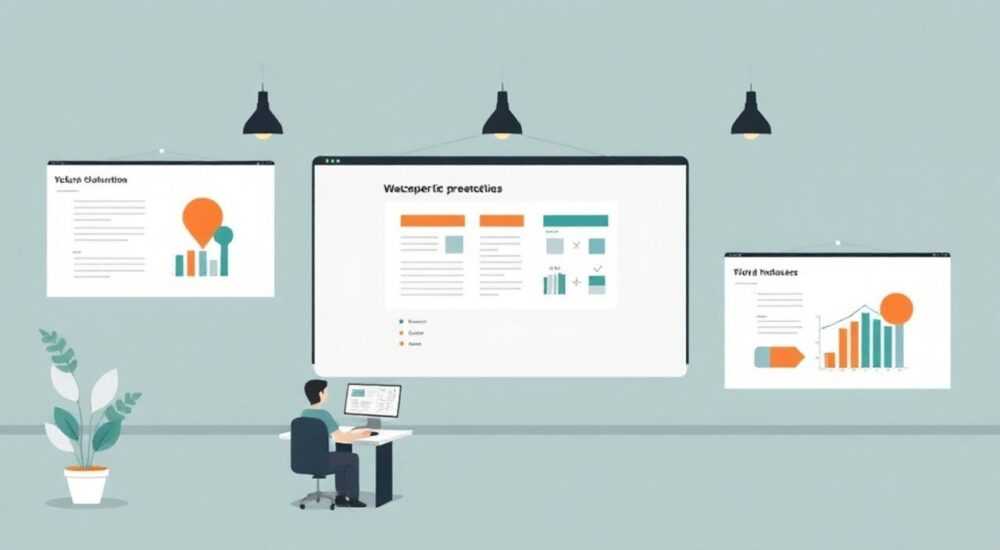
Презентация PowerPoint — это набор слайдов, созданных с помощью программного обеспечения Microsoft PowerPoint, предназначенных для визуального сопровождения выступления, доклада или объяснения информации. Она позволяет структурировать данные, добавлять изображения, диаграммы, анимацию и мультимедиа, делая подачу материала более наглядной и запоминающейся. Эффективная презентация помогает донести ключевые идеи до аудитории, будь то коллеги на совещании, студенты на лекции или инвесторы на переговорах.
Презентация PowerPoint — это не просто набор слайдов, а продуманная визуальная история, усиливающая ваше сообщение. Главное — сочетать простоту, логику и визуальную привлекательность.
Содержание статьи:
- Что такое презентация PowerPoint: определение и назначение
- Структура демонстрационного набора: от титульного до заключительного слайда
- Шаблон структуры презентации
- Как создать эффективную презентацию: пошаговая методика
- Шаг 1: Определите цель и аудиторию
- Шаг 2: Составьте устный сценарий
- Шаг 3: Выберите шаблон и стиль
- Шаг 4: Добавьте визуальные элементы
- Шаг 5: Проверьте и потренируйтесь
- Распространённые ошибки и как их избежать
- Проверочный чек-лист перед выступлением
- Инструменты и функции PowerPoint: что нужно знать
- Экспертное мнение
- Вопросы и ответы
- Заключение
Что такое презентация PowerPoint: определение и назначение
Презентация PowerPoint — это цифровой демонстрационный набор, состоящий из последовательности слайдов, подготовленных в одноимённом приложении Microsoft Office. Каждый слайд может содержать текст, графику, таблицы, видео, аудио и интерактивные элементы. Основная цель презентации — визуализировать информацию так, чтобы она была легко воспринимаема, понятна и убедительна для аудитории.
PowerPoint используется во всех сферах: бизнесе, образовании, науке, маркетинге и даже в личных проектах. Это универсальный инструмент, который помогает не только рассказывать, но и показывать. Например, при защите диплома студент использует презентацию, чтобы кратко изложить суть исследования, а предприниматель — чтобы убедить инвесторов в перспективности стартапа.
Сегодня PowerPoint — не просто редактор слайдов, а полноценная платформа для создания мультимедийного контента. С его помощью можно готовить онлайн-выступления, записывать голосовые комментарии, проводить презентации в Teams или Zoom. Важно понимать: качественная презентация — это не про красивые картинки, а про ясность цели и логику подачи.
Полезно знать: Презентация должна дополнять выступление, а не заменять его. Аудитория не должна читать слайды — они должны слушать вас, а слайды лишь помогают лучше понять мысль.
Структура демонстрационного набора: от титульного до заключительного слайда
Любая успешная презентация строится по чёткой структуре, аналогично письменному тексту: есть начало, основная часть и конец. Без логической последовательности даже самое интересное содержание теряет силу. Рассмотрим типовую структуру набора слайдов.
Первым идёт титульный слайд — он задаёт тон всему выступлению. На нём указываются тема, имя докладчика, организация, дата. Иногда добавляют логотип или фоновое изображение, соответствующее тематике. Этот слайд должен быть минималистичным и профессиональным.
Далее следует слайд с оглавлением (планом), особенно если презентация длится более 10 минут. Он помогает аудитории ориентироваться: «Куда мы идём? Что будет дальше?». Это как карта путешествия — люди чувствуют себя увереннее, когда знают маршрут.
Основная часть состоит из нескольких блоков:
- Введение в проблему или тему
- Аналитическая часть (данные, факты, исследование)
- Решение, предложение или выводы
- Примеры, кейсы, доказательства
Завершается презентация заключительным слайдом, где кратко резюмируются ключевые тезисы и даётся призыв к действию: «Свяжитесь с нами», «Поддержите проект», «Начните использовать». Часто здесь же размещают контактные данные.
Шаблон структуры презентации
- Титульный слайд
- Оглавление (по необходимости)
- Цель выступления
- Проблема / актуальность темы
- Основная информация (3–5 слайдов)
- Решение / рекомендации
- Заключение + призыв к действию
- Вопросы и ответы (финальный слайд)
«Хорошая структура — это 70% успеха презентации. Если аудитория не поняла логику, она не запомнит ни одного факта.» — Елена Михайлова, специалист по корпоративным коммуникациям, 12 лет опыта
Как создать эффективную презентацию: пошаговая методика
Создание сильной презентации — это не просто набор слайдов, а процесс, требующий подготовки, анализа и рефлексии. Ниже — проверенный алгоритм, который используют профессионалы.
Шаг 1: Определите цель и аудиторию
Прежде чем открывать PowerPoint, ответьте на два вопроса: «Зачем я это делаю?» и «Кому я это рассказываю?». Цель может быть информационной (рассказать о новом продукте), убеждающей (получить финансирование) или мотивационной (вдохновить команду). Аудитория — это ваши слушатели: их уровень знаний, интересы, ожидания.
Шаг 2: Составьте устный сценарий
Не начинайте с дизайна. Напишите, что вы будете говорить. Это может быть текст или подробные тезисы. Затем распределите материал по слайдам. Каждый слайд — одна ключевая мысль.
Шаг 3: Выберите шаблон и стиль
PowerPoint предлагает множество встроенных тем. Выбирайте нейтральные цвета (синий, серый, белый), крупный шрифт (не менее 24 pt для основного текста). Избегайте мигающих эффектов и перегруженных фоно́в.
Шаг 4: Добавьте визуальные элементы
Графики вместо таблиц, иконки вместо длинных списков, фотографии — всё это усиливает восприятие. Но помните: изображение должно быть релевантным, а не просто «красивым».
Шаг 5: Проверьте и потренируйтесь
Покажите презентацию коллеге. Попробуйте проговорить её вслух. Уложитесь ли вы в отведённое время? Все ли слайды понятны с первого взгляда?
Этап |
Что делать |
Чего избегать |
|---|---|---|
Подготовка |
Определить цель, аудиторию, ключевые сообщения |
Начинать с выбора шаблона |
Создание |
Писать сценарий, добавлять визуалы, соблюдать единый стиль |
Перегружать слайды текстом |
Финализация |
Проверить орфографию, протестировать на проекторе, потренироваться |
Игнорировать технические детали |
Полезно знать: Идеальный слайд содержит не более 6 строк текста и один визуальный элемент. Если слайд вызывает вопросы — он слишком сложный.
Распространённые ошибки и как их избежать
Даже опытные спикеры допускают ошибки, которые снижают эффективность презентации. Разберём самые частые.
Первая — текстовый перегруз. Когда слайд забит абзацами, аудитория начинает читать, а не слушать. Вместо этого используйте тезисы: короткие фразы, маркеры, ключевые слова.
Вторая — чрезмерная анимация. Появление букв по одной, вращение графиков, «летающие» иконки — всё это отвлекает. Анимация должна быть минимальной и служебной: например, появление пунктов списка по щелчку.
Третья — отсутствие логики переходов. Переходы между слайдами должны быть плавными и обоснованными. Используйте стандартные эффекты (например, «Выцветание»), а не экзотические варианты.
Четвёртая — неправильные шрифты и цвета. Шрифты типа Comic Sans или Papyrus выглядят непрофессионально. Цветовая схема должна быть контрастной, но не раздражающей. Проверьте презентацию на проекторе — иногда на экране текст становится нечитаемым.
Проверочный чек-лист перед выступлением
- Все слайды соответствуют цели презентации?
- Текст легко читается с расстояния 3 метров?
- Есть ли орфографические ошибки?
- Видеозаписи и ссылки работают?
- Презентация укладывается в отведённое время?
- На компьютере установлен нужный шрифт?
«Я всегда проверяю свою презентацию на чужом мониторе. Иногда шрифт, который у меня выглядит отлично, на другом устройстве превращается в каракули.» — Дмитрий Ковалёв, бизнес-тренер, 8 лет в сфере публичных выступлений
Инструменты и функции PowerPoint: что нужно знать
Современный PowerPoint — это мощный инструмент с десятками возможностей. Освоив базовые функции, вы значительно повысите качество своих презентаций.
Slide Master (Образец слайдов) — позволяет задать единый стиль для всех слайдов: шрифты, цвета, расположение логотипа. Это экономит время и обеспечивает визуальную согласованность.
SmartArt — инструмент для преобразования текста в диаграммы: иерархии, процессы, циклы. Особенно полезен для визуализации бизнес-процессов или организационной структуры.
Мультимедиа — вставка видео прямо из YouTube, аудио, анимированных GIF. Важно: видео лучше вставлять по ссылке, а не внедрять полностью — это уменьшает размер файла.
Presenter View — режим докладчика. Позволяет видеть заметки, таймер и следующий слайд на своём экране, в то время как аудитория видит только текущий слайд.
Коллаборация — через OneDrive или SharePoint несколько человек могут одновременно редактировать презентацию. Удобно для командной работы.
Полезно знать: Используйте сочетание клавиш: F5 — начать с начала, Shift+F5 — с текущего слайда, B или W — затемнить/осветлить экран во время демонстрации.
Экспертное мнение
«Сегодня многие считают, что презентация — это про дизайн. Но на самом деле главное — это содержание и подача. Я видел скромные слайды без анимации, которые вдохновили инвесторов на $2 млн. И наоборот — глянцевые презентации, которые никого не заинтересовали.»
— Анастасия Романова, директор по развитию коммуникаций в международной IT-компании, более 15 лет в сфере презентационных технологий.
По её словам, ключевой тренд 2026 года — персонализированные презентации. Вместо единого набора для всех, компании адаптируют слайды под конкретную аудиторию: инвесторы получают больше цифр, клиенты — кейсы, сотрудники — внутренние процессы.
Также Анастасия отмечает рост использования AI-инструментов: PowerPoint уже предлагает автоподбор дизайна, генерацию заголовков и анализ читабельности. В ближайшие годы такие помощники станут обязательной частью подготовки.
Вопросы и ответы
Можно ли использовать чужие шаблоны и изображения?
Да, но с осторожностью. Используйте лицензионные источники: Unsplash, Pexels, Freepik (с указанием авторства, если требуется). Внутренние шаблоны компании — лучший выбор для корпоративных презентаций.
Сколько слайдов должно быть в презентации?
Оптимально — 1 слайд на минуту выступления. Для 10-минутной речи — 8–12 слайдов. Главное — не количество, а качество каждого слайда.
Что делать, если сломался проектор или не работает файл?
Всегда имейте резерв: сохраните презентацию на флешку, в облако, отправьте себе на почту. Также полезно распечатать копию или подготовить PDF-версию.
Нужно ли читать со слайдов?
Нет. Слайды — это опора, а не сценарий. Говорите своими словами, а не зачитывайте текст. Аудитория ценит живое общение.
Как сделать презентацию доступной?
Добавляйте альтернативный текст к изображениям, используйте контрастные цвета, крупный шрифт. Это важно для людей с нарушениями зрения и делает презентацию удобнее для всех.
Заключение
Презентация PowerPoint — это не просто набор слайдов, а мощный инструмент коммуникации. Она помогает структурировать мысли, убедить аудиторию и донести сложную информацию простым языком. Главное — помнить, что технологии служат содержанию, а не заменяют его.
Успешная презентация рождается не в PowerPoint, а в голове докладчика. Технические навыки важны, но без чёткой цели, понимания аудитории и уверенности в подаче даже самый красивый дизайн окажется бесполезным.
- Презентация — это визуальное сопровождение речи, а не её замена.
- Структура слайдов должна быть логичной: от проблемы к решению.
- Избегайте перегруза текстом, анимацией и непрофессиональными шрифтами.
- Используйте встроенные инструменты PowerPoint: SmartArt, Slide Master, Presenter View.
- Всегда тренируйтесь и проверяйте презентацию перед выступлением.
⚠️ Дисклеймер — нажмите, чтобы развернуть
Материалы, опубликованные в разделе «Блог» на сайте RU DESIGN SHOP (rudesignshop.ru), носят исключительно информационный и ознакомительный характер и не являются руководством к действию, финансовой рекомендацией, медицинской услугой, ветеринарным назначением либо рекламой товаров и услуг, включая азартные игры. Публикации не содержат призывов к участию в азартных играх и не направлены на продвижение соответствующих операторов.
Безопасность применения товаров и веществ: при использовании строительных материалов, бытовой химии, пестицидов и агрохимикатов необходимо строго следовать инструкциям производителя и действующему законодательству Российской Федерации, включая Федеральный закон РФ от 19.07.1997 № 109-ФЗ «О безопасном обращении с пестицидами и агрохимикатами».
Упоминание товарных знаков, брендов и организаций носит исключительно информационный характер и не означает наличие партнёрских отношений или одобрения со стороны правообладателей.
Материалы, содержащие сведения о медицинских, ветеринарных или косметических средствах, представлены в справочных целях и не являются медицинской консультацией или назначением. Перед применением рекомендуется обратиться к врачу, ветеринарному специалисту или иному сертифицированному профессионалу.
Возрастные ограничения: материалы, содержащие сведения о продукции категории 18+, включая алкоголь или азартные игры, предназначены исключительно для совершеннолетней аудитории и публикуются в информационных целях.
Правовая ответственность: решения, принятые на основе опубликованной информации, пользователь принимает самостоятельно и на свой риск; редакция и авторы несут ответственность в пределах, установленных законодательством Российской Федерации.
Редакция не допускает публикаций, содержащих пропаганду экстремизма, терроризма, наркотических средств или суицида; подобные материалы подлежат немедленному удалению.
Упоминание организаций с ограниченным статусом: компания Meta Platforms Inc. (социальные сети Facebook и Instagram) признана экстремистской организацией решением суда РФ, её деятельность запрещена на территории Российской Федерации; любые упоминания приводятся исключительно в информационных целях.
Авторские права и источники: информация собирается из открытых источников; её актуальность указывается на дату публикации и может изменяться.
Изображения и иллюстрации используются на условиях, разрешённых правообладателями. При возникновении претензий редакция готова оперативно рассмотреть обращение и внести необходимые изменения.
Персональные данные и cookies: сайт использует cookies и обрабатывает персональные данные пользователей в соответствии с Федеральным законом № 152-ФЗ «О персональных данных» и Политикой конфиденциальности RU DESIGN SHOP.
Мнения авторов могут не совпадать с позицией государственных органов или коммерческих организаций, упомянутых в материалах.
РЕКОМЕНДУЕМ
Товары от российских производителей




