Скидка 5% на первый заказ — RDS5




Как поставить фото в повер поинт
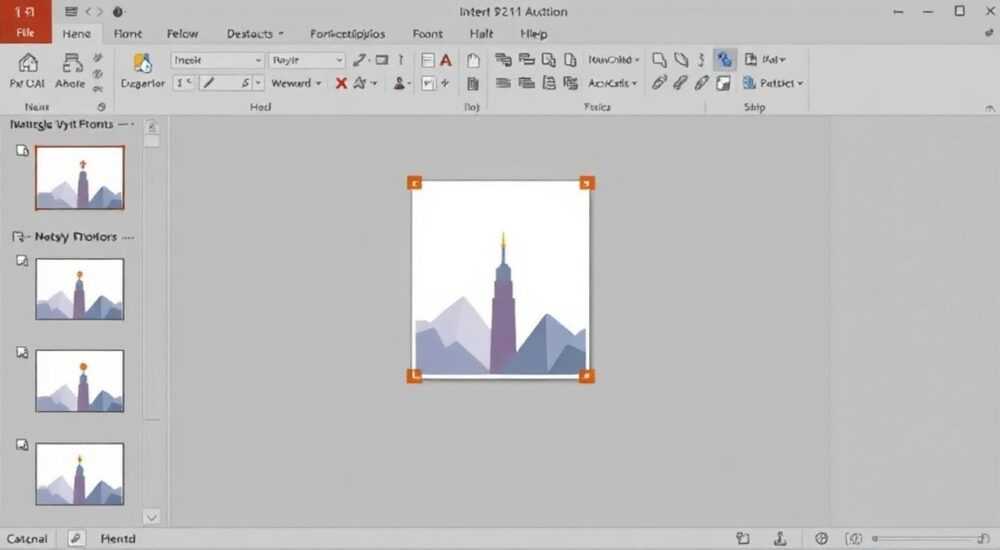
Вставить изображение в презентацию PowerPoint — стандартная задача, с которой сталкивается каждый пользователь. Главное — использовать вкладку «Вставка» и выбрать опцию «Рисунки» или перетащить файл прямо на слайд. Убедитесь, что фото в нужном формате (JPG, PNG, GIF) и не превышает допустимый размер.
Чтобы добавить фото в PowerPoint, откройте презентацию, выберите слайд и воспользуйтесь кнопкой «Вставка» → «Рисунки». Лучше всего использовать изображения в форматах JPG или PNG высокого качества, но умеренного размера, чтобы не замедлять работу файла.
Современные презентации редко обходятся без визуального контента. Фотографии делают слайды живее, помогают донести информацию быстрее и эффективнее, чем текст. Microsoft PowerPoint, как один из самых популярных инструментов для создания презентаций, предлагает множество способов добавления изображений — от простого импорта до вставки онлайн-фото и работы с облачными сервисами. Однако даже опытные пользователи иногда сталкиваются с трудностями: картинка не загружается, теряется качество, или изображение ведёт себя непредсказуемо при анимации.
В этой статье мы детально разберём все способы, как поставить фото в PowerPoint, включая тонкости форматов, настройки масштабирования, методы оптимизации и типичные ошибки. Вы узнаете, как правильно вставлять изображения, чтобы они выглядели профессионально, не замедляли презентацию и корректно отображались на любых устройствах. Также рассмотрим новые функции PowerPoint 365, такие как автоматическое удаление фона и работа с AI-генерацией изображений.
Содержание статьи:
- Как вставить фото из компьютера
- Шаги для вставки нескольких фото
- Вставка изображений из интернета
- Преимущества и риски онлайн-поиска
- Форматы и размеры фото: что важно знать
- Как уменьшить размер фото в PowerPoint
- Инструменты редактирования фото в PowerPoint
- Как сделать прозрачный фон у логотипа
- Типичные ошибки и как их избежать
- Чек-лист перед отправкой презентации
- Экспертное мнение
- Интервью с Анастасией Волковой, ведущим дизайнером презентаций в агентстве SlidePro
- Вопросы и ответы
- Заключение
Как вставить фото из компьютера
Самый распространённый способ добавить изображение — использовать файл с жёсткого диска. Это может быть фотография с телефона, скриншот, логотип или иллюстрация. Процесс прост, но требует внимания к деталям.
- Откройте презентацию PowerPoint и выберите нужный слайд.
- Перейдите на вкладку «Вставка» в верхнем меню.
- Нажмите кнопку «Рисунки» (или «Изображения» в новых версиях).
- В появившемся окне найдите папку с вашим фото, выделите файл и нажмите «Вставить».
После этого изображение появится на слайде. Вы можете перемещать его, изменять размер или поворачивать. По умолчанию PowerPoint сохраняет пропорции изображения, чтобы оно не искажалось при масштабировании.
Если вы хотите ускорить процесс, просто перетащите файл из проводника прямо на слайд. Этот метод работает во всех современных версиях PowerPoint, включая Windows 10/11 и macOS. Главное — убедиться, что слайд активен (выделен).
Полезно знать: Если вы вставляете фото через перетаскивание, PowerPoint автоматически создаёт ссылку на файл. При перемещении или удалении исходного изображения с компьютера оно может пропасть из презентации. Чтобы избежать этого, скопируйте изображение внутрь файла.
Для большей надёжности используйте функцию «Вставить копию файла». Она доступна при выборе «Вставить» с расширенными параметрами (кнопка со стрелкой вниз рядом с основной). Это особенно важно, если вы планируете переносить презентацию на другой компьютер.
Шаги для вставки нескольких фото
Иногда нужно добавить сразу несколько изображений — например, для галереи или сравнения. В этом случае:
- Удерживайте клавишу Ctrl (или Shift, чтобы выделить диапазон), чтобы выбрать несколько файлов.
- Нажмите «Вставить» — все фото появятся на слайде.
- Расположите их вручную или используйте функцию «Выравнивание» на вкладке «Формат».
PowerPoint позволяет быстро выровнять объекты по сетке, распределить равномерно или привязать к границам слайда. Это экономит время и делает презентацию визуально целостной.
Вставка изображений из интернета
PowerPoint даёт доступ к огромному количеству бесплатных изображений через встроенную библиотеку. Это удобно, когда у вас нет подходящего фото под рукой.
На вкладке «Вставка» найдите кнопку «Онлайн-изображения». Откроется окно поиска, где можно ввести ключевые слова: например, «бизнес», «природа», «технологии». PowerPoint использует Bing и другие лицензионные источники, такие как Unsplash и Pixabay, чтобы находить качественные, бесплатные фото.
После выбора изображения нажмите «Вставить». Оно будет загружено напрямую в слайд. Важно понимать, что такие фото остаются связанными с интернетом только на этапе загрузки — после вставки они становятся частью файла.
«Использование онлайн-изображений экономит время, но всегда проверяйте лицензию. Даже бесплатные фото могут иметь ограничения на коммерческое использование.» — Елена Маркова, визуальный дизайнер, 8 лет опыта
Если вы работаете в PowerPoint 365, доступна функция поиска по ИИ. Например, вы можете ввести запрос вроде «современный офис с большим окном и растениями», и система предложит соответствующие изображения.
Преимущества и риски онлайн-поиска
- Плюсы: огромная база, высокое качество, бесплатный доступ, тематические подборки.
- Минусы: необходимость подключения к интернету, возможная задержка при загрузке, риск использования слишком популярных фото (например, «мужчина в белом халате держит планшет»).
Полезно знать: Онлайн-изображения вставляются как обычные рисунки. После этого вы можете редактировать их так же, как локальные файлы — обрезать, применять эффекты, изменять яркость.
Форматы и размеры фото: что важно знать
Не все изображения одинаково хорошо работают в PowerPoint. Ключевой фактор — формат файла. Наиболее совместимые и рекомендуемые:
- JPG (JPEG) — лучший выбор для фотографий. Хорошее качество при маленьком размере.
- PNG — идеален, если нужен прозрачный фон (логотипы, иконки).
- GIF — подходит для простых анимаций, но редко используется в бизнес-презентациях.
- BMP, TIFF — технически поддерживаются, но создают слишком большие файлы. Не рекомендуются.
Размер изображения также влияет на производительность. Слишком крупные фото (например, 4K) увеличивают объём презентации и могут вызывать лаги при демонстрации, особенно на слабых ПК.
Формат |
Качество |
Размер файла |
Рекомендовано для |
|---|---|---|---|
JPG |
Высокое (фото) |
Небольшой |
Фотографии, иллюстрации |
PNG |
Высокое + прозрачность |
Средний |
Логотипы, графика |
GIF |
Низкое |
Маленький |
Анимации, мемы |
BMP |
Высокое |
Очень большой |
Не рекомендуется |
Оптимальное разрешение для слайда — 1920×1080 пикселей (Full HD). Больше смысла нет, меньше — может выглядеть размыто на современных экранах.
Как уменьшить размер фото в PowerPoint
PowerPoint умеет сжимать изображения автоматически. Для этого:
- Выделите изображение.
- Перейдите на вкладку «Формат».
- Нажмите «Сжать изображения».
- Выберите целевой экран: «Экран» (150 ppi) — оптимально для презентаций.
- Подтвердите сжатие для всех изображений или только выбранного.
После сжатия файл становится легче, а качество остаётся приемлемым. Обратите внимание: операция необратима, если вы не отменили её сразу.
Полезно знать: Сжатие применяется ко всем изображениям в презентации. Если вы вставите новое фото после сжатия, оно останется в оригинальном качестве.
Инструменты редактирования фото в PowerPoint
PowerPoint — это не только про вставку, но и про редактирование. Современные версии предлагают широкий набор инструментов, которые раньше были доступны только в специализированных редакторах.
После вставки фото перейдите на вкладку «Формат». Здесь вы найдёте:
- Обрезку — позволяет выделить нужную часть изображения.
- Удаление фона — автоматически определяет и удаляет задний план (идеально для портретов).
- Цветовые эффекты — изменение насыщенности, яркости, контрастности.
- Художественные эффекты — имитация акварели, карандашного рисунка и других стилей.
- Рамки и отражения — для визуального выделения.
Функция «Удалить фон» особенно полезна. Выделив область, которую нужно сохранить, PowerPoint сам определит границы. При необходимости можно вручную добавить или убрать участки.
Как сделать прозрачный фон у логотипа
Если вы вставляете логотип с белым фоном, но он должен сливаться с дизайном слайда:
- Вставьте изображение в формате PNG.
- Выделите его, перейдите на «Формат».
- Нажмите «Удалить фон».
- Настройте маркеры: зелёный — сохранить, красный — удалить.
- Подтвердите изменения.
Если фон уже прозрачный, но при вставке стал белым, возможно, вы используете JPG. Пересохраните логотип в PNG.
«Не переусердствуйте с эффектами. Иногда простое чёрно-белое фото с лёгкой затемнённой подложкой работает лучше, чем наложение трёх фильтров.» — Дмитрий Романов, UX-дизайнер, Microsoft MVP
Типичные ошибки и как их избежать
Даже простая операция может пойти не так. Вот самые частые проблемы:
- Изображение не вставляется: проверьте формат файла. PowerPoint не поддерживает WebP, HEIC и другие современные форматы без дополнительных плагинов.
- Фото «плывёт» при показе: возможно, оно привязано к тексту или находится за пределами слайда. Зафиксируйте положение через «Формат» → «Размер и положение».
- Большой размер файла: вставили 10 фото в оригинальном качестве? Сожмите их все одной командой.
- Картинка теряет качество при увеличении: это происходит при масштабировании больше 100%. Всегда используйте исходники с запасом по разрешению.
Ещё одна частая ошибка — зависимость от внешних файлов. Если вы выбрали «Связать с файлом» при вставке, то при переносе презентации на другой ПК изображения могут не отобразиться.
Ошибка |
Причина |
Решение |
|---|---|---|
Фото не отображается |
Связь с внешним файлом |
Вставлять как копию, не ссылку |
Медленная загрузка |
Слишком много тяжёлых изображений |
Сжать все фото |
Искажение пропорций |
Ручное растягивание |
Удерживать Shift при изменении размера |
Чек-лист перед отправкой презентации
Перед тем как показать презентацию коллегам или клиентам, выполните эти шаги:
- Проверьте, все ли фото на месте.
- Сожмите изображения («Файл» → «Сведения» → «Сжать медиафайлы»).
- Убедитесь, что нет привязки к внешним файлам.
- Протестируйте презентацию на другом устройстве.
Полезно знать: В PowerPoint 365 есть функция «Проверка документа» — она найдёт скрытые проблемы, включая внешние ссылки и большие медиафайлы.
Экспертное мнение
Интервью с Анастасией Волковой, ведущим дизайнером презентаций в агентстве SlidePro
— Какие главные правила работы с фото в PowerPoint?
«Во-первых, меньше — лучше. Одно сильное изображение на слайде эффективнее, чем пять мелких. Во-вторых, качество важнее количества. Лучше потратить 10 минут на поиск хорошего фото, чем использовать размытое. И третье — согласованность. Все фото должны быть в одном стиле: цветовая гамма, угол съёмки, эмоции людей».
— Что вы думаете о новых AI-функциях?
«Удаление фона через ИИ — настоящий прорыв. Раньше это делали в Photoshop, теперь — за пару кликов. Но ИИ пока не идеален: иногда удаляет части лица или одежды. Всегда проверяйте результат».
— Есть ли «золотое правило» композиции?
«Да. Правило третей. Разделите слайд на 9 равных частей. Ключевой элемент (лицо, продукт) должен находиться на пересечении линий. Это сразу делает слайд профессиональнее».
Вопросы и ответы
Можно ли вставить фото с телефона напрямую?
Да, если телефон подключён по USB или через облачные сервисы (OneDrive, Google Drive). Также можно отправить фото себе на почту и вставить из вложения.
Почему фото стало размытым после сохранения?
Возможно, PowerPoint автоматически сжал изображения. Проверьте настройки сжатия в «Файл» → «Сведения». Можно отключить автосжатие или выбрать более высокое качество.
Как вставить фото как фон слайда?
Щёлкните правой кнопкой по слайду → «Формат фона» → «Заливка изображением» → «Вставить». Выберите файл и отметьте «Обрезать по краям слайда».
Поддерживаются ли анимированные GIF?
Да, PowerPoint воспроизводит анимацию GIF при показе. Но учтите: не все эффекты могут корректно отображаться, особенно на старых версиях.
Можно ли вставить фото из буфера обмена?
Конечно. Скопируйте изображение (Ctrl+C), перейдите в PowerPoint и вставьте (Ctrl+V). Это самый быстрый способ, особенно для скриншотов.
Заключение
Добавление фото в PowerPoint — это не просто техническая операция, а важный этап создания эффективной презентации. Правильно подобранные и оформленные изображения усиливают сообщение, улучшают восприятие и делают слайды запоминающимися. Главное — следовать простым правилам: используйте качественные файлы в подходящих форматах, сжимайте медиа для оптимизации, избегайте внешних ссылок и тестируйте результат.
Современные возможности PowerPoint позволяют не только вставлять, но и серьёзно редактировать изображения — прямо в программе. Это экономит время и делает процесс создания презентаций более автономным. Однако не забывайте, что минимализм и согласованность — ключ к профессиональному виду.
Независимо от того, готовите ли вы отчёт для руководства, презентацию для инвесторов или учебный материал, качественные визуальные элементы играют решающую роль. Освойте инструменты PowerPoint — и ваши слайды будут не только информативными, но и визуально привлекательными.
- Вставляйте фото через «Вставка» → «Рисунки» или перетаскиванием.
- Предпочитайте форматы JPG и PNG, избегайте BMP и TIFF.
- Сжимайте изображения для уменьшения размера файла.
- Используйте встроенные инструменты редактирования: обрезка, удаление фона, цветокоррекция.
- Тестируйте презентацию на другом устройстве перед показом.
⚠️ Дисклеймер — нажмите, чтобы развернуть
Материалы, опубликованные в разделе «Блог» на сайте RU DESIGN SHOP (rudesignshop.ru), носят исключительно информационный и ознакомительный характер и не являются руководством к действию, финансовой рекомендацией, медицинской услугой, ветеринарным назначением либо рекламой товаров и услуг, включая азартные игры. Публикации не содержат призывов к участию в азартных играх и не направлены на продвижение соответствующих операторов.
Безопасность применения товаров и веществ: при использовании строительных материалов, бытовой химии, пестицидов и агрохимикатов необходимо строго следовать инструкциям производителя и действующему законодательству Российской Федерации, включая Федеральный закон РФ от 19.07.1997 № 109-ФЗ «О безопасном обращении с пестицидами и агрохимикатами».
Упоминание товарных знаков, брендов и организаций носит исключительно информационный характер и не означает наличие партнёрских отношений или одобрения со стороны правообладателей.
Материалы, содержащие сведения о медицинских, ветеринарных или косметических средствах, представлены в справочных целях и не являются медицинской консультацией или назначением. Перед применением рекомендуется обратиться к врачу, ветеринарному специалисту или иному сертифицированному профессионалу.
Возрастные ограничения: материалы, содержащие сведения о продукции категории 18+, включая алкоголь или азартные игры, предназначены исключительно для совершеннолетней аудитории и публикуются в информационных целях.
Правовая ответственность: решения, принятые на основе опубликованной информации, пользователь принимает самостоятельно и на свой риск; редакция и авторы несут ответственность в пределах, установленных законодательством Российской Федерации.
Редакция не допускает публикаций, содержащих пропаганду экстремизма, терроризма, наркотических средств или суицида; подобные материалы подлежат немедленному удалению.
Упоминание организаций с ограниченным статусом: компания Meta Platforms Inc. (социальные сети Facebook и Instagram) признана экстремистской организацией решением суда РФ, её деятельность запрещена на территории Российской Федерации; любые упоминания приводятся исключительно в информационных целях.
Авторские права и источники: информация собирается из открытых источников; её актуальность указывается на дату публикации и может изменяться.
Изображения и иллюстрации используются на условиях, разрешённых правообладателями. При возникновении претензий редакция готова оперативно рассмотреть обращение и внести необходимые изменения.
Персональные данные и cookies: сайт использует cookies и обрабатывает персональные данные пользователей в соответствии с Федеральным законом № 152-ФЗ «О персональных данных» и Политикой конфиденциальности RU DESIGN SHOP.
Мнения авторов могут не совпадать с позицией государственных органов или коммерческих организаций, упомянутых в материалах.
РЕКОМЕНДУЕМ
Товары от российских производителей

Настенный светильник SUBRA-D SN029
4300 руб.


