Скидка 5% на первый заказ — RDS5




Что такое презентация powerpoint тест
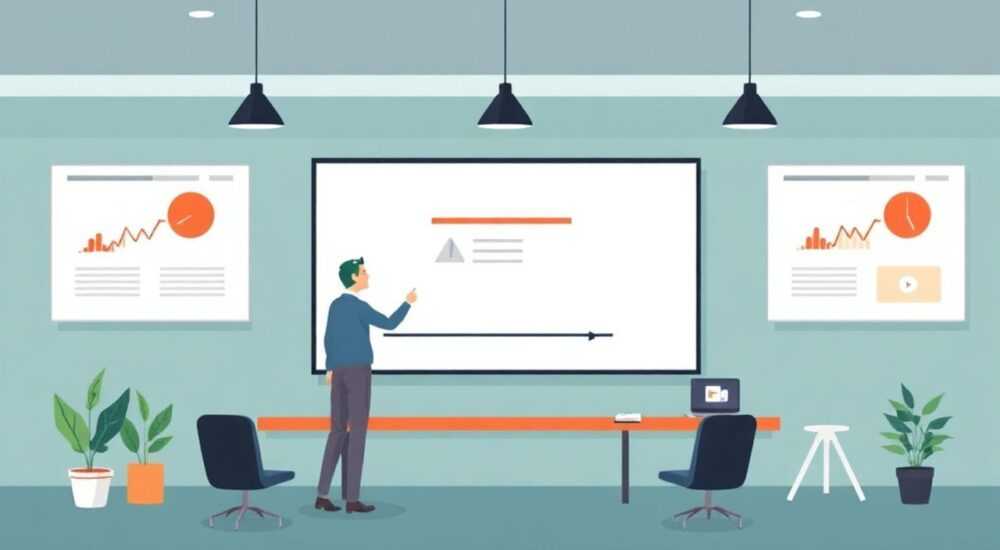
Презентация PowerPoint тест — это специализированный формат слайд-шоу, разработанный в программе Microsoft PowerPoint, предназначенный для проверки знаний, навыков или уровня подготовки аудитории. В отличие от традиционных презентаций, где основная цель — информирование или убеждение, тестовая презентация включает интерактивные элементы: вопросы с выбором ответа, задания на сопоставление, поле для ввода текста и автоматическую проверку результатов. Такой формат активно используется в образовании, корпоративном обучении, подборе персонала и самообучении.
Тест в PowerPoint — это не просто набор вопросов на слайдах, а продуманная система с логикой переходов, обратной связью и оценкой. Чтобы он работал эффективно, важно использовать триггеры, гиперссылки и скрытые слайды. Главное — структурировать контент и протестировать каждый путь прохождения.
Содержание статьи:
- Что такое тест в PowerPoint: определение и назначение
- Особенности создания теста в PowerPoint
- Пошаговый алгоритм создания теста
- Типы вопросов в тестах PowerPoint
- 1. Вопросы с одним правильным ответом
- 2. Вопросы с несколькими правильными ответами
- 3. Вопросы на сопоставление
- 4. Вопросы с кратким ответом
- 5. Ситуационные задачи
- Интерактивные механизмы: как заставить тест «работать»
- Гиперссылки и действия
- Триггеры и анимация
- Макросы (VBA)
- Кнопки навигации
- Совместимость и распространение тестов
- Преимущества и недостатки тестирования через PowerPoint
- Преимущества
- Недостатки
- Экспертное мнение
- Вопросы и ответы
- Заключение
Что такое тест в PowerPoint: определение и назначение
PowerPoint — одна из самых известных программ в пакете Microsoft Office, предназначенная для создания презентаций. Однако её функционал выходит далеко за рамки простого показа слайдов. Многие пользователи не подозревают, что с помощью PowerPoint можно создавать полноценные обучающие курсы и тесты, которые позволяют проверять знания без использования сторонних платформ.
Тест в PowerPoint — это последовательность слайдов, где каждый шаг содержит вопрос, варианты ответов и логические переходы в зависимости от выбора пользователя. Например, при правильном ответе пользователь переходит к следующему вопросу, а при ошибке — получает пояснение и возможность вернуться назад. Это достигается за счёт гиперссылок, триггеров и действия кнопок.
Подобный подход особенно актуален в условиях ограниченного доступа к интернету или при необходимости автономной работы. Школы, вузы, кадровые службы и тренеры используют такие тесты для быстрой диагностики уровня знаний, контроля усвоения материала и мотивации обучающихся. Формат позволяет адаптировать содержание под возраст, уровень подготовки и предметную область.
Полезно знать: Тест в PowerPoint не требует установки дополнительного ПО, кроме самой программы или бесплатного PowerPoint Viewer. Это делает его универсальным инструментом для офлайн-обучения.
Особенности создания теста в PowerPoint
Создание теста в PowerPoint — процесс, требующий планирования и понимания логики взаимодействия. В отличие от обычной презентации, где слайды идут последовательно, тест должен учитывать множество сценариев: правильные и неправильные ответы, повторные попытки, подведение итогов.
Первый этап — разработка структуры. Определите количество вопросов, типы заданий и общую логику теста. Например:
- Будет ли один правильный ответ или несколько?
- Как пользователь узнает результат: после каждого вопроса или в конце?
- Будут ли подсказки или пояснения при ошибках?
- Можно ли пройти тест повторно?
Второй этап — оформление слайдов. Каждый вопрос лучше размещать на отдельном слайде. Важно соблюдать единый стиль: шрифты, цвета, расположение кнопок. Это снижает когнитивную нагрузку и помогает пользователю сосредоточиться на содержании.
Третий этап — добавление интерактивности. Без неё тест превращается в пассивный документ. Используйте:
- Гиперссылки для переходов между слайдами;
- Формы с флажками (checkboxes) или радиокнопками (если используется PowerPoint с поддержкой ActiveX);
- Триггеры для анимации обратной связи (например, появление надписи «Правильно!»);
- Кнопки «Далее», «Назад», «Проверить», «Результат».
Пошаговый алгоритм создания теста
- Откройте новую презентацию и установите нужный макет слайдов.
- На первом слайде разместите заголовок теста, инструкцию и кнопку «Начать».
- На втором — первый вопрос и варианты ответов в виде текстовых блоков или кнопок.
- Добавьте гиперссылку к каждому варианту: правильный ответ ведёт к следующему вопросу, неправильный — к слайду с пояснением или возвратом.
- Создайте слайд с обратной связью: «Ответ неверный. Попробуйте ещё раз».
- После последнего вопроса добавьте финальный слайд с результатом: количество правильных ответов, оценка, рекомендации.
- Протестируйте все пути прохождения, исправьте баги.
«Главное в создании теста — не дизайн, а логика. Даже самый красивый тест провалится, если пользователь запутается в навигации.» — Елена Миронова, методист по цифровому обучению, 12 лет опыта
Типы вопросов в тестах PowerPoint
Выбор типа вопроса напрямую влияет на качество проверки знаний. В PowerPoint можно реализовать несколько форматов, хотя и с некоторыми ограничениями по сравнению со специализированными LMS-платформами.
1. Вопросы с одним правильным ответом
Классический формат: 4–5 вариантов, один из которых верный. Пример:
- Какой столицей является Париж?
- а) Германия
- б) Франция
- в) Италия
- г) Испания
При клике на «б» — переход к следующему слайду, при других — сообщение об ошибке.
2. Вопросы с несколькими правильными ответами
Требуют больше внимания. Реализуются через комбинацию флажков и макросов (VBA), но в стандартном режиме проще использовать последовательную проверку. Например: «Выберите все страны ЕС из списка» — и далее пользователь кликает по каждому варианту, получая обратную связь.
3. Вопросы на сопоставление
Например: «Соедините термин с определением». Создаются с помощью анимации «Появление» и триггеров. При правильном порядке — появляется зелёная галочка.
4. Вопросы с кратким ответом
Сложнее всего реализуются. Требуют поля ввода текста и проверки на соответствие. Без VBA можно использовать условные переходы, но только если пользователь выбирает из предложенных вариантов, а не вводит текст вручную.
5. Ситуационные задачи
Используются в корпоративном обучении. Пример: «Вы менеджер отдела. Клиент недоволен. Что вы сделаете?» Каждый выбор ведёт к разному развитию сценария, вплоть до «успешного закрытия сделки» или «потери клиента».
Тип вопроса |
Сложность реализации |
Требует VBA? |
Рекомендуется для |
|---|---|---|---|
Один правильный ответ |
Низкая |
Нет |
Школьные тесты, базовые знания |
Несколько правильных |
Средняя |
Желательно |
Профессиональные экзамены |
Сопоставление |
Средняя |
Нет |
Обучение языкам, терминологии |
Краткий ответ |
Высокая |
Да |
Экспертные оценки |
Ситуационные задачи |
Высокая |
Да |
Корпоративное обучение |
Полезно знать: Если вы не используете VBA, избегайте вопросов с открытым вводом. Вместо этого предлагайте выбор из нескольких формулировок, близких к правильному ответу.
Интерактивные механизмы: как заставить тест «работать»
PowerPoint не является полноценной системой управления обучением, но при грамотном использовании встроенных инструментов он может имитировать поведение интерактивного теста.
Гиперссылки и действия
Основа любого теста. Выделите текст или фигуру (например, кнопку), щёлкните правой кнопкой — «Гиперссылка» — «На место в документе» — выберите нужный слайд. Таким способом можно строить дерево решений.
Триггеры и анимация
Позволяют показывать обратную связь без перехода на другой слайд. Например, при клике на правильный ответ появляется зелёная галочка, на неправильный — красный крест. Для этого:
- Добавьте объекты «Галочка» и «Крест» на слайд.
- На вкладке «Анимация» задайте эффект «Появление».
- В настройках анимации укажите: «Триггер» → «Щелчком» → выберите нужную кнопку.
Макросы (VBA)
Для продвинутых пользователей. Позволяют считать баллы, сохранять результаты, проверять текстовые ответы. Например, макрос может увеличивать счётчик при каждом правильном ответе и выводить итог в конце.
Пример простого кода:
Dim score As Integer
score = 0
If TextBox1.Text = "Франция" Then score = score + 1
Однако VBA требует включения центра управления безопасностью и может блокироваться антивирусами. Поэтому для массового использования лучше обходиться без него.
Кнопки навигации
Создайте кнопки «Назад», «Далее», «Результат» в нижней части слайдов. Это обеспечит удобство и предсказуемость. Используйте одинаковые формы и цвета на всех слайдах.
«Если вы делаете тест для пожилых людей или новичков в технике, избегайте сложных интерфейсов. Чёткие кнопки и крупный шрифт важнее любых анимаций.» — Дмитрий Ковалёв, UX-дизайнер образовательных платформ, 8 лет опыта
Совместимость и распространение тестов
Один из ключевых вопросов — как донести тест до пользователя. Есть несколько вариантов:
- Раздача файла .pptx — самый простой способ. Пользователь открывает презентацию в PowerPoint и проходит тест. Подходит для внутреннего использования в компании или школе.
- PowerPoint Viewer — бесплатная программа от Microsoft для просмотра презентаций без установки Office. Полезна, если у пользователя нет PowerPoint.
- Экспорт в видео — не подходит для интерактивных тестов, так как теряется возможность кликать. Но можно использовать для демонстрации примера прохождения.
- Загрузка в LMS — некоторые системы (например, Moodle) поддерживают SCORM-пакеты. Через сторонние конвертеры PowerPoint можно преобразовать в SCORM, чтобы тест передавал результаты в систему.
- Онлайн-просмотр через OneDrive — загрузите файл в облако и отправьте ссылку. Интерактивность работает, но с ограничениями: не все функции (например, VBA) доступны в веб-версии.
Полезно знать: Если вы используете макросы, обязательно укажите инструкцию по включению содержимого. В противном случае тест может не работать.
Преимущества и недостатки тестирования через PowerPoint
У формата есть свои сильные и слабые стороны. Решение использовать PowerPoint вместо специализированного инструмента должно быть осознанным.
Преимущества
- Доступность: PowerPoint установлен на большинстве компьютеров. Не нужно обучать пользователей новым интерфейсам.
- Гибкость дизайна: полный контроль над визуальной частью — фон, шрифты, анимация, медиа.
- Автономная работа: тест можно проходить без интернета, что важно в удалённых регионах или на производстве.
- Низкий порог входа: базовые навыки PowerPoint позволяют создать рабочий тест за пару часов.
- Интеграция с другими материалами: тест можно включить в общий курс, объединив с теорией и практикой в одном файле.
Недостатки
- Ограниченная аналитика: невозможно автоматически собирать статистику по прохождению, если не использовать внешние инструменты.
- Отсутствие защиты: пользователь может просмотреть все слайды заранее, открыв презентацию в режиме редактирования.
- Проблемы с совместимостью: разные версии PowerPoint могут по-разному отображать анимации и макросы.
- Нет облачного хранения результатов: каждый проход — изолированное событие. Нельзя отслеживать прогресс одного пользователя во времени.
- Сложность масштабирования: при увеличении количества вопросов управление логикой становится трудоёмким.
Полезно знать: Для защиты от «слива» контента можно сохранить презентацию в формате .ppsx (слайд-шоу) — тогда она будет сразу запускаться в режиме просмотра.
Экспертное мнение
«PowerPoint — недооценённый инструмент цифрового обучения. Да, он не заменит Moodle или TalentLMS, но в 70% случаев его возможностей достаточно. Особенно когда нужно быстро проверить знания команды по новому регламенту или провести входной тест в группе. Главное — чётко понимать границы: PowerPoint хорош для формативной оценки, но не для сертификации.»
— Анна Петрова, руководитель учебного центра в IT-компании, 15 лет в e-learning
Она отмечает, что ключевой фактор успеха — это не техническая реализация, а педагогическая логика. «Хороший тест — это не 20 вопросов подряд, а продуманная последовательность, которая помогает человеку понять, где он ошибся и как исправиться. PowerPoint позволяет вставлять пояснения, примеры, даже короткие видео — это мощный инструмент для обратной связи.»
Также эксперт советует: «Если вы делаете тест для коллег, начните с пилотного запуска. Дайте пройти двум-трем людям, попросите отметить, где было непонятно. Часто проблема не в функциях, а в формулировках вопросов.»
Вопросы и ответы
Можно ли сделать, чтобы результаты теста отправлялись на email?
Да, но только через макросы (VBA) с использованием Outlook. Более простое решение — добавить в конце слайд с формой, где пользователь вручную вводит имя и нажимает кнопку, которая открывает почтовый клиент с предзаполненным письмом. Однако полностью автоматизировать отправку без внешних сервисов невозможно.
Как защитить тест от изменения или просмотра ответов?
Сохраните файл как .ppsx (слайд-шоу) и установите пароль на редактирование. Также можно скрыть слайды с ответами, но помните: любой пользователь с доступом к файлу может их раскрыть. Для серьёзных экзаменов лучше использовать LMS с аутентификацией.
Поддерживает ли PowerPoint случайный порядок вопросов?
Стандартными средствами — нет. Все слайды идут по порядку. Чтобы реализовать рандомизацию, нужны сложные макросы, которые выбирают случайный путь. На практике проще сделать несколько версий теста с разной последовательностью.
Можно ли использовать PowerPoint тест в Zoom или на онлайн-встрече?
Да, но только как демонстрацию. Реальное прохождение затруднено, так как участники не могут кликать. Альтернатива — отправить файл каждому заранее или использовать специальные опросы в Zoom.
Чем PowerPoint тест лучше Google Forms?
PowerPoint выигрывает в дизайне, мультимедийности и контроле. Вы можете вставлять видео, аудио, сложные анимации. Google Forms проще в сборе данных и аналитике, но ограничен в оформлении. Выбор зависит от цели: если важна скорость и статистика — Forms; если важна вовлечённость и визуал — PowerPoint.
Заключение
Тест в PowerPoint — это гибкий, доступный и эффективный инструмент для проверки знаний в условиях ограниченных ресурсов. Он не требует подписок, сложных настроек или интернета, что делает его идеальным решением для школ, малого бизнеса и внутреннего обучения. При этом важно понимать его ограничения: отсутствие автоматической аналитики, уязвимость к изменению и сложность масштабирования.
Главное — использовать PowerPoint там, где это уместно: для формативной оценки, текущего контроля и интерактивного повторения. Не пытайтесь превратить его в LMS, но и не недооценивайте его потенциал. С правильно выстроенной логикой, четкой структурой и качественной обратной связью такой тест может быть не менее эффективным, чем многие онлайн-платформы.
- Тест в PowerPoint — это интерактивная презентация с логикой переходов и обратной связью.
- Используйте гиперссылки, триггеры и кнопки для создания интерактивности без VBA.
- Выбирайте типы вопросов в зависимости от цели: одиночные, множественные, сопоставление.
- Распространяйте тест через .pptx, .ppsx или OneDrive с учётом совместимости.
- PowerPoint — не замена LMS, но отличный инструмент для быстрых и наглядных проверок знаний.
⚠️ Дисклеймер — нажмите, чтобы развернуть
Материалы, опубликованные в разделе «Блог» на сайте RU DESIGN SHOP (rudesignshop.ru), носят исключительно информационный и ознакомительный характер и не являются руководством к действию, финансовой рекомендацией, медицинской услугой, ветеринарным назначением либо рекламой товаров и услуг, включая азартные игры. Публикации не содержат призывов к участию в азартных играх и не направлены на продвижение соответствующих операторов.
Безопасность применения товаров и веществ: при использовании строительных материалов, бытовой химии, пестицидов и агрохимикатов необходимо строго следовать инструкциям производителя и действующему законодательству Российской Федерации, включая Федеральный закон РФ от 19.07.1997 № 109-ФЗ «О безопасном обращении с пестицидами и агрохимикатами».
Упоминание товарных знаков, брендов и организаций носит исключительно информационный характер и не означает наличие партнёрских отношений или одобрения со стороны правообладателей.
Материалы, содержащие сведения о медицинских, ветеринарных или косметических средствах, представлены в справочных целях и не являются медицинской консультацией или назначением. Перед применением рекомендуется обратиться к врачу, ветеринарному специалисту или иному сертифицированному профессионалу.
Возрастные ограничения: материалы, содержащие сведения о продукции категории 18+, включая алкоголь или азартные игры, предназначены исключительно для совершеннолетней аудитории и публикуются в информационных целях.
Правовая ответственность: решения, принятые на основе опубликованной информации, пользователь принимает самостоятельно и на свой риск; редакция и авторы несут ответственность в пределах, установленных законодательством Российской Федерации.
Редакция не допускает публикаций, содержащих пропаганду экстремизма, терроризма, наркотических средств или суицида; подобные материалы подлежат немедленному удалению.
Упоминание организаций с ограниченным статусом: компания Meta Platforms Inc. (социальные сети Facebook и Instagram) признана экстремистской организацией решением суда РФ, её деятельность запрещена на территории Российской Федерации; любые упоминания приводятся исключительно в информационных целях.
Авторские права и источники: информация собирается из открытых источников; её актуальность указывается на дату публикации и может изменяться.
Изображения и иллюстрации используются на условиях, разрешённых правообладателями. При возникновении претензий редакция готова оперативно рассмотреть обращение и внести необходимые изменения.
Персональные данные и cookies: сайт использует cookies и обрабатывает персональные данные пользователей в соответствии с Федеральным законом № 152-ФЗ «О персональных данных» и Политикой конфиденциальности RU DESIGN SHOP.
Мнения авторов могут не совпадать с позицией государственных органов или коммерческих организаций, упомянутых в материалах.
РЕКОМЕНДУЕМ
Товары от российских производителей




