Скидка 5% на первый заказ — RDS5




Как перекинуть презентацию из повер поинт на флешку
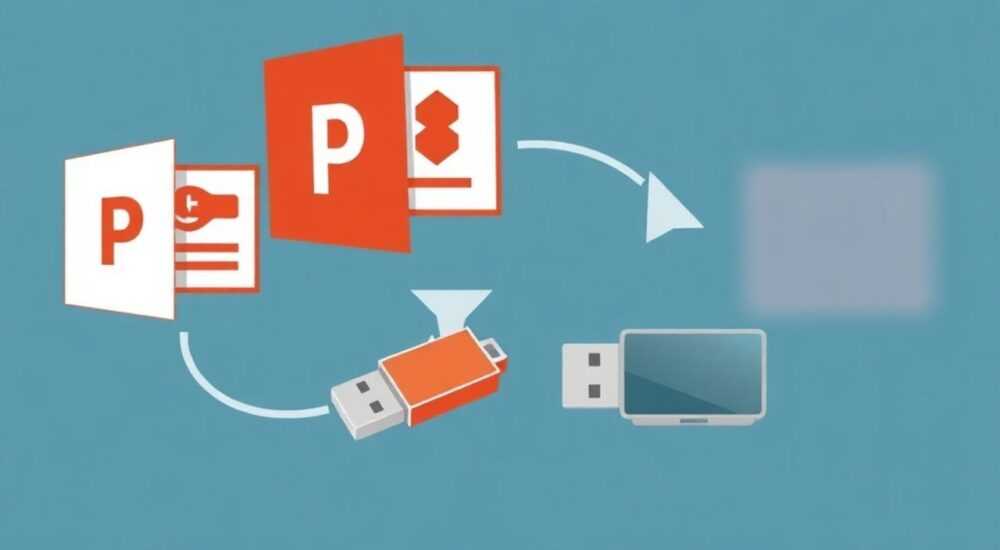
Самый простой способ перекинуть презентацию из PowerPoint на флешку — скопировать файл с помощью проводника Windows. Убедитесь, что презентация сохранена в нужном формате (PPTX или PPT), подключите флешку к компьютеру, откройте её в проводнике и просто перетащите файл или используйте команды «Копировать» и «Вставить». Главное — не вынимать флешку до полного завершения копирования.
Чтобы перенести презентацию из PowerPoint на флешку, достаточно сохранить файл и скопировать его через проводник. Важно использовать правильный формат и безопасно извлекать накопитель.
Современные технологии позволяют быстро передавать данные между устройствами, но базовые методы — такие как использование USB-флешки — остаются одними из самых надёжных и универсальных. Особенно это актуально для презентаций: будь то деловая встреча, защита диплома или выступление на конференции, важно, чтобы файл корректно открылся на чужом компьютере. Перенос файла с Microsoft PowerPoint на флешку — простая операция, но даже здесь есть нюансы, которые могут повлиять на успех. Неправильный формат, потерянные шрифты, анимации, зависящие от системы, или преждевременное извлечение флешки — всё это может привести к сбою в самый ответственный момент.
Поэтому знание не только самого процесса копирования, но и подготовки презентации к переносу, становится критически важным. Эта статья охватывает все этапы: от сохранения файла до проверки его работоспособности на другом устройстве. Мы рассмотрим не только стандартный путь, но и альтернативные способы, ошибки, которые чаще всего допускают пользователи, и как их избежать. Также затронем вопросы совместимости, безопасности данных и современные тенденции, которые постепенно меняют подход к хранению и передаче информации.
Содержание статьи:
- Подготовка презентации к переносу
- Шаг 1: Проверка шрифтов
- Шаг 2: Сохранение в совместимом формате
- Шаг 3: Упаковка презентации
- Как скопировать файл на флешку: пошаговая инструкция
- Шаг 1: Подключение флешки
- Шаг 2: Поиск и копирование файла
- Шаг 3: Безопасное извлечение
- Форматы файлов и совместимость
- PPTX — стандартный формат с 2007 года
- PPT — устаревший, но универсальный
- PDF — для статичных презентаций
- PPSX — показ слайдов
- Типичные ошибки и как их избежать
- Ошибка 1: Файл не открывается на другом компьютере
- Ошибка 2: Пропали видео или аудио
- Ошибка 3: Флешка не определяется
- Ошибка 4: Недостаточно места на флешке
- Ошибка 5: Антивирус блокирует копирование
- Альтернативные способы переноса презентации
- Облачные хранилища
- Электронная почта
- Смартфон как накопитель
- QR-код для быстрого доступа
- Экспертное мнение
- Вопросы и ответы
- Заключение
Подготовка презентации к переносу
Прежде чем копировать файл на флешку, необходимо убедиться, что сама презентация готова к переносу. Многие пользователи просто сохраняют файл и сразу копируют его, не задумываясь о возможных проблемах на целевом устройстве. Это может привести к потере шрифтов, неработающим анимациям или отсутствующим медиафайлам.
Первым шагом является проверка всех встроенных элементов: видео, аудио, изображения. Если они были добавлены по ссылкам, а не встроены в слайд, на другом компьютере они могут не отобразиться. Убедитесь, что мультимедиа вставлено напрямую в презентацию. Для этого щёлкните правой кнопкой мыши по объекту и выберите «Параметры воспроизведения» — в разделе «Файл» должно быть указано, что контент встроен.
Шаг 1: Проверка шрифтов
PowerPoint позволяет встраивать шрифты в файл, чтобы они отображались одинаково на любом устройстве. Это особенно важно, если вы использовали нестандартные гарнитуры. Чтобы активировать эту функцию:
- Откройте вкладку «Файл».
- Выберите «Параметры» → «Сохранение».
- Установите галочку «Внедрять шрифты в файл».
- Выберите опцию «Внедрять все символы» (если размер файла не критичен) или «Только используемые символы».
Полезно знать: Внедрение шрифтов увеличивает размер файла, но гарантирует корректное отображение текста на любом компьютере.
Шаг 2: Сохранение в совместимом формате
Если вы работаете в новой версии PowerPoint, но планируете открывать презентацию на старом ПК, стоит сохранить файл в формате .ppt, а не .pptx. Хотя большинство современных систем поддерживают .pptx, наличие совместимого режима снижает риски.
Шаг 3: Упаковка презентации
Для максимальной надёжности можно использовать встроенную функцию «Упаковать для CD» (в более новых версиях — «Экспорт» → «Поделиться презентацией»). Она позволяет объединить презентацию, шрифты, ссылки и медиа в одну папку, которую затем легко скопировать на флешку.
«Всегда проверяйте презентацию на другом устройстве перед важным выступлением. Лучше потратить 5 минут сейчас, чем столкнуться с проблемой в зале.» — Анна Ковалёва, ведущий бизнес-тренер, Microsoft Certified Trainer
Как скопировать файл на флешку: пошаговая инструкция
Процесс копирования файла с компьютера на USB-накопитель прост, но требует внимательности. Ошибки чаще всего возникают на этапе извлечения флешки или при работе с защищёнными системами.
Шаг 1: Подключение флешки
Вставьте USB-накопитель в свободный порт USB. На большинстве современных ПК он распознаётся автоматически. Через несколько секунд в правом нижнем углу экрана появится уведомление о готовности устройства.
Если уведомления нет, откройте «Этот компьютер» (или «Мой компьютер») и найдите вашу флешку в списке устройств. Обычно она отображается как «Съёмный диск» с буквой (например, D:, E: или F:).
Шаг 2: Поиск и копирование файла
Найдите сохранённый файл презентации. Он может находиться на рабочем столе, в папке «Документы» или в облачном хранилище. Щёлкните по нему правой кнопкой мыши и выберите «Копировать», либо используйте сочетание клавиш Ctrl+C.
Затем откройте окно с флешкой, щёлкните правой кнопкой мыши в пустом месте и выберите «Вставить» (Ctrl+V). Процесс копирования начнётся автоматически. Время зависит от размера файла и скорости флешки.
Шаг 3: Безопасное извлечение
После завершения копирования крайне важно не вынимать флешку сразу. Даже если прогресс-бар исчез, система может ещё обрабатывать данные. Используйте значок «Безопасное извлечение оборудования» в трее (рядом с часами). Выберите вашу флешку из списка и дождитесь уведомления: «Устройство можно безопасно извлечь».
Полезно знать: Преждевременное извлечение флешки может привести к повреждению файловой системы или потере данных.
Этап |
Действие |
Рекомендация |
|---|---|---|
Подключение |
Вставить флешку в USB-порт |
Использовать задний порт на ПК — он стабильнее |
Копирование |
Перетащить или вставить файл |
Не закрывать окно до завершения |
Извлечение |
Безопасное извлечение через трей |
Никогда не вынимать «на горячую» |
Форматы файлов и совместимость
Выбор формата сохранения напрямую влияет на возможность открытия презентации на другом устройстве. Ниже приведены основные форматы и их особенности.
PPTX — стандартный формат с 2007 года
PPTX — это современный формат на основе XML. Он обеспечивает меньший размер файла, лучшую структуру и поддержку новых функций PowerPoint. Однако для его открытия требуется PowerPoint 2007 или новее, либо бесплатный просмотрщик от Microsoft.
PPT — устаревший, но универсальный
PPT — формат, использовавшийся до 2007 года. Поддерживается практически всеми версиями PowerPoint, включая очень старые. Минус — больший размер и ограниченная функциональность.
PDF — для статичных презентаций
Если вам не нужны анимации и переходы, можно экспортировать презентацию в PDF. Файл будет открываться на любом устройстве, в том числе на смартфонах и планшетах. Но теряется интерактивность.
PPSX — показ слайдов
Формат PPSX позволяет запускать презентацию сразу в режиме демонстрации. Удобно для автономного просмотра, но редактирование невозможно без переименования в PPTX.
«Для выступлений на незнакомых компьютерах рекомендую использовать два формата: PPTX и PDF. Резервный вариант всегда спасает.» — Дмитрий Петров, IT-консультант, специалист по офисным решениям
Типичные ошибки и как их избежать
Даже опытные пользователи сталкиваются с проблемами при переносе презентаций. Ниже — самые частые ошибки и пути их решения.
Ошибка 1: Файл не открывается на другом компьютере
Причина — отсутствие необходимых шрифтов или версии PowerPoint. Решение: внедрять шрифты при сохранении и использовать совместимый режим.
Ошибка 2: Пропали видео или аудио
Часто файлы мультимедиа ссылаются на локальные пути, а не встроены. Проверяйте параметры вставки: выбирайте «Вставить» вместо «Создать из файла».
Ошибка 3: Флешка не определяется
Возможно, повреждён порт, драйверы или сам накопитель. Попробуйте другой USB-порт, перезагрузите компьютер или проверьте флешку на другом устройстве.
Ошибка 4: Недостаточно места на флешке
Презентации с видео могут занимать несколько гигабайт. Убедитесь, что на флешке достаточно свободного места. Рекомендуемый объём — от 8 ГБ и выше.
Ошибка 5: Антивирус блокирует копирование
Некоторые антивирусы могут временно блокировать доступ к флешке. Проверьте настройки защиты или добавьте презентацию в исключения.
Полезно знать: Всегда делайте резервную копию презентации на облако или второй носитель перед важным событием.
Альтернативные способы переноса презентации
Хотя флешка остаётся популярным способом, существуют и другие варианты, особенно актуальные в условиях цифровизации.
Облачные хранилища
Google Drive, OneDrive, Яндекс.Диск и Dropbox позволяют загружать презентации и открывать их онлайн. Достаточно иметь интернет и браузер. Преимущества — синхронизация, доступ с любого устройства, автоматическое резервное копирование.
Электронная почта
Простой способ отправить презентацию себе или коллеге. Подходит для файлов до 25 МБ (ограничение большинства почтовых сервисов). Для больших файлов используйте сервисы вроде WeTransfer.
Смартфон как накопитель
Через Bluetooth, Wi-Fi Direct или кабель можно передать файл на телефон, а затем подключить его к проектору или ПК. Особенно удобно, если нет флешки под рукой.
QR-код для быстрого доступа
Загрузите презентацию в облако, создайте ссылку и сгенерируйте QR-код. Участники могут отсканировать его и получить доступ к материалам прямо со своих устройств.
Способ |
Плюсы |
Минусы |
|---|---|---|
Флешка |
Не требует интернета, высокая скорость |
Можно потерять, риск заражения вирусами |
Облако |
Доступ везде, резервное копирование |
Требуется интернет, возможны задержки |
Почта |
Простота, доступность |
Ограничение по размеру |
Смартфон |
Всегда с собой, универсальность |
Зависит от ОС и подключения |
Экспертное мнение
Современный пользователь должен уметь адаптироваться к разным условиям. Даже при наличии облачных технологий физические носители остаются важным инструментом. Ключевой принцип — резервирование. Всегда имейте хотя бы два способа доставки презентации.
При подготовке к выступлению проверяйте презентацию на тестовом устройстве. Запустите её в полноэкранном режиме, пройдитесь по всем слайдам, убедитесь, что анимации работают, а звук воспроизводится. Это занимает 2–3 минуты, но предотвращает публичный провал.
Также стоит учитывать политику безопасности организаций. В некоторых компаниях запрещено использование сторонних USB-устройств. В таких случаях заранее согласуйте способ передачи материалов с технической службой.
Вопросы и ответы
Можно ли открыть PPTX без PowerPoint?
Да. Можно использовать бесплатный PowerPoint Viewer от Microsoft, Google Slides, LibreOffice Impress или онлайн-сервисы вроде Office Online. Все они поддерживают просмотр и редактирование PPTX.
Что делать, если флешка не читается на другом компьютере?
Попробуйте другой USB-порт, перезагрузите устройство или проверьте, включена ли поддержка съёмных носителей в BIOS. Также возможна блокировка политикой безопасности. Альтернатива — загрузить файл из облака.
Как уменьшить размер презентации с видео?
Сожмите медиафайлы в PowerPoint: выделите видео → вкладка «Формат видео» → «Сжать медиа». Выберите качество «Веб» или «Портативные устройства».
Нужно ли конвертировать презентацию в PDF перед копированием?
Если важна только структура и текст — да. PDF гарантирует, что документ будет выглядеть одинаково везде. Но если нужны анимации и клики — лучше оставить PPTX.
Как защитить презентацию паролем?
В PowerPoint: «Файл» → «Сведения» → «Защитить презентацию» → «Зашифровать паролем». Укажите надёжный пароль и сохраните файл. Без него открыть содержимое будет невозможно.
Заключение
Перенос презентации из PowerPoint на флешку — простая, но ответственная задача. Успешное выполнение зависит не столько от технических навыков, сколько от внимательности и подготовки. Сохранение в правильном формате, внедрение шрифтов и мультимедиа, безопасное копирование и извлечение — ключевые этапы, которые нельзя игнорировать.
Независимо от того, используете ли вы флешку, облако или смартфон, главное — иметь резервный план. Технологии могут подвести, но продуманная подготовка остаётся лучшей страховкой от сбоев.
- Всегда внедряйте шрифты и мультимедиа в презентацию перед копированием.
- Используйте безопасное извлечение флешки для защиты данных.
- Сохраняйте резервную копию в облаке или на втором носителе.
- Проверяйте презентацию на целевом устройстве до начала выступления.
- Учитывайте ограничения системы: формат, размер файла, политики безопасности.
⚠️ Дисклеймер — нажмите, чтобы развернуть
Материалы, опубликованные в разделе «Блог» на сайте RU DESIGN SHOP (rudesignshop.ru), носят исключительно информационный и ознакомительный характер и не являются руководством к действию, финансовой рекомендацией, медицинской услугой, ветеринарным назначением либо рекламой товаров и услуг, включая азартные игры. Публикации не содержат призывов к участию в азартных играх и не направлены на продвижение соответствующих операторов.
Безопасность применения товаров и веществ: при использовании строительных материалов, бытовой химии, пестицидов и агрохимикатов необходимо строго следовать инструкциям производителя и действующему законодательству Российской Федерации, включая Федеральный закон РФ от 19.07.1997 № 109-ФЗ «О безопасном обращении с пестицидами и агрохимикатами».
Упоминание товарных знаков, брендов и организаций носит исключительно информационный характер и не означает наличие партнёрских отношений или одобрения со стороны правообладателей.
Материалы, содержащие сведения о медицинских, ветеринарных или косметических средствах, представлены в справочных целях и не являются медицинской консультацией или назначением. Перед применением рекомендуется обратиться к врачу, ветеринарному специалисту или иному сертифицированному профессионалу.
Возрастные ограничения: материалы, содержащие сведения о продукции категории 18+, включая алкоголь или азартные игры, предназначены исключительно для совершеннолетней аудитории и публикуются в информационных целях.
Правовая ответственность: решения, принятые на основе опубликованной информации, пользователь принимает самостоятельно и на свой риск; редакция и авторы несут ответственность в пределах, установленных законодательством Российской Федерации.
Редакция не допускает публикаций, содержащих пропаганду экстремизма, терроризма, наркотических средств или суицида; подобные материалы подлежат немедленному удалению.
Упоминание организаций с ограниченным статусом: компания Meta Platforms Inc. (социальные сети Facebook и Instagram) признана экстремистской организацией решением суда РФ, её деятельность запрещена на территории Российской Федерации; любые упоминания приводятся исключительно в информационных целях.
Авторские права и источники: информация собирается из открытых источников; её актуальность указывается на дату публикации и может изменяться.
Изображения и иллюстрации используются на условиях, разрешённых правообладателями. При возникновении претензий редакция готова оперативно рассмотреть обращение и внести необходимые изменения.
Персональные данные и cookies: сайт использует cookies и обрабатывает персональные данные пользователей в соответствии с Федеральным законом № 152-ФЗ «О персональных данных» и Политикой конфиденциальности RU DESIGN SHOP.
Мнения авторов могут не совпадать с позицией государственных органов или коммерческих организаций, упомянутых в материалах.
РЕКОМЕНДУЕМ
Товары от российских производителей




