Скидка 5% на первый заказ — RDS5




Что такое слайд из чего он состоит powerpoint
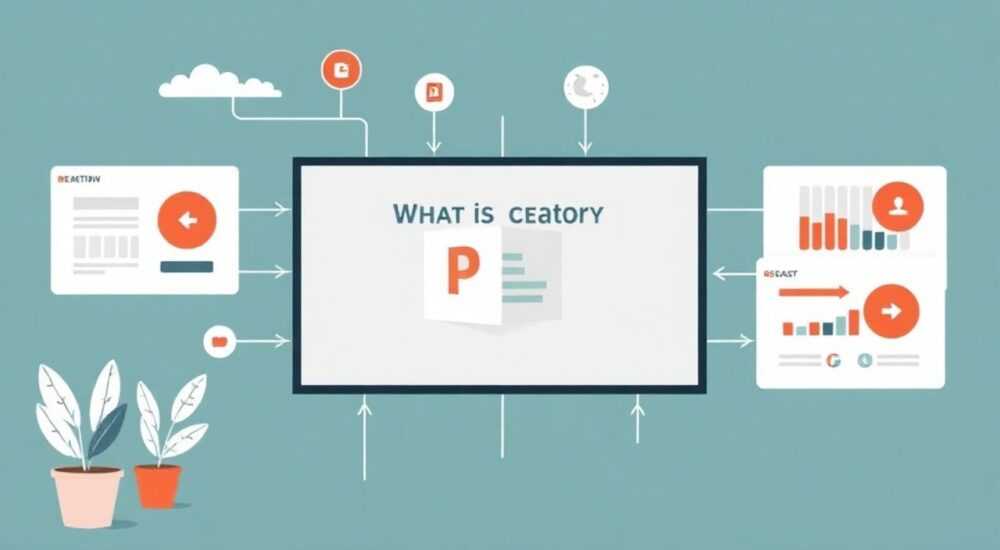
Слайд в PowerPoint — это отдельная страница презентации, содержащая текст, изображения, графику и другие элементы визуального контента. Он служит основной единицей подачи информации, позволяя структурировать сообщение, выделять ключевые идеи и поддерживать внимание аудитории. Каждый слайд состоит из фона, заголовка, содержимого (текст, объекты) и может быть оформлен с помощью шаблонов, тем и эффектов.
Слайд в PowerPoint — это визуальная карточка с информацией, объединяющая текст, графику и дизайн для эффективной подачи идей. Чтобы создать сильный слайд, используйте минимализм, чёткую структуру и согласованность стиля на всех страницах презентации.
Содержание статьи:
- Что такое слайд в PowerPoint: определение и назначение
- Из чего состоит слайд: структура и элементы
- Мастер-слайды и разметки
- Типы слайдов и их функции в презентации
- Принципы дизайна слайда: как сделать его эффективным
- Шрифты и цвета
- Распространённые ошибки при создании слайдов и как их избежать
- Чек-лист перед показом
- Экспертное мнение
- Вопросы и ответы
- Заключение
Что такое слайд в PowerPoint: определение и назначение
Слайд — это отдельная страница электронной презентации, созданной в Microsoft PowerPoint или аналогичных программах. Он представляет собой визуальный блок информации, который может содержать текст, изображения, диаграммы, видео, анимацию и другие мультимедийные элементы. В совокупности несколько слайдов формируют полноценную презентацию, логически связанную по теме и цели.
PowerPoint — один из самых популярных инструментов для создания визуальных коммуникаций. Согласно статистике Microsoft, ежедневно создаются более 30 миллионов презентаций в этой программе. Это говорит о том, насколько важны слайды в образовательном, деловом и научном контекстах. Они помогают доносить сложные идеи простым способом, структурировать мышление и удерживать внимание аудитории.
Основное назначение слайда — не просто передать информацию, а сделать это наглядно, понятно и запоминающе. Хороший слайд работает как визуальная опора для докладчика и одновременно как самостоятельный носитель смысла. Он должен дополнять речь, а не дублировать её полностью. Представьте, что зритель видит только слайды без вашего выступления — смогут ли они понять суть?
Полезно знать: Слово «слайд» происходит от английского «slide», что буквально означает «сдвигаться» или «скользить». Исторически термин использовался для обозначения прозрачных плёнок, которые проецировались через диапроектор. Сегодня он сохранился, хотя технология изменилась.
Из чего состоит слайд: структура и элементы
Каждый слайд в PowerPoint имеет определённую структуру, состоящую из нескольких ключевых компонентов. Понимание этих элементов позволяет создавать более продуманные и эффективные презентации.
Первый и самый заметный элемент — фон. Он задаёт общее настроение и стиль слайда. Фон может быть сплошным цветом, градиентом, текстурой или изображением. Важно, чтобы он не перегружал восприятие и обеспечивал хорошую читаемость текста. Например, тёмный фон с белым текстом подходит для вечерних выступлений, а светлый — для дневных.
Второй обязательный компонент — заголовок. Он размещается обычно в верхней части слайда и кратко отражает его содержание. Заголовок должен быть ёмким и информативным, но не слишком длинным. По правилам типографики, он не должен превышать одну-две строки. Хороший заголовок вызывает интерес и помогает аудитории быстро сориентироваться.
Основное содержимое располагается ниже заголовка. Оно может включать:
- Текстовые блоки — абзацы, списки, цитаты;
- Графические объекты — изображения, иконки, формы;
- Диаграммы и таблицы — для визуализации данных;
- Медиа — видео, аудио, анимация;
- Гиперссылки — для переходов внутри презентации или на внешние ресурсы.
Мастер-слайды и разметки
PowerPoint использует систему мастер-слайдов и разметок для унификации дизайна. Мастер-слайд — это шаблон, определяющий общий стиль всей презентации: цвета, шрифты, позиции логотипов, номера страниц. Все изменения на уровне мастера автоматически применяются ко всем слайдам.
Разметки — это предопределённые варианты расположения элементов на слайде. Например, «Заголовок и объект», «Два содержимых», «Только заголовок». Выбор разметки зависит от типа информации, которую вы хотите показать.
«Используйте мастер-слайды с самого начала. Это сэкономит время и обеспечит профессиональный вид презентации.» — Елена Михайлова, ведущий UX-дизайнер презентаций в крупной IT-компании
Типы слайдов и их функции в презентации
Не все слайды одинаковы. В зависимости от цели, каждый тип выполняет свою роль в структуре презентации. Знание этих ролей помогает строить логику выступления и избегать хаотичного набора страниц.
Тип слайда |
Функция |
Пример использования |
|---|---|---|
Титульный |
Представляет тему, автора и организацию |
Первый слайд конференции: название доклада, имя спикера, логотип компании |
Оглавление |
Показывает структуру презентации |
Список разделов перед основной частью |
Актуальность / Проблема |
Обосновывает важность темы |
Статистика по рынку, боль клиента, вопрос, на который отвечает презентация |
Контентный |
Передаёт основную информацию |
Описание продукта, процесса, исследования |
Данные / Диаграммы |
Визуализирует цифры и тренды |
График роста продаж, сравнение конкурентов |
Кейс / Пример |
Подтверждает тезис реальной историей |
Отзыв клиента, кейс внедрения |
Резюме / Выводы |
Подводит итоги |
Список ключевых пунктов, выводы по каждому разделу |
Призыв к действию |
Мотивирует аудиторию что-то сделать |
«Свяжитесь с нами», «Зарегистрируйтесь», «Купите сейчас» |
Выбор типа слайда зависит от этапа презентации. Например, первые 3–5 слайдов должны захватить внимание. Для этого подойдут провокационные вопросы, яркие изображения или шокирующие данные. В середине — доминируют контентные и аналитические слайды. В конце — акцент на выводах и действиях.
Полезно знать: В среднем, на один слайд должно уходить от 1 до 2 минут выступления. Если вы говорите дольше — возможно, слайд перегружен.
Принципы дизайна слайда: как сделать его эффективным
Хороший дизайн слайда — это не про красоту, а про понятность. Даже самый красивый слайд бесполезен, если аудитория не может быстро уловить смысл. Вот ключевые принципы, которые используют профессионалы.
Первый — правило 6×6: не более 6 строк текста на слайде и не более 6 слов в строке. Это эмпирическое правило помогает избежать перегрузки. Люди читают медленнее, чем вы говорите, поэтому текст должен быть кратким и подкреплять вашу речь, а не заменять её.
Второй — контраст. Цвет текста должен резко отличаться от фона. Чёрный на белом, белый на тёмно-синем — классические решения. Избегайте сочетаний вроде красный на зелёном или жёлтый на белом, особенно если презентация будет показана на проекторе.
Третий — иерархия. Глаз человека сканирует слайд по определённой траектории (чаще всего — по букве F или Z). Размещайте ключевую информацию в этих зонах. Используйте размер шрифта, жирность и цвет, чтобы выделить главное.
Шрифты и цвета
Выбор шрифта влияет на восприятие. Без засечек (sans-serif) — такие как Calibri, Arial, Helvetica — лучше читаются на экране. Шрифты с засечками (serif), например Times New Roman, больше подходят для печати.
Цветовая палитра должна быть ограничена: 2–3 основных цвета плюс акцентный. Перегруженная палитра вызывает визуальный шум. Используйте онлайн-инструменты, например Coolors.co или Adobe Color, чтобы подобрать гармоничные сочетания.
- Определите цель слайда (информировать, убедить, вдохновить).
- Выберите подходящий тип и разметку.
- Добавьте заголовок, отражающий суть.
- Разместите ключевой контент: текст, изображение, график.
- Проверьте читаемость и баланс элементов.
- Удалите всё лишнее — примените принцип минимализма.
«Лучший слайд — тот, который можно понять за 3 секунды. Если нужно больше времени — переделывайте.» — Дмитрий Кузнецов, эксперт по корпоративным презентациям, 12 лет в консалтинге
Распространённые ошибки при создании слайдов и как их избежать
Даже опытные спикеры иногда допускают фатальные ошибки, которые сводят на нет усилия. Вот самые частые из них — и как их исправить.
Первая ошибка — текстовый перегруз. Слайд, забитый абзацами, невозможно прочесть. Аудитория либо пытается всё прочитать и отстаёт от докладчика, либо игнорирует текст. Решение: оставляйте только ключевые фразы. Подробности рассказывайте устно.
Вторая — использование низкокачественных изображений. Размытые фото, иконки с водяными знаками, неуместные картинки портят впечатление. Всегда используйте качественные, релевантные визуальные материалы. Бесплатные стоки: Unsplash, Pexels, Pixabay.
Третья — анимация ради анимации. Эффекты «вылет», «прыжок», «вращение» могут развлекать, но чаще отвлекают. Используйте анимацию осознанно: чтобы раскрыть сложную схему поэтапно или направить внимание на важный элемент.
Четвёртая — несоответствие стиля. Разные шрифты, цвета и оформление на каждом слайде создают ощущение хаоса. Решение — использовать единую тему PowerPoint или кастомный мастер-слайд.
Чек-лист перед показом
Перед демонстрацией проверьте:
- Все ли слайды логично связаны?
- Нет ли опечаток или грамматических ошибок?
- Хорошо ли виден текст на проекторе?
- Работают ли видео и ссылки?
- Есть ли дублирующая информация (например, один и тот же график дважды)?
Полезно знать: Показывайте презентацию коллеге до выступления. Чужой взгляд поможет заметить то, что вы упустили.
Экспертное мнение
Профессионалы в области презентаций сходятся во мнении: сила слайда — в его простоте. «Многие думают, что хороший слайд — это когда «много всего». На самом деле, чем меньше, тем сильнее», — говорит Анастасия Волкова, тренер по публичным выступлениям.
Современные тенденции смещаются в сторону сторителлинга. Вместо сухих фактов — истории, метафоры, визуальные аналогии. Например, вместо слайда «Наши преимущества: 1. Цена 2. Качество 3. Скорость» лучше показать историю клиента, которому эти преимущества помогли.
Также растёт значение адаптивности. Слайды должны хорошо смотреться не только на большом экране, но и на планшете или телефоне, если презентация отправляется по email. Поэтому важно тестировать отображение в разных режимах.
Новые функции PowerPoint, такие как Designer (автоматическое оформление), AI-подсказки и интеграция с Copilot, позволяют быстрее создавать качественные слайды. Но технологии — лишь инструмент. Главное — ясность цели и понимание аудитории.
Вопросы и ответы
Можно ли использовать много текста на слайде, если презентация будет рассылаться по почте?
Да, но лучше создать две версии: одну — для показа (визуальную, с минимумом текста), другую — для чтения (подробную, с пояснениями). Это называется dual-formatting и повышает эффективность коммуникации.
Как выбрать шрифт для слайда?
Выбирайте универсальные шрифты без засечек: Calibri, Segoe UI, Roboto. Размер заголовка — от 28 pt, основного текста — от 18 pt. Проверьте, как шрифт выглядит на большом экране: если буквы сливаются — увеличьте размер или смените шрифт.
Нужны ли номера слайдов?
Да, особенно если презентация длинная или будет использоваться как документ. Номера помогают ориентироваться, ссылаться и обсуждать конкретные страницы. Добавляются через вкладку «Вставка» → «Номер слайда».
Что делать, если слайд содержит много данных?
Разбейте информацию на несколько слайдов. Или используйте интерактивные элементы: например, кликабельные диаграммы, которые раскрывают детали. Также можно добавить приложение с полной таблицей в конце презентации.
Можно ли использовать анимацию в деловой презентации?
Можно, но умеренно. Используйте простые эффекты: «появление», «выцветание». Избегайте «резинового текста» и вращения. Анимация должна помогать, а не развлекать.
Заключение
Слайд в PowerPoint — это не просто страница с текстом и картинкой. Это мощный инструмент визуальной коммуникации, сочетающий дизайн, структуру и содержание. Его задача — помочь аудитории понять, запомнить и принять решение. Чтобы добиться этого, важно понимать, из чего состоит слайд, какие у него есть элементы и как их правильно использовать.
Создание эффективной презентации — это баланс между информацией и визуалом, между деталями и простотой. Не стремитесь вместить всё. Лучше меньше, но яснее. Каждый слайд должен отвечать на вопрос: «Зачем он здесь?»
Главное — помнить, что выступаете вы, а не слайды. Они — ваш помощник, а не замена. Сделайте их сильными, лаконичными и значимыми, и они станут надёжной опорой вашему успеху.
- Слайд — это визуальная единица презентации, содержащая текст, графику и другие элементы.
- Структура слайда включает фон, заголовок, содержимое и оформление через мастер-слайды.
- Используйте разные типы слайдов в зависимости от цели: титульный, проблемный, контентный, выводы.
- Следуйте принципам дизайна: минимализм, контраст, иерархия, читаемость.
- Избегайте ошибок: перегруза текстом, плохих изображений, избыточной анимации.
⚠️ Дисклеймер — нажмите, чтобы развернуть
Материалы, опубликованные в разделе «Блог» на сайте RU DESIGN SHOP (rudesignshop.ru), носят исключительно информационный и ознакомительный характер и не являются руководством к действию, финансовой рекомендацией, медицинской услугой, ветеринарным назначением либо рекламой товаров и услуг, включая азартные игры. Публикации не содержат призывов к участию в азартных играх и не направлены на продвижение соответствующих операторов.
Безопасность применения товаров и веществ: при использовании строительных материалов, бытовой химии, пестицидов и агрохимикатов необходимо строго следовать инструкциям производителя и действующему законодательству Российской Федерации, включая Федеральный закон РФ от 19.07.1997 № 109-ФЗ «О безопасном обращении с пестицидами и агрохимикатами».
Упоминание товарных знаков, брендов и организаций носит исключительно информационный характер и не означает наличие партнёрских отношений или одобрения со стороны правообладателей.
Материалы, содержащие сведения о медицинских, ветеринарных или косметических средствах, представлены в справочных целях и не являются медицинской консультацией или назначением. Перед применением рекомендуется обратиться к врачу, ветеринарному специалисту или иному сертифицированному профессионалу.
Возрастные ограничения: материалы, содержащие сведения о продукции категории 18+, включая алкоголь или азартные игры, предназначены исключительно для совершеннолетней аудитории и публикуются в информационных целях.
Правовая ответственность: решения, принятые на основе опубликованной информации, пользователь принимает самостоятельно и на свой риск; редакция и авторы несут ответственность в пределах, установленных законодательством Российской Федерации.
Редакция не допускает публикаций, содержащих пропаганду экстремизма, терроризма, наркотических средств или суицида; подобные материалы подлежат немедленному удалению.
Упоминание организаций с ограниченным статусом: компания Meta Platforms Inc. (социальные сети Facebook и Instagram) признана экстремистской организацией решением суда РФ, её деятельность запрещена на территории Российской Федерации; любые упоминания приводятся исключительно в информационных целях.
Авторские права и источники: информация собирается из открытых источников; её актуальность указывается на дату публикации и может изменяться.
Изображения и иллюстрации используются на условиях, разрешённых правообладателями. При возникновении претензий редакция готова оперативно рассмотреть обращение и внести необходимые изменения.
Персональные данные и cookies: сайт использует cookies и обрабатывает персональные данные пользователей в соответствии с Федеральным законом № 152-ФЗ «О персональных данных» и Политикой конфиденциальности RU DESIGN SHOP.
Мнения авторов могут не совпадать с позицией государственных органов или коммерческих организаций, упомянутых в материалах.
РЕКОМЕНДУЕМ
Товары от российских производителей