Скидка 5% на первый заказ — RDS5




Какая единица измерения в фигме
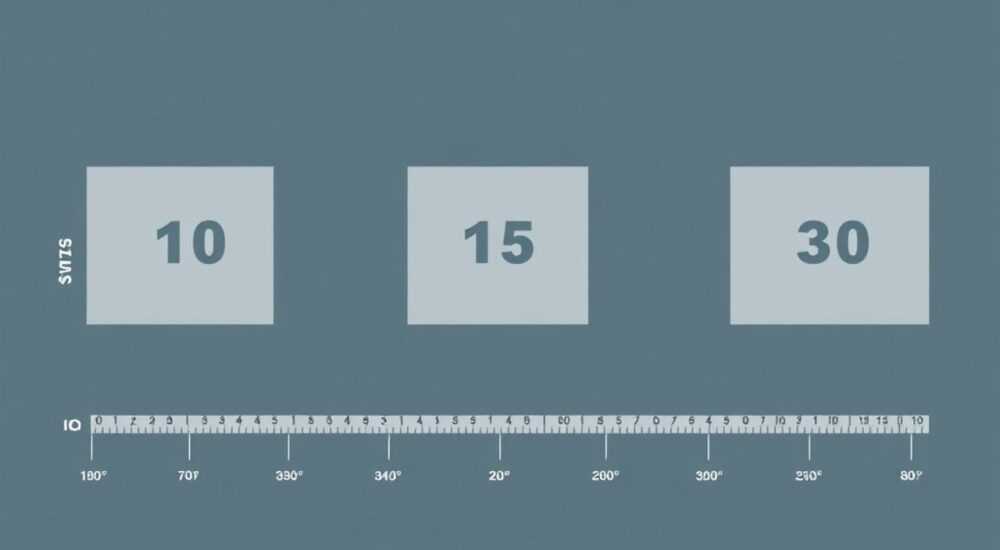
В Figma основной единицей измерения является пиксель (px). Это стандартная и единственная единица, используемая в интерфейсе для позиционирования, масштабирования, задания размеров объектов и расчёта расстояний. Все значения в свойствах слоёв, фреймов, отступов, толщины линий и текста отображаются исключительно в пикселях.
Figma работает исключительно с пикселями — все размеры, отступы и позиции указываются в px. Эта единица обеспечивает точность и согласованность при проектировании цифровых интерфейсов для разных устройств и экранов.
Figma — один из самых популярных инструментов для дизайна пользовательских интерфейсов, которым ежедневно пользуются миллионы специалистов по всему миру. Он позволяет создавать прототипы, разрабатывать дизайн-системы, сотрудничать в реальном времени и передавать макеты разработчикам. Однако начинающие дизайнеры часто сталкиваются с вопросом: «Какая единица измерения используется в Figma? Можно ли переключаться между px, pt, mm или em?» Ответ на этот вопрос важен не только с технической точки зрения, но и для корректной передачи макетов в разработку.
Понимание системы измерений в Figma помогает избежать ошибок при проектировании адаптивных интерфейсов, работе с сетками и экспорте ассетов. Несмотря на то что Figma — это веб-приложение, оно строго привязано к пиксельной системе координат, что делает его идеальным для создания дизайнов под цифровые экраны. В этой статье мы подробно разберём, почему используется именно пиксель, как он влияет на работу, какие есть особенности и как правильно использовать эту единицу измерения на практике.
Содержание статьи:
- Почему в Figma используются пиксели?
- Преимущества использования пикселей в Figma
- Как работают измерения в интерфейсе Figma
- Как измерять расстояния: советы и лайфхаки
- Масштабирование и адаптивность: px и реальные устройства
- Работа с несколькими устройствами: рекомендации
- Распространённые ошибки при работе с единицами измерения
- Ошибка 1: Попытка использовать другие единицы
- Ошибка 2: Игнорирование сетки и выравнивания
- Ошибка 3: Избыточная точность
- Ошибка 4: Неучёт масштаба при экспорте
- От дизайна к разработке: как px переходят в код
- Как помочь разработчикам при работе с px
- Экспертное мнение
- Интервью с Еленой Котовой, ведущим UI-дизайнером, 10 лет опыта
- Вопросы и ответы
- Заключение
Почему в Figma используются пиксели?
Figma — это инструмент, ориентированный на цифровой дизайн. Его основная задача — создание интерфейсов для экранов: смартфонов, планшетов, компьютеров и других устройств. Все эти экраны состоят из физических пикселей, поэтому логично, что система проектирования также базируется на пиксельной сетке. Пиксель (px) в Figma — это абстрактная, но строго определённая единица, которая соответствует одному элементу растра на экране.
Другие единицы измерения, такие как миллиметры (mm), дюймы (in) или пункты (pt), чаще используются в полиграфии и печати, где важна физическая точность. В цифровой среде они неэффективны, так как размер одного пикселя может отличаться на разных устройствах из-за плотности пикселей (PPI/DPI). Например, один дюйм на экране смартфона содержит гораздо больше пикселей, чем на старом мониторе. Поэтому Figma отказывается от абсолютных единиц в пользу относительной, но универсальной — пикселя.
Интересно, что Figma не просто использует пиксели — он стандартизирует их. При создании нового файла вы можете выбрать шаблон, например, iPhone 15 (393×852 px) или Desktop (1440×900 px). Эти значения в пикселях соответствуют логическим пикселям устройства, а не физическим. Это значит, что Figma оперирует устройственно-независимыми пикселями, что упрощает работу с разными экранами и плотностями.
Полезно знать: Figma не поддерживает другие единицы измерения, такие как em, rem, % или mm. Все значения автоматически конвертируются и отображаются в px.
Преимущества использования пикселей в Figma
- Точность — каждый элемент можно разместить с точностью до одного пикселя, что критично для создания чётких и аккуратных интерфейсов.
- Совместимость с разработкой — большинство фронтенд-фреймворков (CSS, SwiftUI, Jetpack Compose) также используют px или логические пиксели, что упрощает передачу макетов.
- Единообразие — независимо от масштаба просмотра, размеры объектов остаются постоянными в пикселях, что исключает путаницу.
- Поддержка ретина-экранов — Figma корректно экспортирует ассеты в 1x, 2x и 3x, сохраняя привязку к пикселям макета.
Как работают измерения в интерфейсе Figma
Когда вы создаёте объект в Figma — будь то прямоугольник, текст или фигура — его размеры сразу отображаются в правой панели свойств в пикселях. Вы можете вручную вводить значения ширины, высоты, X и Y координат, а также отступы (padding), внутренние интервалы (layout properties) и толщину обводки.
Figma также показывает расстояния между объектами автоматически. Если вы выделите два элемента, программа отобразит расстояние между ними в пикселях сверху, снизу, слева или справа. Это особенно удобно при выравнивании и создании равномерных отступов. Такая система замеров называется «smart guides» и работает в реальном времени.
Элемент интерфейса |
Где отображается |
Единица измерения |
|---|---|---|
Ширина/высота объекта |
Правая панель свойств (панель Inspector) |
px |
Позиция (X, Y) |
Правая панель свойств |
px |
Расстояние между объектами |
На холсте при выделении |
px |
Размер шрифта |
Панель текстовых свойств |
px |
Толщина обводки |
Панель стилей обводки |
px |
Отступы во фрейме (padding) |
Панель Auto Layout |
px |
Как измерять расстояния: советы и лайфхаки
- Удерживайте Alt (на Windows) или Option (на Mac), чтобы увидеть расстояние от выделенного объекта до ближайшего соседа.
- Используйте Auto Layout — он автоматически рассчитывает и отображает внутренние отступы и интервалы между элементами.
- Включите Rulers (Ctrl+R / Cmd+R), чтобы видеть пиксельную сетку по краям холста и легче ориентироваться в координатах.
- Нажмите на расстояние между объектами, чтобы быстро скопировать его значение в буфер обмена.
«Измерения в Figma — это не просто числа, а основа дизайнерской точности. Чем последовательнее вы работаете с пикселями, тем легче команде разработки реализовать ваш дизайн.» — Анна Петрова, UX-дизайнер, 8 лет в продуктовом дизайне
Масштабирование и адаптивность: px и реальные устройства
Один из главных вопросов, который возникает у новичков: «Если я проектирую на 375×812 px (iPhone), будет ли это корректно отображаться на других устройствах?» Ответ — да, при условии правильного подхода. Figma использует концепцию *логических пикселей*, которые не зависят от физического разрешения экрана. Это означает, что 1 px в Figma — это не один физический пиксель, а одна единица в системе координат устройства.
Например, iPhone 15 имеет физическое разрешение около 1179×2556 пикселей, но в Figma вы проектируете на 393×852 px. Это соотношение (3x масштаб) учитывается при экспорте. Когда разработчик использует макет, он знает, что каждому пикселю в Figma соответствует 3 физических пикселя на Retina-дисплее.
Для адаптивного дизначения Figma предлагает Constraints и Auto Layout, которые позволяют элементам вести себя предсказуемо при изменении размеров. Например, вы можете задать, чтобы кнопка растягивалась по ширине родительского контейнера или оставалась привязанной к правому краю. Эти механизмы работают на основе пикселей, но обеспечивают гибкость.
Полезно знать: При создании адаптивных компонентов не стоит полагаться только на фиксированные px. Используйте комбинацию фиксированных и относительных поведений через Constraints и Auto Layout.
Работа с несколькими устройствами: рекомендации
- Создавайте отдельные фреймы для разных размеров экранов (mobile, tablet, desktop).
- Используйте Variants и Component Properties, чтобы управлять состояниями и размерами компонентов.
- Не копируйте макет 1:1 с одного устройства на другое — адаптируйте интервалы, размеры шрифтов и расположение элементов.
- Проверяйте дизайн в режиме презентации (Presentation Mode) на разных масштабах, чтобы убедиться в читаемости.
Распространённые ошибки при работе с единицами измерения
Несмотря на простоту системы, дизайнеры часто допускают ошибки, связанные с непониманием того, как работает пиксельная система в Figma. Вот наиболее частые проблемы:
Ошибка 1: Попытка использовать другие единицы
Некоторые пользователи пытаются ввести значения в мм или pt, ожидая автоматической конвертации. Figma этого не делает — любое число воспринимается как px. Это может привести к слишком большим или маленьким объектам.
Ошибка 2: Игнорирование сетки и выравнивания
Работа без включённых Smart Guides или Grid приводит к несогласованным отступам. Даже разница в 1–2 px может испортить визуальную гармонию интерфейса.
Ошибка 3: Избыточная точность
Некоторые дизайнеры задают размеры с десятичными дробями (например, 44.78 px). Figma поддерживает дробные значения, но на практике они бесполезны — ни один движок не отобразит 0.78 пикселя. Округляйте до целых чисел.
Ошибка 4: Неучёт масштаба при экспорте
Забывая о том, что макет в Figma — это логическая сетка, дизайнеры могут неправильно настроить экспорт. Например, экспортируют иконку 24×24 px как 1x, хотя она должна быть доступна в 2x и 3x для мобильных устройств.
«Лучший способ избежать ошибок — придерживаться принципа “pixel perfection”. Работайте с целыми числами, используйте Auto Layout и регулярно проверяйте макет в режиме предварительного просмотра.» — Дмитрий Смирнов, главный дизайнер продукта, Fintech Studio
От дизайна к разработке: как px переходят в код
Одно из ключевых преимуществ Figma — это прозрачная передача данных разработчикам. Через функцию Inspect (в режиме Developer) программисты могут увидеть все значения: размеры, отступы, цвета, шрифты — всё в пикселях. Это позволяет точно воспроизвести макет в коде.
В CSS, например, размеры часто задаются в px, что делает переход максимально прямым. Однако современные подходы (например, использование rem, em или viewport units) требуют дополнительных расчётов. Хорошая практика — добавлять комментарии в Figma или использовать плагины (например, Tokens Studio), чтобы преобразовать px в другие единицы.
Элемент |
В Figma |
В коде (пример) |
|---|---|---|
Размер кнопки |
120 × 48 px |
CSS: width: 120px; height: 48px; |
Отступ между иконкой и текстом |
8 px |
margin-left: 8px; |
Размер шрифта |
16 px |
font-size: 16px; /* или 1rem */ |
Обводка |
2 px |
border: 2px solid #000; |
Как помочь разработчикам при работе с px
- Используйте Auto Layout — он автоматически передаёт информацию о внутренних отступах и gap.
- Добавляйте Design Tokens для цветов, типографики и отступов, чтобы избежать «магических чисел».
- Создавайте Style Guides и Component Libraries с чёткими размерами.
- Используйте плагины вроде Zeplin for Figma или Anima для более детального экспорта.
Полезно знать: Разработчики ценят макеты, где все значения кратны 4 или 8 — это упрощает работу с сеткой и улучшает восприятие.
Экспертное мнение
Интервью с Еленой Котовой, ведущим UI-дизайнером, 10 лет опыта
— Почему Figma выбрала именно пиксели?
«Пиксель — это минимальная общая единица для всех цифровых платформ. Неважно, iOS, Android или веб — везде есть понятие пикселя. Figma сделал ставку на универсальность. Это позволяет дизайнерам не отвлекаться на конвертацию единиц и сосредоточиться на сути — создании качественного интерфейса.»
— Как избежать проблем при передаче макетов?
«Главное — последовательность. Все отступы должны быть частью системы: например, 4, 8, 16, 24, 32 px. Используйте Auto Layout и Constraints. И никогда не забывайте про экспорт — всегда указывайте, какие ассеты нужны в 1x, 2x и 3x.»
«Figma не даёт вам выбора единиц — и это хорошо. Это заставляет думать в терминах системы, а не отдельных значений.»
Вопросы и ответы
Можно ли в Figma использовать проценты или em?
Нет, Figma не поддерживает относительные единицы в интерфейсе. Все размеры указываются в px. Однако при использовании Auto Layout вы можете задавать относительное поведение (например, “fill container”), что аналогично процентам.
Почему размеры шрифтов тоже в px?
Типографика в цифровых интерфейсах также основана на пикселях. Размер шрифта 16 px означает, что высота символа составляет 16 пикселей. Это стандарт, принятый в CSS, iOS (points) и Android (sp), где 1 pt ≈ 1.33 px на стандартном экране.
Что делать, если нужно спроектировать для печати?
Figma — не лучший инструмент для полиграфии. Для таких задач лучше использовать Adobe InDesign или Illustrator. Если же вы используете Figma, импортируйте макет в программу для верстки и конвертируйте px в мм или pt вручную, учитывая DPI.
Как Figma обрабатывает дробные значения?
Figma позволяет вводить дробные числа (например, 15.5 px), но на практике это редко нужно. Большинство движков округляют такие значения, поэтому рекомендуется использовать целые числа.
Можно ли изменить единицу измерения в настройках?
Нет, в текущей версии Figma нет опции смены единиц. Все измерения жёстко привязаны к px. Это сделано намеренно, чтобы сохранить единообразие и избежать путаницы.
Заключение
Figma использует пиксель (px) как единственную единицу измерения — и это не ограничение, а осознанное преимущество. Пиксель обеспечивает точность, согласованность и прямую связь между дизайном и разработкой. Он становится универсальным языком, на котором говорят и дизайнеры, и программисты.
Работа с px требует дисциплины: соблюдения сетки, использования целых чисел и системного подхода к отступам и размерам. Но именно это формирует профессиональный уровень и качество продукта. Автоматические инструменты Figma — Smart Guides, Auto Layout, Constraints — созданы для того, чтобы вы могли эффективно использовать пиксели, не теряя гибкости.
Понимание системы измерений — это основа успешного проектирования в Figma. Чем глубже вы погружаетесь в логику пикселей, тем точнее и быстрее создаёте интерфейсы, которые легко реализуются в коде.
- Figma работает исключительно с пикселями (px) — это стандарт для всех размеров и позиций.
- Пиксель в Figma — это логическая, а не физическая единица, что обеспечивает совместимость с разными устройствами.
- Используйте Auto Layout и Constraints для создания адаптивных макетов на основе px.
- Избегайте дробных значений и придерживайтесь системы отступов (кратных 4 или 8).
- Передача макетов в разработку упрощается благодаря точным px-замерам в режиме Inspect.
⚠️ Дисклеймер — нажмите, чтобы развернуть
Материалы, опубликованные в разделе «Блог» на сайте RU DESIGN SHOP (rudesignshop.ru), носят исключительно информационный и ознакомительный характер и не являются руководством к действию, финансовой рекомендацией, медицинской услугой, ветеринарным назначением либо рекламой товаров и услуг, включая азартные игры. Публикации не содержат призывов к участию в азартных играх и не направлены на продвижение соответствующих операторов.
Безопасность применения товаров и веществ: при использовании строительных материалов, бытовой химии, пестицидов и агрохимикатов необходимо строго следовать инструкциям производителя и действующему законодательству Российской Федерации, включая Федеральный закон РФ от 19.07.1997 № 109-ФЗ «О безопасном обращении с пестицидами и агрохимикатами».
Упоминание товарных знаков, брендов и организаций носит исключительно информационный характер и не означает наличие партнёрских отношений или одобрения со стороны правообладателей.
Материалы, содержащие сведения о медицинских, ветеринарных или косметических средствах, представлены в справочных целях и не являются медицинской консультацией или назначением. Перед применением рекомендуется обратиться к врачу, ветеринарному специалисту или иному сертифицированному профессионалу.
Возрастные ограничения: материалы, содержащие сведения о продукции категории 18+, включая алкоголь или азартные игры, предназначены исключительно для совершеннолетней аудитории и публикуются в информационных целях.
Правовая ответственность: решения, принятые на основе опубликованной информации, пользователь принимает самостоятельно и на свой риск; редакция и авторы несут ответственность в пределах, установленных законодательством Российской Федерации.
Редакция не допускает публикаций, содержащих пропаганду экстремизма, терроризма, наркотических средств или суицида; подобные материалы подлежат немедленному удалению.
Упоминание организаций с ограниченным статусом: компания Meta Platforms Inc. (социальные сети Facebook и Instagram) признана экстремистской организацией решением суда РФ, её деятельность запрещена на территории Российской Федерации; любые упоминания приводятся исключительно в информационных целях.
Авторские права и источники: информация собирается из открытых источников; её актуальность указывается на дату публикации и может изменяться.
Изображения и иллюстрации используются на условиях, разрешённых правообладателями. При возникновении претензий редакция готова оперативно рассмотреть обращение и внести необходимые изменения.
Персональные данные и cookies: сайт использует cookies и обрабатывает персональные данные пользователей в соответствии с Федеральным законом № 152-ФЗ «О персональных данных» и Политикой конфиденциальности RU DESIGN SHOP.
Мнения авторов могут не совпадать с позицией государственных органов или коммерческих организаций, упомянутых в материалах.
РЕКОМЕНДУЕМ
Товары от российских производителей

-5%