Скидка 5% на первый заказ — RDS5




Что такое слои в автокаде
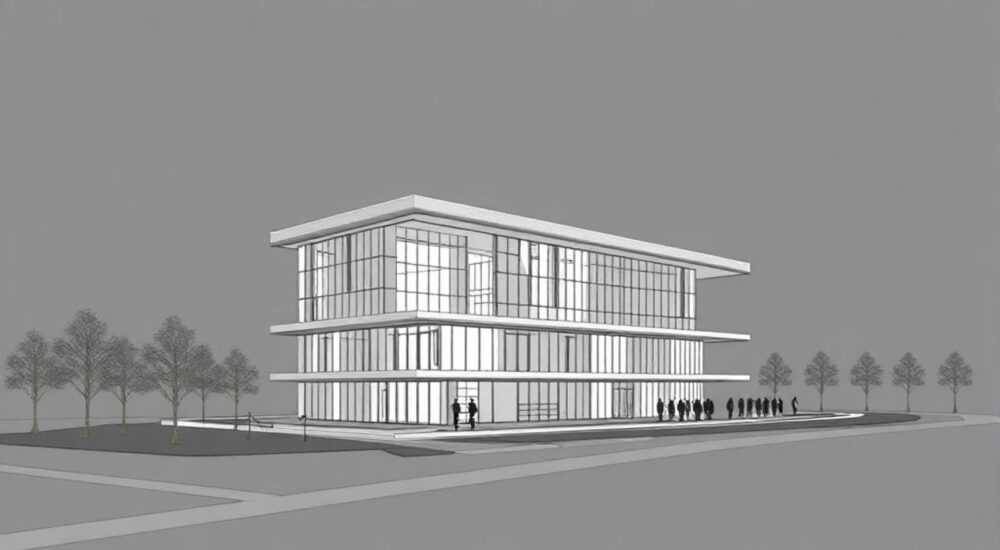
Слои в AutoCAD — это основной инструмент организации чертежа, позволяющий разделять графические объекты по категориям: например, стены, электропроводка, мебель или размеры. Каждый слой можно настроить по цвету, типу линии, толщине и видимости, что упрощает редактирование, контроль и печать проектов. Использование слоёв повышает точность, читаемость и совместимость чертежей, особенно при работе в команде.
Слои в AutoCAD помогают структурировать чертёж, управлять отображением элементов и ускорять редактирование. Всегда создавайте слои перед началом проектирования, используя понятные названия и единые стандарты.
Содержание статьи:
- Что такое слой в AutoCAD и зачем он нужен
- Как создавать и управлять слоями: пошаговое руководство
- Фильтрация и поиск слоёв
- Лучшие практики именования и структуры слоёв
- Свойства слоёв: цвет, тип линии, вес и прозрачность
- Состояния слоёв: вкл/выкл, заморозка, блокировка
- Распространённые ошибки при работе со слоями и как их избежать
- Как проверить корректность слоёв
- Экспертное мнение
- Вопросы и ответы
- Заключение
Что такое слой в AutoCAD и зачем он нужен
Слой в AutoCAD — это виртуальный контейнер, в котором хранятся графические объекты одного типа или назначения. Представьте чертёж как многослойный пирог: каждый «кусочек» отвечает за свою часть — например, архитектурную планировку, сантехнику или освещение. Такая структура позволяет временно скрывать, блокировать или изменять целые группы объектов без влияния на остальные части чертежа.
Использование слоёв критически важно для масштабных проектов. Без них все линии, тексты и размеры смешиваются в одну сплошную массу, что затрудняет поиск, редактирование и согласование. Слои обеспечивают порядок, соответствуют международным стандартам (например, ISO 13567) и необходимы при обмене данными через форматы DWG, DXF или при интеграции с BIM-системами.
Каждый новый чертёж в AutoCAD создаётся с одним слоем — *0* (ноль). Он является системным и используется по умолчанию, но не должен быть основным рабочим пространством. Все пользовательские объекты рекомендуется размещать на специально созданных слоях, чтобы сохранить структуру и избежать конфликтов при импорте/экспорте.
Полезно знать: Слой *0* нельзя удалить, и его свойства ограничены. Используйте его только для создания блоков, которые потом будут вставляться в другие чертежи — так они наследуют свойства текущего слоя при вставке.
Как создавать и управлять слоями: пошаговое руководство
Управление слоями осуществляется через Диспетчер слоёв — центральный инструмент настройки. Открывается он командой LAYER или кнопкой на панели «Слой». Ниже — подробная последовательность действий для эффективного управления.
- Откройте Диспетчер слоёв: нажмите «Диспетчер свойств слоёв» на вкладке «Главная» → группа «Слой». Перед вами откроется таблица всех существующих слоёв.
- Создайте новый слой: нажмите кнопку «Новый слой» (иконка с листом бумаги). Автоматически присваивается имя «Слой1», которое нужно переименовать.
- Присвойте понятное имя: используйте описательные названия, например «Стены_Внутренние» или «Электро_Розетки». Избегайте аббревиатур, если они не общеприняты в вашей компании.
- Настройте свойства: задайте цвет, тип линии, толщину и состояние (включен/выключен, заморожен/разморожен).
- Назначьте текущий слой: выделите нужный слой в списке и нажмите «Текущий». Все новые объекты будут создаваться именно на этом слое.
- Организуйте группы: используйте фильтры и группы слоёв для быстрого доступа к связанным элементам (например, «Все электрические слои»).
Для быстрого переключения между слоями используйте падающий список на панели инструментов «Слой». Его можно закрепить для постоянного доступа. Также полезны команды:
- LAYERISOLATE — скрывает все слои, кроме выбранного;
- LAYERUNISO — возвращает предыдущее состояние;
- LAYOFF — отключает выбранный слой;
- LAYON — включает все слои.
Фильтрация и поиск слоёв
В чертежах с сотнями слоёв фильтры становятся незаменимы. В Диспетчере слоёв можно создавать фильтры по имени, цвету, состоянию или другим параметрам. Например, фильтр «Выключенные» покажет все невидимые слои, а «Цвет = Красный» — все объекты этой расцветки.
«Фильтры слоёв — это как поисковая система внутри чертежа. Настройте 3–5 базовых фильтра один раз — и экономьте часы времени при каждом редактировании.» — Алексей Миронов, ведущий CAD-инженер, 12 лет опыта
Лучшие практики именования и структуры слоёв
Единая система именования — залог успешной командной работы. Без стандарта разные специалисты называют слои по-своему: «Эл», «Электро», «Power», «Розетки» — что ведёт к путанице и ошибкам. Рекомендуется использовать иерархическую структуру с разделителями.
Пример правильного именования:
- А_Стены_Несущие
- А_Перегородки
- E_Освещение_Точки
- E_Розетки_Шлейф
- P_Трубопровод_Холодная
Буква в начале обозначает дисциплину: A — Architecture, E — Electrical, P — Plumbing. Это соответствует международной практике и упрощает импорт в Revit или Civil 3D.
Категория |
Префикс |
Пример |
|---|---|---|
Архитектура |
A_ |
A_Окна_Двери |
Электрика |
E_ |
E_Щит_Автоматы |
Сантехника |
P_ |
P_Канализация_Сточные |
Размеры |
DIM_ |
DIM_Основные |
Текст |
TEXT_ |
TEXT_Пояснения |
Полезно знать: Разделитель — лучше использовать подчёркивание (_), а не пробел или дефис. Пробелы могут вызывать ошибки в скриптах и внешних приложениях.
Свойства слоёв: цвет, тип линии, вес и прозрачность
Каждый слой имеет набор визуальных свойств, влияющих на отображение объектов. Правильная настройка делает чертёж понятным и готовым к печати.
Цвет — самый простой способ визуального разделения. По умолчанию AutoCAD предлагает 255 цветов по системе ACI (AutoCAD Color Index). Например, красный (1), жёлтый (2), зелёный (3). Цвет также влияет на вывод на плоттер — многие принтеры используют цвет для определения толщины линий при печати.
Тип линии задаёт стиль: сплошная, штриховая, пунктирная и т.д. Для загрузки дополнительных типов (например, CENTER, HIDDEN) используйте команду LINETYPE. Не забывайте устанавливать масштаб линии (LTSCALE) в зависимости от масштаба чертежа.
Толщина линии (Lineweight) — важна для печати. Установите её в миллиметрах: 0.25 мм для второстепенных линий, 0.5 мм — для контуров, 0.7 мм — для основных осей. Толщина может отображаться на экране, если включить режим «Отображение толщины линий» (F12).
Прозрачность — современная функция, позволяющая делать слои полупрозрачными. Полезно для наложения инженерных сетей на архитектурную подложку. Задаётся в процентах: 0% — непрозрачный, 90% — почти невидимый.
Состояния слоёв: вкл/выкл, заморозка, блокировка
- Выключить (Off) — слой становится невидимым, но объекты остаются в памяти и могут быть включены обратно.
- Заморозить (Freeze) — слой не отображается и не обрабатывается системой, что ускоряет работу с чертежом. Лучше использовать при большом количестве объектов.
- Блокировать (Lock) — объекты видны, но недоступны для редактирования. Защищает от случайного изменения.
«Замораживайте слои, которые не нужны в текущий момент — это снижает нагрузку на видеокарту и ускоряет панорамирование. Блокируйте те, которые должны быть видны, но не редактируемы.» — Екатерина Соколова, CAD-менеджер строительной компании «Горизонт», 8 лет опыта
Распространённые ошибки при работе со слоями и как их избежать
Даже опытные пользователи допускают типичные ошибки, которые ведут к битым чертежам, замедлению работы и конфликтам при передаче данных.
- Работа на слое *0* — главная ошибка новичков. Объекты на этом слое не наследуют свойства при вставке блоков, нарушая стандарты.
- Отсутствие стандарта именования — ведёт к хаосу, особенно при совместной работе. Решение — внедрить шаблон .dwt с преднастроенными слоями.
- Слишком много слоёв — более 100 слоёв без фильтров делают чертёж неуправляемым. Группируйте по смыслу и используйте префиксы.
- Изменение свойств объектов вместо слоёв — если вы меняете цвет линии у объекта вручную, он теряет связь со слоем. Всегда используйте свойство «По слою» (BYLAYER).
- Неочищенные слои после удаления блоков — при удалении блока его слой может остаться пустым, но занять место. Используйте команду PURGE для очистки.
Как проверить корректность слоёв
- Откройте Диспетчер слоёв и найдите пустые или неиспользуемые слои.
- Запустите PURGE → «Удалить неиспользуемые слои».
- Проверьте, что все объекты имеют свойство «По слою».
- Убедитесь, что нет дубликатов (например, «Стены» и «Стены_копия»).
- Протестируйте чертёж на другом компьютере — иногда проблемы проявляются только при импорте.
Полезно знать: Команда LAYERP («Свойства слоя: предыдущие») быстро восстанавливает предыдущее состояние слоёв — полезно после изоляции или массового включения.
Экспертное мнение
«За 15 лет работы я видел сотни чертежей. Те, где использовались слои правильно, жили годами. Остальные — перечерчивались заново через полгода. Слой — это не просто технический инструмент, это культура проектирования. Начните с шаблона: создайте .dwt-файл с 20–30 базовыми слоями по вашему профилю. Это инвестиция, которая окупится за первую неделю.» — Дмитрий Ковалёв, CAD-директор инженерной группы «ТехноПроект», автор методики «Чистый DWG»
Он также отмечает, что крупные компании используют LISP-скрипты и автоматизацию для управления слоями. Например, при открытии чертежа скрипт проверяет наличие обязательных слоёв, удаляет лишние и применяет стандартные цвета. Это исключает человеческий фактор.
Вопросы и ответы
Можно ли объединить два слоя в один?
Напрямую — нет. Но вы можете переместить все объекты с одного слоя на другой: выделите объекты → в списке слоёв выберите нужный слой → нажмите Enter. Затем удалите пустой слой через PURGE.
Как сделать, чтобы новый объект автоматически попадал на нужный слой?
Перед началом черчения установите требуемый слой как «Текущий» в диспетчере или в панели быстрого доступа. Все последующие объекты будут создаваться на этом слое.
Почему изменение цвета слоя не влияет на уже нарисованные объекты?
Возможно, у объектов вручную изменён цвет (не «По слою»). Выделите их, откройте «Свойства» (Ctrl+1) и установите цвет как «По слою».
Можно ли экспортировать слои в PDF с разными настройками?
Да. При печати в PDF используйте таблицу стилей печати (CTB или STB), где можно задать, как каждый цвет или слой будет выводиться — по толщине, цветности (чёрно-белый) и т.д.
Как быстро скрыть всё, кроме одного слоя?
Выделите объект на нужном слое → кликните правой кнопкой → «Изолировать» → «Изолировать объекты». Или используйте команду LAYERISOLATE.
Заключение
Слои в AutoCAD — это не просто функция, а фундамент качественного проектирования. Они превращают хаотичный набор линий в структурированный, управляемый и профессиональный чертёж. Владение слоями повышает вашу ценность как специалиста и снижает количество ошибок на 40–60%, по данным исследований Autodesk.
Независимо от того, работаете ли вы один или в команде, начинайте каждый проект с настройки слоёв. Инвестируйте время в создание шаблона, обучение команды и контроль соблюдения стандартов — результат будет заметен сразу.
- Всегда создавайте слои до начала черчения, используя понятные имена по единому стандарту.
- Назначайте свойства (цвет, тип линии, вес) на уровне слоя, а не объекта.
- Используйте заморозку и блокировку для управления видимостью и защитой данных.
- Регулярно очищайте чертёж от неиспользуемых слоёв командой PURGE.
- Внедряйте шаблоны (.dwt) и автоматизацию для обеспечения стабильности и качества.
⚠️ Дисклеймер — нажмите, чтобы развернуть
Материалы, опубликованные в разделе «Блог» на сайте RU DESIGN SHOP (rudesignshop.ru), носят исключительно информационный и ознакомительный характер и не являются руководством к действию, финансовой рекомендацией, медицинской услугой, ветеринарным назначением либо рекламой товаров и услуг, включая азартные игры. Публикации не содержат призывов к участию в азартных играх и не направлены на продвижение соответствующих операторов.
Безопасность применения товаров и веществ: при использовании строительных материалов, бытовой химии, пестицидов и агрохимикатов необходимо строго следовать инструкциям производителя и действующему законодательству Российской Федерации, включая Федеральный закон РФ от 19.07.1997 № 109-ФЗ «О безопасном обращении с пестицидами и агрохимикатами».
Упоминание товарных знаков, брендов и организаций носит исключительно информационный характер и не означает наличие партнёрских отношений или одобрения со стороны правообладателей.
Материалы, содержащие сведения о медицинских, ветеринарных или косметических средствах, представлены в справочных целях и не являются медицинской консультацией или назначением. Перед применением рекомендуется обратиться к врачу, ветеринарному специалисту или иному сертифицированному профессионалу.
Возрастные ограничения: материалы, содержащие сведения о продукции категории 18+, включая алкоголь или азартные игры, предназначены исключительно для совершеннолетней аудитории и публикуются в информационных целях.
Правовая ответственность: решения, принятые на основе опубликованной информации, пользователь принимает самостоятельно и на свой риск; редакция и авторы несут ответственность в пределах, установленных законодательством Российской Федерации.
Редакция не допускает публикаций, содержащих пропаганду экстремизма, терроризма, наркотических средств или суицида; подобные материалы подлежат немедленному удалению.
Упоминание организаций с ограниченным статусом: компания Meta Platforms Inc. (социальные сети Facebook и Instagram) признана экстремистской организацией решением суда РФ, её деятельность запрещена на территории Российской Федерации; любые упоминания приводятся исключительно в информационных целях.
Авторские права и источники: информация собирается из открытых источников; её актуальность указывается на дату публикации и может изменяться.
Изображения и иллюстрации используются на условиях, разрешённых правообладателями. При возникновении претензий редакция готова оперативно рассмотреть обращение и внести необходимые изменения.
Персональные данные и cookies: сайт использует cookies и обрабатывает персональные данные пользователей в соответствии с Федеральным законом № 152-ФЗ «О персональных данных» и Политикой конфиденциальности RU DESIGN SHOP.
Мнения авторов могут не совпадать с позицией государственных органов или коммерческих организаций, упомянутых в материалах.
РЕКОМЕНДУЕМ
Товары от российских производителей



