Скидка 5% на первый заказ — RDS5




Как создать лестницу в архикаде
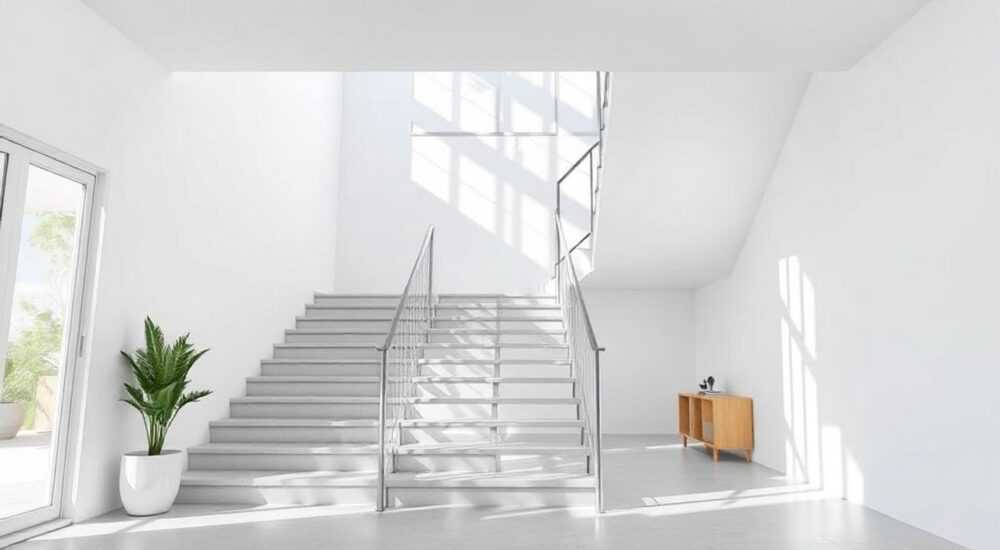
Создание лестницы в ArchiCAD — это важный этап проектирования зданий, требующий понимания инструментов программы, параметров элементов и принципов архитектурной эргономики. ArchiCAD предоставляет мощные и гибкие инструменты для моделирования лестниц любой сложности: от простых маршевых до изогнутых и комбинированных конструкций. Главное — использовать правильный подход: начать с точных замеров и нормативов, выбрать подходящий тип лестницы и корректно задать её параметры.
Чтобы создать лестницу в ArchiCAD, используйте инструмент «Лестница» (Stair), задайте уровень пола и потолка, выберите тип марша и настройте параметры ступеней. Всегда проверяйте соответствие нормам ГОСТ и СП перед финализацией проекта.
Содержание статьи:
- Обзор инструмента «Лестница» в ArchiCAD
- Как вызвать инструмент «Лестница»
- Пошаговое создание лестницы: от замысла до модели
- Шаг 1: Подготовка проекта
- Шаг 2: Построение лестницы
- Шаг 3: Настройка параметров
- Шаг 4: Проверка и корректировка
- Ключевые параметры лестницы: как настроить правильно
- Настройка отображения и детализации
- Типы лестниц в ArchiCAD и их особенности
- Сравнение типов лестниц
- Распространённые ошибки и как их избежать
- Как исправить типичные ошибки
- Экспертное мнение
- Вопросы и ответы
- Заключение
Обзор инструмента «Лестница» в ArchiCAD
ArchiCAD предлагает специализированный инструмент «Лестница», который позволяет быстро и точно создавать лестничные марши с автоматическим расчётом количества ступеней, высоты подъёма и ширины проступи. Этот инструмент интегрирован в основную палитру и доступен через панель инструментов или горячую клавишу «S». При выборе инструмента активируется режим построения, в котором можно указать начальную и конечную точки лестницы.
Инструмент работает на основе данных о высоте этажа, которая берётся из настроек уровня текущего этажа (Storey Settings). ArchiCAD автоматически рассчитывает количество ступеней, исходя из заданного уклона и нормативных значений. Это значительно ускоряет процесс проектирования и снижает риск ошибок при ручном расчёте.
Для начала работы необходимо убедиться, что уровни этажей настроены корректно. Неправильная привязка к уровню может привести к несоответствию высот между маршами и перекрытиями. Также важно понимать, что лестница в ArchiCAD — это не просто геометрия, а параметрический объект, который влияет на 3D-модель, разрезы и спецификации.
Полезно знать: Перед созданием лестницы убедитесь, что вы находитесь на правильном уровне плана (например, «Первый этаж»), и что уровень потолка следующего этажа указан точно — это критично для корректного расчёта высоты подъёма.
Как вызвать инструмент «Лестница»
- Нажмите кнопку «Лестница» на панели инструментов или используйте сочетание клавиш «S».
- Альтернативно: откройте меню «Элемент» → «Лестница».
- После активации инструмента появится палитра параметров, где можно настроить тип, ширину, материал и другие свойства.
Пошаговое создание лестницы: от замысла до модели
Процесс создания лестницы в ArchiCAD можно разделить на несколько этапов: подготовка, построение, настройка и проверка. Каждый шаг важен для получения функционального и безопасного решения.
Первым делом определите местоположение лестницы на плане. Убедитесь, что пространство позволяет разместить лестничный марш с учётом минимальных зазоров. Архитектурные нормы рекомендуют оставлять не менее 80 см свободного пространства вокруг лестницы для удобства перемещения.
Затем переходите к непосредственному построению. Выберите инструмент «Лестница», задайте направление и длину марша. ArchiCAD покажет предварительный контур с указанием количества ступеней. После щелчка мышью объект будет создан, но его всегда можно изменить.
«Всегда стройте лестницу на уровне нижнего этажа, чтобы она корректно пересекала перекрытие и соединялась с верхним уровнем.» — Алексей Миронов, архитектор BIM-координатор, 12 лет опыта
Шаг 1: Подготовка проекта
- Проверьте высоту этажа в настройках уровней (Storey Settings).
- Убедитесь, что толщина перекрытия указана верно — это влияет на высоту прохода.
- Определите тип лестницы: маршевая, поворотная, винтовая — в зависимости от планировки.
Шаг 2: Построение лестницы
- Активируйте инструмент «Лестница».
- Щёлкните в начальной точке маршрута и протяните до конечной.
- Отпустите кнопку мыши — ArchiCAD автоматически создаст лестницу с рассчитанными ступенями.
Шаг 3: Настройка параметров
- Откройте диалог настройки лестницы (двойной щелчок по объекту).
- На вкладке «Марш» задайте ширину, высоту подступенка и глубину проступи.
- На вкладке «Площадка» настройте поворотные элементы, если необходимо.
Шаг 4: Проверка и корректировка
- Проверьте лестницу в 3D-виде и на разрезе.
- Убедитесь, что высота прохода не менее 200 см (по СП 54.13330.2016).
- При необходимости скорректируйте уровень верхней площадки или добавьте второй марш.
Полезно знать: Используйте режим «3D-вид» сразу после создания лестницы — так вы быстрее заметите ошибки в высоте или уклоне.
Ключевые параметры лестницы: как настроить правильно
Правильная настройка параметров — залог комфортной и безопасной лестницы. ArchiCAD позволяет контролировать каждый аспект: от геометрии ступеней до материалов и отображения в чертежах.
Основные параметры находятся в диалоговом окне свойств лестницы. Раздел «Марш» включает такие поля, как ширина марша, количество ступеней, высота подъёма, глубина проступи и высота подступенка. Эти значения могут быть заданы вручную или рассчитаны автоматически на основе высоты этажа.
Формула Блонделя (2h + d = 60–64 см) помогает подобрать оптимальные размеры ступеней, где h — высота подступенка, d — глубина проступи. Например, при h = 17 см, d должна быть около 28–30 см.
Параметр |
Рекомендуемое значение |
Норматив |
|---|---|---|
Высота подступенка |
15–17 см |
СП 54.13330.2016 |
Глубина проступи |
25–30 см |
ГОСТ Р 57194-2016 |
Ширина марша |
90–120 см |
СНиП 31-01-2003 |
Угол наклона |
30–35° |
Рекомендации МАРХИ |
Настройка отображения и детализации
- Выберите уровень детализации: каркас, с подступенками, с ограждением.
- Настройте отображение на плане: сплошная линия, штриховка, условные обозначения.
- Добавьте метки и размеры — ArchiCAD может автоматически проставлять количество ступеней.
«Не игнорируйте параметр «Высота головного прохода» — он критичен для безопасности. В ArchiCAD её можно проверить в 3D-разрезе с помощью инструмента измерения.» — Екатерина Волкова, BIM-менеджер, ArchiSoft Lab
Типы лестниц в ArchiCAD и их особенности
ArchiCAD поддерживает различные типы лестниц: прямые, поворотные, винтовые и комбинированные. Каждый тип имеет свои настройки и ограничения.
Прямые лестницы — самые простые в создании. Они состоят из одного или нескольких параллельных маршей. Идеально подходят для коридоров и помещений с линейной планировкой. Для поворота на 180° используются лестничные площадки.
Поворотные лестницы позволяют экономить пространство за счёт изменения направления движения. ArchiCAD поддерживает повороты на 90° и 180° с использованием забежных ступеней или площадок. Забежные ступени требуют внимательной настройки — минимальная ширина в узкой части не должна быть меньше 10 см.
Винтовые лестницы создаются с помощью специального режима в инструменте «Лестница». Они строятся по круговой траектории вокруг центральной оси. Такие лестницы компактны, но менее удобны для постоянного использования.
Сравнение типов лестниц
Тип лестницы |
Преимущества |
Недостатки |
Где использовать |
|---|---|---|---|
Прямая |
Простота, безопасность, высокая пропускная способность |
Требует много места |
Жилые дома, офисы |
Поворотная |
Экономия пространства, эстетика |
Сложнее в изготовлении |
Частные дома, квартиры |
Винтовая |
Минимальная занимаемая площадь |
Неудобна для детей и пожилых |
Чердаки, дачи, второстепенные помещения |
Полезно знать: При проектировании забежных ступеней используйте функцию «Редактирование формы» в ArchiCAD — она позволяет вручную корректировать контуры ступеней для соблюдения норм.
Распространённые ошибки и как их избежать
Даже опытные пользователи ArchiCAD допускают ошибки при создании лестниц. Наиболее частые проблемы связаны с неправильными настройками уровней, игнорированием нормативов и некорректным соединением маршей.
Одна из типичных ошибок — несоответствие высоты лестницы высоте этажа. Это происходит, когда уровень верхней площадки не совпадает с уровнем пола следующего этажа. В результате появляется «перекос» или необходимость ручной корректировки.
Другая проблема — слишком крутой уклон. Если высота подступенка превышает 18 см, лестница становится опасной. ArchiCAD может предупредить об этом, но только если включена проверка на соответствие нормам (через BIMcloud или дополнительные плагины).
Как исправить типичные ошибки
- Если лестница «не достаёт» до верхнего уровня — проверьте высоту этажа и пересчитайте количество ступеней.
- Если высота головного прохода меньше 2 м — увеличьте высоту проёма в перекрытии.
- Если марши не соединяются — используйте инструмент «Выравнивание» или вручную задайте координаты верхней точки.
«Всегда используйте функцию «Проверка коллизий» в 3D-режиме. Она покажет, где лестница пересекается с балками или перекрытиями.» — Дмитрий Петров, инженер-проектировщик, 15 лет в CAD
Экспертное мнение
«Современные версии ArchiCAD (25+) значительно улучшили работу с лестницами. Появилась возможность создавать сложные маршевые системы с забежными ступенями всего за несколько кликов. Однако ключевой момент — не скорость, а точность. Лестница должна быть не просто красивой, а безопасной и соответствовать СП. Я рекомендую всегда использовать шаблоны с предустановленными параметрами: это снижает риск ошибок и ускоряет работу.» — Анна Смирнова, руководитель BIM-отдела в «АрхПроект», 18 лет опыта
Анна также отмечает, что интеграция ArchiCAD с IFC и другими BIM-платформами позволяет передавать данные о лестницах без потерь. Это особенно важно при работе в команде — архитектор, конструктор и подрядчик получают одинаковую информацию.
Вопросы и ответы
Как сделать поворотную лестницу с забежными ступенями?
В ArchiCAD выберите тип лестницы «Поворотная» и активируйте опцию «Забежные ступени». Затем задайте радиус поворота и количество ступеней. Программа автоматически сформирует плавный переход. Убедитесь, что минимальная ширина ступени — не менее 10 см в ходовой зоне.
Почему лестница не доходит до следующего этажа?
Чаще всего причина — ошибка в настройке высоты этажа. Проверьте уровень верхнего перекрытия в Storey Settings. Также возможно, что толщина перекрытия не учтена при расчёте. В этом случае скорректируйте высоту верхней площадки вручную.
Можно ли импортировать лестницу из другого проекта?
Да, через функцию «Горячие ссылки» (Hotlink) или копирование элементов. Однако рекомендуется перепроверять параметры — масштаб и уровни могут отличаться. Лучше использовать шаблоны с типовыми решениями.
Как добавить ограждение к лестнице?
Ограждение создаётся отдельно с помощью инструмента «Балюстрада». Выберите тип ограждения, задайте высоту (минимум 90 см) и привяжите его к лестнице. ArchiCAD позволяет автоматически следовать контуру марша.
Заключение
Создание лестницы в ArchiCAD — это сочетание технической точности и архитектурного видения. Программа предоставляет все необходимые инструменты для проектирования безопасных, функциональных и эстетичных решений. Главное — соблюдать нормативы, внимательно настраивать параметры и проверять результат в 3D-виде.
Правильно спроектированная лестница не только соединяет этажи, но и становится центральным элементом интерьера. Используйте возможности ArchiCAD на максимум: от автоматических расчётов до детализированного моделирования.
- Всегда начинайте с проверки высоты этажа и толщины перекрытия.
- Используйте формулу Блонделя для подбора оптимальных размеров ступеней.
- Проверяйте лестницу в 3D-режиме и на разрезе на соответствие нормам.
- Применяйте шаблоны и стандарты для повышения точности и скорости работы.
- Не забывайте про ограждения и безопасность — особенно в жилых и общественных зданиях.
⚠️ Дисклеймер — нажмите, чтобы развернуть
Материалы, опубликованные в разделе «Блог» на сайте RU DESIGN SHOP (rudesignshop.ru), носят исключительно информационный и ознакомительный характер и не являются руководством к действию, финансовой рекомендацией, медицинской услугой, ветеринарным назначением либо рекламой товаров и услуг, включая азартные игры. Публикации не содержат призывов к участию в азартных играх и не направлены на продвижение соответствующих операторов.
Безопасность применения товаров и веществ: при использовании строительных материалов, бытовой химии, пестицидов и агрохимикатов необходимо строго следовать инструкциям производителя и действующему законодательству Российской Федерации, включая Федеральный закон РФ от 19.07.1997 № 109-ФЗ «О безопасном обращении с пестицидами и агрохимикатами».
Упоминание товарных знаков, брендов и организаций носит исключительно информационный характер и не означает наличие партнёрских отношений или одобрения со стороны правообладателей.
Материалы, содержащие сведения о медицинских, ветеринарных или косметических средствах, представлены в справочных целях и не являются медицинской консультацией или назначением. Перед применением рекомендуется обратиться к врачу, ветеринарному специалисту или иному сертифицированному профессионалу.
Возрастные ограничения: материалы, содержащие сведения о продукции категории 18+, включая алкоголь или азартные игры, предназначены исключительно для совершеннолетней аудитории и публикуются в информационных целях.
Правовая ответственность: решения, принятые на основе опубликованной информации, пользователь принимает самостоятельно и на свой риск; редакция и авторы несут ответственность в пределах, установленных законодательством Российской Федерации.
Редакция не допускает публикаций, содержащих пропаганду экстремизма, терроризма, наркотических средств или суицида; подобные материалы подлежат немедленному удалению.
Упоминание организаций с ограниченным статусом: компания Meta Platforms Inc. (социальные сети Facebook и Instagram) признана экстремистской организацией решением суда РФ, её деятельность запрещена на территории Российской Федерации; любые упоминания приводятся исключительно в информационных целях.
Авторские права и источники: информация собирается из открытых источников; её актуальность указывается на дату публикации и может изменяться.
Изображения и иллюстрации используются на условиях, разрешённых правообладателями. При возникновении претензий редакция готова оперативно рассмотреть обращение и внести необходимые изменения.
Персональные данные и cookies: сайт использует cookies и обрабатывает персональные данные пользователей в соответствии с Федеральным законом № 152-ФЗ «О персональных данных» и Политикой конфиденциальности RU DESIGN SHOP.
Мнения авторов могут не совпадать с позицией государственных органов или коммерческих организаций, упомянутых в материалах.
РЕКОМЕНДУЕМ
Товары от российских производителей




