Скидка 5% на первый заказ — RDS5




Чувствительность микрофона как настроить
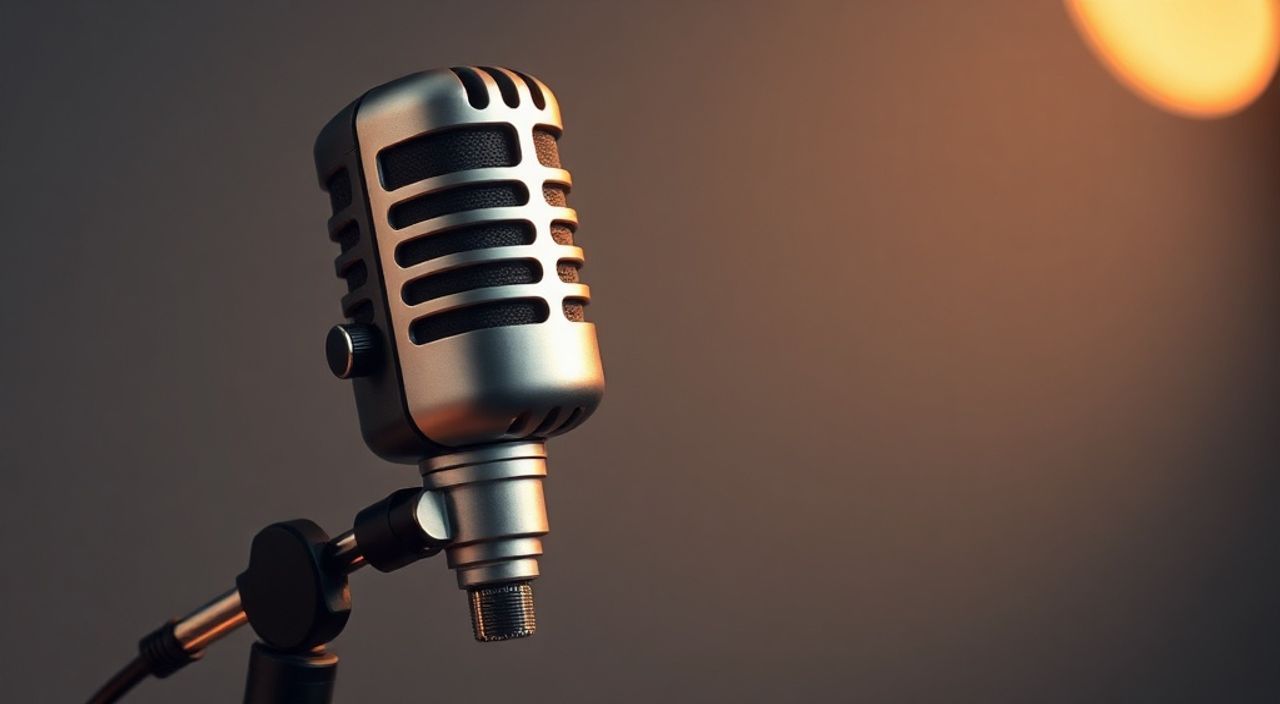
Когда микрофон ловит шепот, как крик, или наоборот — глуши важные детали речи, это не просто неудобно, это разрушает качество записи: будь то подкаст, онлайн-урок, стрим или профессиональный видеоролик. Чувствительность микрофона — это не просто технический параметр, а ключевой фактор, определяющий, насколько естественно и чётко ваш голос будет воспринят слушателем. Неправильно настроенная чувствительность приводит к искажениям, шумам, клиппингу или, наоборот, к тихому, «заплывающему» звуку, требующему агрессивного усиления в постобработке. Настроить её правильно — значит избавиться от лишней работы в редакторе и получить профессиональный результат с первого захода.
Правильно настроенная чувствительность микрофона обеспечивает чистый, насыщенный звук без шумов и искажений. Оптимальный уровень — когда ваша речь достигает -18 dB до -12 dB в среднем, не задевая 0 dB. Начните с тестовой записи в той же среде, где будете работать, и регулируйте гейн по показаниям рид-ламп.
Содержание статьи:
- Что такое чувствительность микрофона и почему она важна
- Как настроить чувствительность микрофона: пошаговая инструкция
- Выбор микрофона: как тип влияет на чувствительность
- Настройка чувствительности в программном обеспечении
- Частые ошибки при настройке и как их избежать
- Экспертное мнение: что говорят звукорежиссёры
- Вопросы и ответы
- Заключение
Что такое чувствительность микрофона и почему она важна
Чувствительность микрофона — это способность преобразовывать звуковые волны в электрический сигнал. Измеряется в децибелах относительно 1 Ватта на 1 Паскаль (dB re 1 V/Pa). Чем выше значение по модулю (например, -38 dB), тем чувствительнее микрофон — он улавливает более тихие звуки. Но высокая чувствительность — не всегда преимущество. Она может превратить шум вентилятора, шелест бумаги или гул компьютера в фоновую драму, которая будет слышна даже после обработки.
Представьте, что вы записываете подкаст в небольшой комнате с ноутбуком и кондиционером. Если вы используете сверхчувствительный конденсаторный микрофон с настройкой гейна на 80%, вы рискуете поймать не только голос, но и весь «звуковой мусор» вокруг. Наоборот, если чувствительность слишком низкая, вам придётся кричать в микрофон, чтобы звук был слышен — это убивает естественность и вызывает усталость голосовых связок.
Для студийной записи идеал — баланс: достаточная чувствительность, чтобы захватить нюансы речи, но не настолько высокая, чтобы улавливать помехи. Профессионалы используют правило «30-сантиметровой зоны»: микрофон должен быть расположен на расстоянии 20–30 см от рта, а уровень сигнала — в пределах -18 dB до -12 dB в среднем. Это обеспечивает запас динамики для постобработки и минимизирует риск клиппинга.
Полезно знать: Чувствительность и гейн — разные вещи. Чувствительность — это физическое свойство микрофона, а гейн — это усиление, которое вы применяете в звуковой карте или программе. Даже низкочувствительный микрофон можно «разогнать» до высокого уровня, но это увеличит шум.
Как настроить чувствительность микрофона: пошаговая инструкция
Настройка начинается не с программ, а с физического окружения. Убедитесь, что вы записываете в тихом помещении: закройте окна, отключите вентиляторы, отодвиньте компьютер от микрофона. Используйте звукопоглощающие материалы — ковры, шторы, поролоновые панели. Это снижает необходимость в чрезмерном усилении.
- Подключите микрофон к компьютеру через качественный кабель или аудиоинтерфейс. Избегайте USB-адаптеров с плохой изоляцией — они добавляют шум.
- Откройте настройки звука в операционной системе (Windows: «Панель управления» → «Звук» → «Запись»; macOS: «Системные настройки» → «Звук» → «Ввод»).
- Выберите ваш микрофон и нажмите «Свойства» → вкладка «Уровни».
- Установите гейн на 50% — это нейтральная точка старта.
- Запишите тестовую фразу — произнесите «Тестовая запись, проверка уровня» с нормальной громкостью, как при обычной речи. Не кричите, не шепчите.
- Прослушайте запись в редакторе (Audacity, Adobe Audition, Reaper). Посмотрите на уровень сигнала: оптимальный диапазон — от -18 до -12 dB. Если выше 0 dB — есть риск клиппинга. Если ниже -24 dB — потребуется усиление, которое усилит шум.
- Регулируйте гейн в сторону увеличения или уменьшения на 5–10% и повторяйте запись, пока не достигните целевого уровня.
- Проверьте в реальных условиях — запишите 2–3 минуты речи с паузами, смехом, дыханием. Убедитесь, что уровень остаётся стабильным.
Если вы используете аудиоинтерфейс с физическим регулятором гейна — поворачивайте его плавно, слушая через наушники. Лучше всего использовать микрофон с индикацией уровня (например, Rode NT-USB или Audio-Technica AT2020USB+), где LED-лампы показывают, когда вы приближаетесь к порогу искажений.
Полезно знать: Не используйте автоматическое усиление (AGC) в операционной системе или программе. Оно «подгоняет» уровень в реальном времени, что приводит к скачкам громкости и потере динамики. Отключите его всегда.
Выбор микрофона: как тип влияет на чувствительность
Не все микрофоны одинаковы. Их чувствительность напрямую зависит от типа драйвера и конструкции.
Тип микрофона |
Чувствительность (приблизительно) |
Подходит для |
Рекомендуемый гейн |
|---|---|---|---|
Динамический (Shure SM58) |
-55 dB до -60 dB |
Живые выступления, шумные помещения |
60–75% |
Конденсатор (Rode NT1) |
-32 dB до -38 dB |
Студийная запись, подкасты, вокал |
40–60% |
Лавр-микрофон (Rode Wireless Go II) |
-40 dB |
Наушники, репортажи, съёмки на улице |
50–70% |
USB-микрофоны (Elgato Wave:3) |
-36 dB до -42 dB |
Стримы, домашние студии |
45–65% |
Динамические микрофоны менее чувствительны, но устойчивы к шуму и перегрузкам. Идеальны для новичков, которые не могут контролировать окружающую среду. Конденсаторы — более детализированные, но требуют тихого пространства и часто внешнего фантомного питания. USB-микрофоны удобны, но их встроенные ЦАПы могут ограничивать динамический диапазон. Если вы выбираете микрофон — ориентируйтесь не только на цену, но и на тип записи.
«Конденсаторный микрофон — как высокочувствительный фотоаппарат: он ловит каждую ближайшую деталь. Но если вы снимаете в тёмной комнате без штатива — получите шум. Сначала улучшите среду, потом — оборудование.» — Алексей Кузнецов, звукорежиссёр, 12 лет опыта в подкаст-продакшне
Настройка чувствительности в программном обеспечении
Программы вроде OBS, Audacity, Reaper, Adobe Audition и даже Discord имеют собственные настройки входного уровня. Не полагайтесь только на системные — они часто игнорируют специфику вашего устройства.
В Audacity:
— Перейдите в «Настройки» → «Аудио» → «Устройства».
— Выберите правильный вход.
— Запустите запись и наблюдайте за шкалой входного уровня.
— Используйте «Уровень входа» в панели инструментов (не в системных настройках).
В OBS:
— «Настройки» → «Аудио» → «Микрофон/Аудио устройство».
— Установите «Микрофон» на «Уровень 100%» — это не значит, что гейн максимален.
— Нажмите «Дополнительно» и включите «Автоматическая регулировка гейна» — НЕТ.
— Включите «Шумоподавление» и «Компрессор», но не как замену правильной настройке — как финальную очистку.
В Reaper:
— Откройте трек → «Инструменты» → «Параметры входа».
— Включите «Показывать уровень входа».
— Используйте плагин ReaComp с порогом -20 dB и соотношением 3:1, чтобы сгладить динамику без искажений.
Если вы используете Windows 10/11, отключите все «улучшения звука»: в свойствах микрофона → вкладка «Дополнительно» → снимите галочки с «Устранение шума», «Эхо-подавление», «Автоматическая регулировка гейна». Эти функции — враги качества.
Полезно знать: Программы типа Krisp, NVIDIA RTX Voice или Krisp AI удаляют шум, но не заменяют правильную настройку чувствительности. Они работают на уже захваченном сигнале — если тот перегружен, даже ИИ не спасёт.
Частые ошибки при настройке и как их избежать
Ошибки — главная причина неудачных записей. Вот самые распространённые:
- Слишком высокий гейн — приводит к клиппингу (искажениям). Решение: оставляйте 3–6 dB «запаса» перед 0 dB.
- Использование встроенного микрофона ноутбука — крайне низкая чувствительность и высокий шум. Решение: всегда используйте внешний микрофон.
- Неправильное расположение — микрофон на уровне подбородка или слишком близко к рту. Решение: держите его на уровне рта, на расстоянии 20–30 см, с лёгким наклоном вниз.
- Отключение фантомного питания для конденсатора — микрофон не работает или работает тихо. Решение: проверьте, включено ли 48 В на аудиоинтерфейсе.
- Использование USB-хабов — вызывают помехи и сбои. Решение: подключайте микрофон напрямую в порт USB 3.0.
- Повторное усиление в редакторе — если запись тихая, не «поднимайте» её на +15 dB. Лучше перезаписать с правильным гейном.
Если вы заметили, что запись «шумит» даже при низком гейне — возможно, проблема в кабеле, драйверах или электромагнитных помехах. Попробуйте подключить микрофон к другому устройству. Если шум исчез — проблема в вашем компьютере.
«Я видел, как талантливые блогеры тратили часы на редактирование шумов, потому что не настроили гейн на старте. Правильная запись — это 80% успеха. Остальное — дело техники.» — Марина Петрова, продюсер подкастов, более 200 выпусков
Экспертное мнение: что говорят звукорежиссёры
«Многие считают, что чем громче микрофон — тем лучше. Это миф. Я работаю с клиентами, которые покупают микрофоны за 30 000 рублей, а потом записывают в ванной с открытым окном. Качество звука не зависит от цены, а от контекста.»
— Дмитрий Смирнов, звукорежиссёр студии «Синтез», 15 лет в аудиопродакшене.
Он рекомендует следующий алгоритм:
1. Сначала — тишина. Оцените фоновый шум.
2. Затем — тестовая речь. Говорите, как в обычном разговоре.
3. Потом — корректировка гейна. Не выше -12 dB.
4. И только потом — фильтры и компрессоры.
«Если вы слышите шум в наушниках во время записи — это уже проблема. Не ждите, пока он станет слышен в записи. Устраняйте его на этапе захвата.»
Вопросы и ответы
Можно ли настроить чувствительность микрофона без аудиоинтерфейса?
Да, но с ограничениями. USB-микрофоны имеют встроенный предусилитель, и вы можете регулировать гейн через их программное обеспечение (например, Rode Central или Elgato Wave Link). Но для профессионального звука рекомендуется использовать внешний интерфейс — он обеспечивает чистый, низкошумный усилитель.
Почему микрофон ловит дыхание и шелест губ?
Это естественно для конденсаторных микрофонов — они чувствительны к высоким частотам. Чтобы снизить эффект, используйте ветрозащитный фильтр (поппер-фильтр), разместите микрофон под углом 45°, а не прямо перед ртом, и не приближайте его ближе 15 см.
Как понять, что микрофон перегружен?
Если индикатор уровня постоянно красный, а звук звучит как «поп» или «бух», это клиппинг. Также можно услышать искажения в наушниках. В редакторе — смотрите на волны: если они «заполнены» до краёв, сигнал перегружен.
Нужно ли использовать компрессор при настройке чувствительности?
Нет, не при первичной настройке. Компрессор — инструмент постобработки. Сначала добейтесь чистого, стабильного уровня. Компрессор поможет сгладить разницу между шепотом и криком, но не заменит правильный гейн.
Как настроить микрофон для стрима на Twitch или YouTube?
Для стрима важна консистентность. Установите гейн так, чтобы ваш голос был на -15 dB, а фоновый шум — ниже -40 dB. Включите шумоподавление (например, NVIDIA RTX Voice), но не отключайте физический гейн. Тестируйте с 3–5 зрителями — они помогут выявить скрытые проблемы.
Заключение
Настройка чувствительности микрофона — это не магия, а система. Это последовательность действий: от выбора оборудования до контроля среды и точной регулировки уровня. Неважно, используете ли вы бюджетный USB-микрофон или профессиональный конденсатор — правильный гейн сделает ваш звук чистым, естественным и профессиональным. Не пытайтесь «вытянуть» качество в редакторе: лучше перезаписать с правильными параметрами, чем часами удалять шум.
Лучшая настройка — та, которую вы не замечаете. Когда слушатель воспринимает ваш голос как живой, естественный, без артефактов и помех — значит, вы всё сделали правильно.
- Чувствительность — это физическое свойство, гейн — ваша настройка. Не путайте их.
- Оптимальный уровень — от -18 до -12 dB. Не допускайте 0 dB.
- Отключите автоматические улучшения звука в ОС и программах.
- Сначала улучшайте среду, потом — оборудование.
- Тестируйте в реальных условиях — не в тишине, а в том же месте, где будете записывать.
⚠️ Дисклеймер — нажмите, чтобы развернуть
Материалы, опубликованные в разделе «Блог» на сайте RU DESIGN SHOP (rudesignshop.ru), носят исключительно информационный и ознакомительный характер и не являются руководством к действию, финансовой рекомендацией, медицинской услугой, ветеринарным назначением либо рекламой товаров и услуг, включая азартные игры. Публикации не содержат призывов к участию в азартных играх и не направлены на продвижение соответствующих операторов.
Безопасность применения товаров и веществ: при использовании строительных материалов, бытовой химии, пестицидов и агрохимикатов необходимо строго следовать инструкциям производителя и действующему законодательству Российской Федерации, включая Федеральный закон РФ от 19.07.1997 № 109-ФЗ «О безопасном обращении с пестицидами и агрохимикатами».
Упоминание товарных знаков, брендов и организаций носит исключительно информационный характер и не означает наличие партнёрских отношений или одобрения со стороны правообладателей.
Материалы, содержащие сведения о медицинских, ветеринарных или косметических средствах, представлены в справочных целях и не являются медицинской консультацией или назначением. Перед применением рекомендуется обратиться к врачу, ветеринарному специалисту или иному сертифицированному профессионалу.
Возрастные ограничения: материалы, содержащие сведения о продукции категории 18+, включая алкоголь или азартные игры, предназначены исключительно для совершеннолетней аудитории и публикуются в информационных целях.
Правовая ответственность: решения, принятые на основе опубликованной информации, пользователь принимает самостоятельно и на свой риск; редакция и авторы несут ответственность в пределах, установленных законодательством Российской Федерации.
Редакция не допускает публикаций, содержащих пропаганду экстремизма, терроризма, наркотических средств или суицида; подобные материалы подлежат немедленному удалению.
Упоминание организаций с ограниченным статусом: компания Meta Platforms Inc. (социальные сети Facebook и Instagram) признана экстремистской организацией решением суда РФ, её деятельность запрещена на территории Российской Федерации; любые упоминания приводятся исключительно в информационных целях.
Авторские права и источники: информация собирается из открытых источников; её актуальность указывается на дату публикации и может изменяться.
Изображения и иллюстрации используются на условиях, разрешённых правообладателями. При возникновении претензий редакция готова оперативно рассмотреть обращение и внести необходимые изменения.
Персональные данные и cookies: сайт использует cookies и обрабатывает персональные данные пользователей в соответствии с Федеральным законом № 152-ФЗ «О персональных данных» и Политикой конфиденциальности RU DESIGN SHOP.
Мнения авторов могут не совпадать с позицией государственных органов или коммерческих организаций, упомянутых в материалах.
РЕКОМЕНДУЕМ
Товары от российских производителей



